
Original
Ergebnis








3×3PNG1024×1024
Foto in ein Raster teilen
Wähle Zeilen und Spalten und lade die nummerierten Bildteile als ZIP herunter.
ÖffnenBildwerkzeuge im Browser
Teile ein Foto in ein Raster, erstelle eine Collage oder verkleinere die Datei. Kostenlose Bild-, GIF- und PDF-Werkzeuge im Browser.
Bilder in ein Raster teilen, verkleinern, umwandeln oder ein GIF erstellen. Suche nach einer Aufgabe oder wähle eine Kategorie.
Werkzeuge: 82 / 82
Die Beispiele wurden mit den Werkzeugen exportiert. Auf den Werkzeugseiten findest du weitere Ergebnisse und Einstellungen.
Wähle Zeilen und Spalten und lade die nummerierten Bildteile als ZIP herunter.
Öffnen


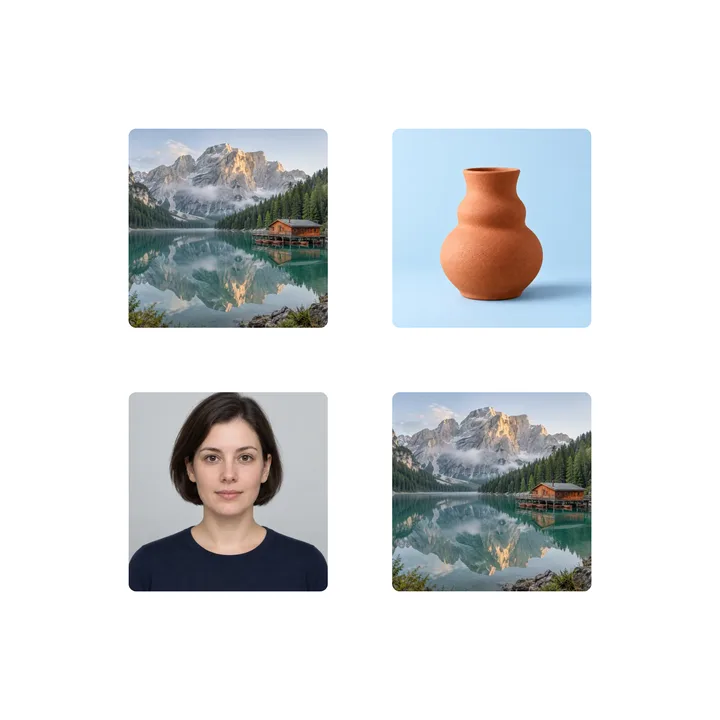
Ordne Fotos in einer Collage an und passe Abstände und Hintergrund an.
Öffnen
Passe die Komprimierung für JPG, PNG oder WebP an und vergleiche die Dateigröße.
Öffnen




Sortiere die Bilder, lege die Anzeigedauer fest und exportiere ein animiertes GIF.
Öffnen
Trenne das Motiv vom Hintergrund und exportiere ein transparentes PNG.
Öffnen

Ordne Bilder in der gewünschten Seitenfolge an und fasse sie in einem PDF zusammen.
ÖffnenDas ausgewählte Bild wird im Browser verarbeitet.
Öffne ein Werkzeug und nutze es kostenlos.
Sieh dir das Ergebnis an und wähle die verfügbaren Ausgabeoptionen.
Wähle eine Funktion, prüfe die Vorschau und speichere das Ergebnis.
Finde die gewünschte Funktion oder wähle oben ein Bild aus, um passende Werkzeuge zu sehen.
Lege Maße, Layout oder Ausgabeoptionen fest und prüfe die Vorschau.
Lade die fertige Datei herunter. Formate und Grenzen der Stapelverarbeitung stehen im jeweiligen Werkzeug.
Dateiformate, lokale Verarbeitung und unterstützte Geräte.
Die Werkzeuge sind derzeit kostenlos und ohne Konto nutzbar. Unterstützte Formate, Dateigrößen und Stapelgrenzen unterscheiden sich je nach Werkzeug und werden auf der jeweiligen Seite erläutert.
Ausgewählte Dateien werden im Browser verarbeitet und nicht an einen Verarbeitungsserver gesendet. Für Seiten, Bibliotheken, Schriften oder Modelle entstehen weiterhin Netzwerkanfragen. Informationen zu den Website-Diensten stehen in der Datenschutzerklärung.
Einige Funktionen können nach dem Laden von Code und Ressourcen weiterarbeiten. OCR, Hintergrundentfernung und andere Werkzeuge benötigen möglicherweise noch Bibliotheken oder Modelle. Ein Betrieb ohne Internet ist nicht garantiert.
Jedes Werkzeug nennt seine unterstützten Ein- und Ausgabeformate. Dazu gehören je nach Funktion JPG, PNG, WebP, GIF und PDF. Die Unterstützung hängt auch vom Browser ab.
Mehrere Werkzeuge verarbeiten mehrere Bilder, etwa beim Ändern der Größe, Konvertieren, Komprimieren und Hinzufügen von Wasserzeichen. Die Datei- und Größenlimits stehen im jeweiligen Werkzeug.
Image Splitter ist eine Website für Desktop, Smartphone und Tablet. Bildschirmaufnahmen und große Dateien hängen von Browserfunktionen und Gerätespeicher ab. Eine separate mobile App gibt es nicht.
Finde das passende Werkzeug für Bilder, GIFs oder PDFs.