
Bild hier ablegen
oder klicken zum Auswählen
Unterstützte Formate: JPG, PNG, WebP, GIF, BMP · oder mit Ctrl+V einfügen
Maximale Dateigröße: 50MB
Kreisförmig zuschneiden
Kostenloses Tool zum runden Zuschneiden. Bilder für Profilbilder und Avatare kreisförmig zuschneiden.
Funktionen zum runden Zuschneiden
Kreiszuschnitt
Jedes Bild in einen Kreis zuschneiden. Ideal für Profilbilder, Avatare und Social-Media-Icons. Jedes Mal pixelgenaue runde Bilder.
Mehrere Ausgabegrößen
Wählen Sie aus voreingestellten Größen wie 64px, 128px, 256px, 400px oder 1024px. für verschiedene Plattformen von Icons bis zu hochauflösenden Profilfotos.
Drehen und Spiegeln vor dem Zuschneiden
90° nach links oder rechts drehen, horizontal oder vertikal spiegeln. Ausrichtung vor dem runden Zuschneiden anpassen.
So schneiden Sie Bilder kostenlos rund zu
Bild hochladen
Klicken Sie auf den Upload-Bereich oder ziehen Sie Ihr Bild per Drag & Drop. Unterstützt JPG, PNG, WebP, GIF, BMP bis 50MB.
Kreiszuschnitt positionieren
Ziehen und zoomen Sie, um den kreisförmigen Zuschneidebereich zu positionieren. Verwenden Sie voreingestellte Ausgabegrößen oder behalten Sie die Originalgröße bei.
Rundes Bild herunterladen
Klicken Sie auf Herunterladen, um Ihr rund zugeschnittenes Bild als PNG mit transparentem Hintergrund zu speichern. Verarbeitung im Browser.
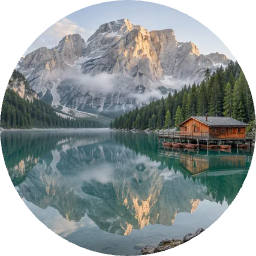
Kreisförmig zuschneiden · Beispiel 1
Diese Dateien wurden mit diesem Werkzeug oder dessen Verarbeitungscode erstellt. Vergleiche Originale, Einstellungen und herunterladbare Ergebnisse.

Tipps für rundes Zuschneiden
Motiv zentrieren
Platzieren Sie das Hauptmotiv (Gesicht, Logo, Objekt) vor dem Zuschneiden in der Bildmitte für das beste kreisförmige Ergebnis.
Hochauflösende Bilder verwenden
Verwenden Sie hochauflösende Bilder, um sicherzustellen, dass Ihr runder Zuschnitt scharf und klar aussieht, besonders bei größeren Ausgabegrößen.
Quadratischen Rahmen berücksichtigen
Bilder, die bereits quadratisch oder nahezu quadratisch sind, eignen sich am besten für kreisförmiges Zuschneiden mit minimalem Inhaltsverlust.
Zuschneidebereich beachten
Prüfen Sie vor dem Download den kreisförmigen Zuschneidebereich. Stellen Sie sicher, dass wichtige Elemente nicht am Rand abgeschnitten werden.
Kontrastreichen Hintergrund wählen
Platzieren Sie kreisförmig zugeschnittene Bilder auf kontrastierenden Hintergründen, damit die runde Form hervorsticht.
Einheitliche Sets erstellen
Verwenden Sie für Teamfotos oder Avatar-Sets dieselbe Ausgabegröße für alle Bilder, um visuelle Konsistenz zu gewährleisten.
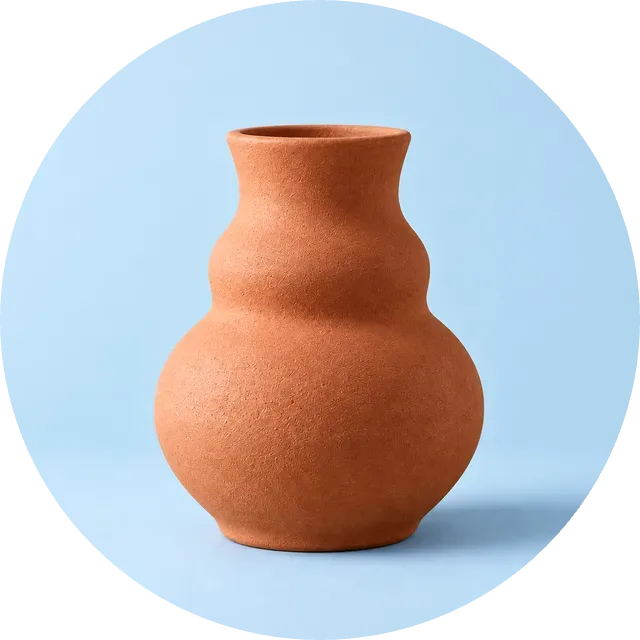
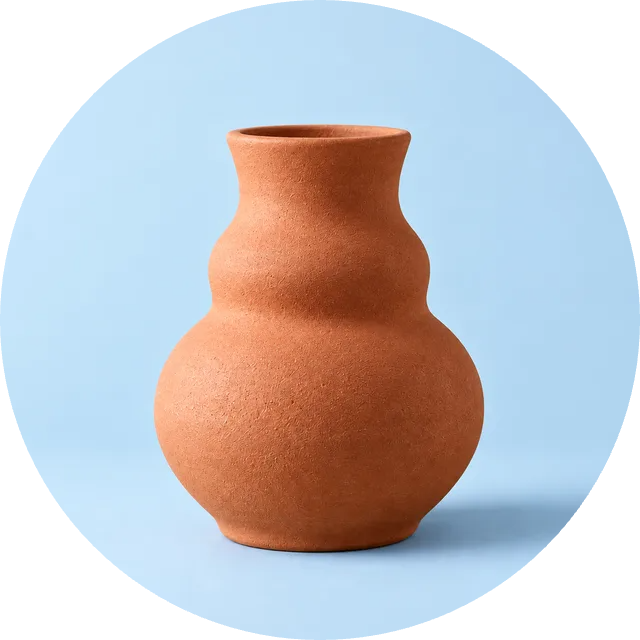
Kreisförmig zuschneiden · Weitere Beispiele
Diese Dateien wurden mit diesem Werkzeug oder dessen Verarbeitungscode erstellt. Vergleiche Originale, Einstellungen und herunterladbare Ergebnisse.




FAQ zum runden Zuschneiden
Verwandte Werkzeuge
Bild zuschneiden
Kostenloses Online-Tool zum Bilder zuschneiden. Fotos frei auf jede Größe zuschneiden, drehen und spiegeln.
Seitenverhältnis-Zuschnitt
Kostenloses Seitenverhältnis-Zuschnitt-Tool. Bilder auf 16:9, 4:3, 1:1, 3:2 und mehr zuschneiden. Ideal für Thumbnails und Social Media.
Bildgröße ändern
Bilder kostenlos online per Pixel, Prozent oder Presets skalieren. Batch-Resize mit Seitenverhältnis-Sperre.
Bildkompressor
JPG-, PNG- und WebP-Bilder im Browser komprimieren. Dateigröße und Bilddetails vergleichen und die Ergebnisse einzeln oder als ZIP herunterladen.