
Bild hier ablegen
oder klicken zum Auswählen · oder mit Ctrl+V einfügen
Unterstützte Formate: JPG, PNG, WebP, GIF, BMP
Maximale Dateigröße: 50MB
Seitenverhältnis-Zuschnitt
Kostenloses Seitenverhältnis-Zuschnitt-Tool. Bilder auf 16:9, 4:3, 1:1, 3:2 und mehr zuschneiden. Ideal für Thumbnails und Social Media.
Funktionen des Seitenverhältnis-Zuschnitts
Voreingestellte Seitenverhältnisse
Wählen Sie aus beliebten Seitenverhältnissen: 1:1 quadratisch, 16:9 Video, 4:3 Foto, 3:2 DSLR, 9:16 Story und mehr. Ein Klick sperrt das Verhältnis für konsistente Seitenverhältnis-Zuschnitt-Ergebnisse.
Benutzerdefiniertes Verhältnis
Benötigen Sie ein spezifisches Seitenverhältnis? Geben Sie benutzerdefinierte Breiten- und Höhenwerte ein, um jedes benötigte Verhältnis zu erstellen. für einzigartige Seitenverhältnis-Zuschnitt-Anforderungen.
Drehen & Spiegeln mit Verhältnissperre
Drehen Sie um 90° oder spiegeln Sie Ihr Bild, während das Seitenverhältnis gesperrt bleibt. Der Zuschneiderahmen passt sich automatisch an, um Ihr gewähltes Verhältnis beizubehalten.
So schneiden Sie Bilder auf Seitenverhältnis zu
Bild hochladen
Ziehen Sie Ihr Bild per Drag & Drop oder klicken Sie zum Hochladen. Unser Seitenverhältnis-Zuschnitt-Tool unterstützt JPG, PNG, WebP, GIF und BMP-Formate bis 50MB.
Seitenverhältnis wählen
Wählen Sie aus voreingestellten Verhältnissen wie 16:9, 4:3, 1:1 oder geben Sie ein benutzerdefiniertes Verhältnis ein. Der Zuschneiderahmen sperrt automatisch auf Ihr gewähltes Seitenverhältnis.
Anpassen & Herunterladen
Ziehen Sie den Zuschneiderahmen, um den gewünschten Bereich auszuwählen. Klicken Sie auf Herunterladen, um Ihr auf Seitenverhältnis zugeschnittenes Bild ohne Wasserzeichen zu speichern.
Seitenverhältnis-Zuschnitt · Beispiel 1
Diese Dateien wurden mit diesem Werkzeug oder dessen Verarbeitungscode erstellt. Vergleiche Originale, Einstellungen und herunterladbare Ergebnisse.
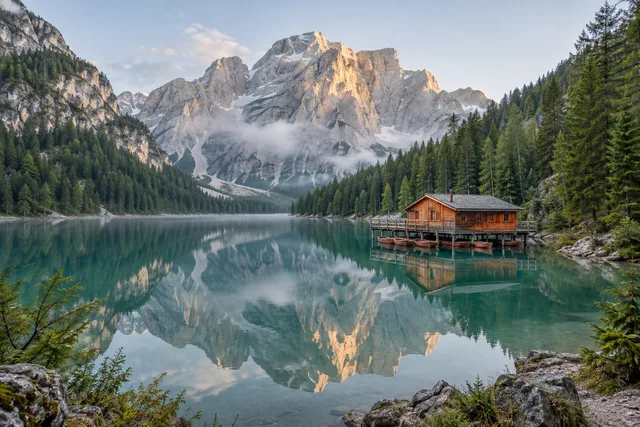
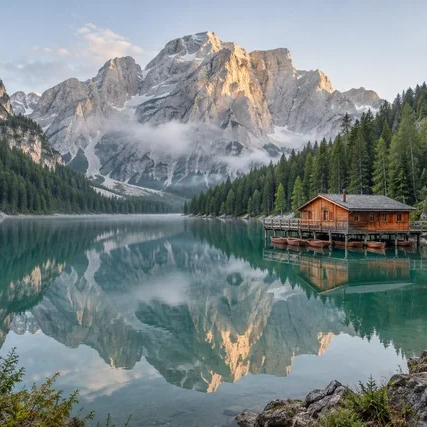
Beliebte Seitenverhältnisse erklärt
1:1 Quadratisches Seitenverhältnis
quadratisches Format ideal für Instagram-Posts, Profilbilder und Album-Cover. Der 1:1 Seitenverhältnis-Zuschnitt erstellt ausgewogene, symmetrische Bilder.
16:9 Breitbild-Seitenverhältnis
Standard-Breitbildformat für YouTube-Thumbnails, Video-Cover, TV-Displays und Desktop-Hintergrundbilder. Die häufigste Wahl für Video-Seitenverhältnis-Zuschnitt.
4:3 Standard-Seitenverhältnis
Klassisches Fotoformat, das von vielen Digitalkameras und älteren Displays verwendet wird. Ideal für Seitenverhältnis-Zuschnitt traditioneller Fotografien und Präsentationen.
3:2 DSLR-Seitenverhältnis
Natives Format für die meisten DSLR- und spiegellosen Kameras. Idealer Seitenverhältnis-Zuschnitt für Fotografie-Drucke in 4×6 und 6×9 Zoll Größen.
9:16 Vertikal-/Story-Seitenverhältnis
Vertikalformat für Instagram Stories, TikTok, YouTube Shorts und Smartphone-Hintergrundbilder. Unverzichtbarer Seitenverhältnis-Zuschnitt für mobilzentrierte Inhalte.
21:9 Ultrawide-Seitenverhältnis
Filmisches Ultrawide-Format für filmähnliche Banner, Ultrawide-Monitore und dramatische Panoramabilder. Seitenverhältnis-Zuschnitt für immersive Visuals.
Tipps zum Seitenverhältnis-Zuschnitt
Zielplattform kennen
Vor dem Seitenverhältnis-Zuschnitt den Verwendungszweck klären. YouTube braucht 16:9, Instagram-Feed 1:1, Stories 9:16. Passende Plattform-Verhältnisse vermeiden erneutes Zuschneiden.
Hochauflösende Originale
Für Seitenverhältnis-Zuschnitt hochauflösende Originale verwenden. Dies bietet mehr Flexibilität beim Zuschneiden auf bestimmte Verhältnisse ohne Qualitätsverlust.
Motiv maximal abdecken
Beim Seitenverhältnis-Zuschnitt den Zuschneiderahmen so positionieren, dass das Motiv möglichst vollständig enthalten ist. Gesperrte Verhältnisse erfordern kreative Komposition.
Raster zur Komposition
Beim Seitenverhältnis-Zuschnitt das Drittel-Raster aktivieren. Motive an Rasterschnittpunkten ausrichten für ansprechendere Kompositionen.
Erst Ausrichtung festlegen
Vor dem Seitenverhältnis-Zuschnitt zwischen Querformat (16:9) oder Hochformat (9:16) entscheiden. Drehen nach dem Zuschneiden liefert möglicherweise nicht das gleiche Ergebnis.
Mehrere Versionen speichern
Original behalten und Seitenverhältnis-Zuschnitt-Ergebnisse separat speichern. Dasselbe Original kann für verschiedene Plattformen unterschiedliche Verhältnisse benötigen.
Seitenverhältnis-Zuschnitt · Weitere Beispiele
Diese Dateien wurden mit diesem Werkzeug oder dessen Verarbeitungscode erstellt. Vergleiche Originale, Einstellungen und herunterladbare Ergebnisse.
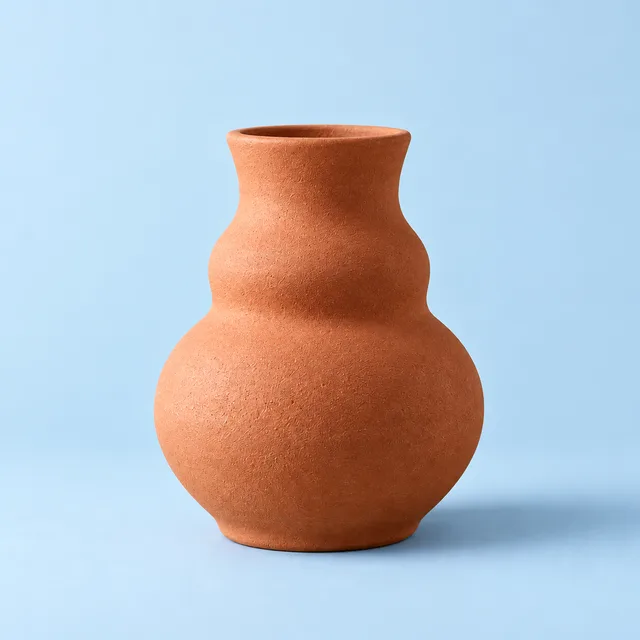
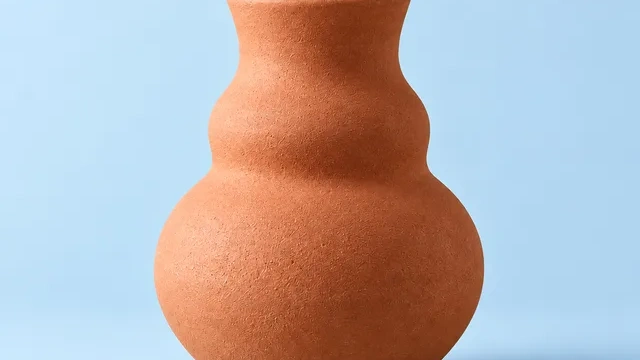

Seitenverhältnis-Zuschnitt - FAQ
Verwandte Werkzeuge
Bild zuschneiden
Kostenloses Online-Tool zum Bilder zuschneiden. Fotos frei auf jede Größe zuschneiden, drehen und spiegeln.
Rund Zuschneiden
Kostenloses Tool zum runden Zuschneiden. Bilder für Profilbilder und Avatare kreisförmig zuschneiden.
Social Media Zuschneiden
Social Media Zuschneiden kostenlos: exakte Bildgrößen für Instagram, Facebook, YouTube, LinkedIn und Pinterest.
Raster-Zuschnitt
Kostenloses Bild-Raster-Zuschnitt-Tool. Bilder in 2x2, 3x3, 4x4 oder eigene Raster teilen. Ideal für Instagram-Karussells. ZIP-Download, ohne Anmeldung.