
Ziehen Sie Ihr Bild hierher
oder klicken Sie, um Ihre Dateien zu durchsuchen · oder mit Ctrl+V einfügen
Unterstützte Formate: JPG, PNG, WebP, GIF, BMP
Maximale Dateigröße: 50MB
Raster-Zuschnitt
Kostenloses Bild-Raster-Zuschnitt-Tool. Bilder in 2x2, 3x3, 4x4 oder eigene Raster teilen. Ideal für Instagram-Karussells. ZIP-Download, ohne Anmeldung.
Bild-Raster-Zuschnitt-Funktionen
Flexible Raster-Zuschnitt-Optionen
Teilen Sie Ihr Bild in jede Rasterkonfiguration von 1x1 bis 100x100. Wählen Sie die genaue Anzahl von Zeilen und Spalten für präzise Raster-Zuschnitt-Kontrolle. für jede Bild-Raster-Zuschnitt-Anforderung.
ZIP-Download
Alle Raster-Zuschnitt-Kacheln werden in einer einzigen ZIP-Datei für einfaches Herunterladen verpackt. Jede Kachel wird mit Zeilen- und Spaltennummern benannt, um eine einfache Organisation und das Posten in der richtigen Reihenfolge zu ermöglichen.
Visuelle Rastervorschau
Sehen Sie genau, wie Ihr Bild mit Live-Rastervorschau geteilt wird. Passen Sie die Rasterlinienfarben an, um die Schnitte vor dem Exportieren Ihres Bild-Raster-Zuschnitts klar zu visualisieren.
So schneiden Sie ein Bild im Raster zu
Laden Sie Ihr Bild hoch
Ziehen Sie das Bild, das Sie im Raster zuschneiden möchten, per Drag & Drop oder klicken Sie zum Hochladen. Unterstützt JPG-, PNG-, WebP-, GIF- und BMP-Formate bis zu 50 MB.
Rasterdimensionen festlegen
Wählen Sie die Anzahl der Zeilen und Spalten für Ihren Bild-Raster-Zuschnitt. Für Instagram-Karussell verwenden Sie 3 Spalten. Passen Sie die Rasterlinienfarbe an, um die Teilungen klar in der Vorschau anzuzeigen.
Rasterkacheln herunterladen
Klicken Sie auf ZIP herunterladen, um alle Ihre Raster-Zuschnitt-Kacheln in einer Datei zu erhalten. Jede Kachel wird mit Zeilen- und Spaltennummern gespeichert, um das Posten in der richtigen Reihenfolge zu erleichtern.
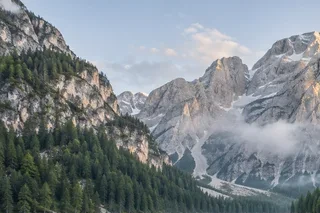
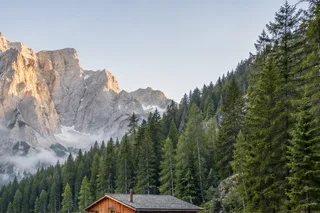
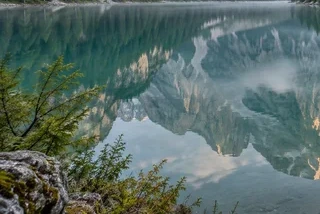
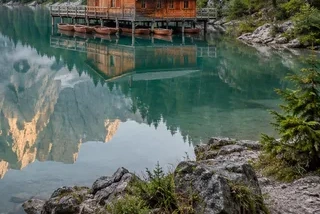
Raster-Zuschnitt · Beispiel 1
Diese Dateien wurden mit diesem Werkzeug oder dessen Verarbeitungscode erstellt. Vergleiche Originale, Einstellungen und herunterladbare Ergebnisse.

Beliebte Raster-Zuschnitt-Konfigurationen
Instagram-Karussell-Raster
Teilen Sie ein breites Panorama in 3 Kacheln für Instagram-Karussell-Posts. Erstellt ein nahtloses wischbares Erlebnis, wenn es in Reihenfolge hochgeladen wird.
Vertikale Story-Teilung
Teilen Sie ein hohes Bild in 3 Teile für Multi-Story-Sequenzen auf Instagram oder Facebook Stories.
Instagram-Puzzle-Feed
Der klassische 9-Kachel-Raster-Zuschnitt für Instagram-Puzzle-Feeds. Erstellt einen atemberaubenden Mosaik-Effekt auf Ihrem Profil, wenn die Kacheln in umgekehrter Reihenfolge gepostet werden.
Quad-Split-Raster
Einfacher 4-Kachel-Raster-Zuschnitt, für Vorher-Nachher-Vergleiche, Produktpräsentationen oder Collage-Effekte in sozialen Medien.
16-Kachel-Mosaik
Erstellen Sie aufwendige Mosaik-Displays mit 16 Kacheln. Großartig für Veranstaltungsankündigungen, Produkteinführungen oder künstlerische Raster-Feeds.
6-Kachel-Hochformat-Raster
Ideal zum Aufteilen von Hochformatfotos oder vertikalen Bannern in 6 dimensionierte Kacheln für Multi-Post-Enthüllungen.
Raster-Zuschnitt-Tipps für beste Ergebnisse
Verwenden Sie hochauflösende Bilder
Beginnen Sie für Raster-Zuschnitt mit hochauflösenden Bildern. Beim Aufteilen in viele Kacheln benötigt jedes Teil genügend Pixel, um scharf und verwendbar zu bleiben.
Planen Sie Ihr Raster-Layout
Bevor Sie Raster-Zuschnitt durchführen, visualisieren Sie, wie die Kacheln auf Ihrer Plattform angezeigt werden. Instagram zeigt 3 Spalten, daher funktionieren 3×3 oder 1×3 Raster am besten für Puzzle-Feeds.
In umgekehrter Reihenfolge posten
Für Instagram-Puzzle-Feeds nach Raster-Zuschnitt posten Sie die Kacheln in umgekehrter Reihenfolge (letzte Kachel zuerst). Dies stellt sicher, dass das vollständige Bild korrekt auf Ihrem Profilraster angezeigt wird.
Plattformabmessungen anpassen
Erwägen Sie, Ihr Bild vor dem Raster-Zuschnitt an das Seitenverhältnis der Plattform anzupassen. Quadratische Bilder funktionieren am besten für Instagrams quadratische Rasteranzeige.
Halten Sie die ZIP organisiert
Raster-Zuschnitt-Kacheln sind nach Zeile und Spalte nummeriert. Behalten Sie die ZIP-Datei als Referenz – die Benennung hilft Ihnen, Kacheln in der richtigen Reihenfolge zu posten.
Vorschau vor dem Download
Verwenden Sie die Rastervorschau, um die Teilungslinien zu überprüfen. Passen Sie die Rasterfarbe für Sichtbarkeit an und stellen Sie sicher, dass wichtige Elemente nicht unangenehm durch Raster-Zuschnitt-Linien geschnitten werden.
Raster-Zuschnitt · Weitere Beispiele
Diese Dateien wurden mit diesem Werkzeug oder dessen Verarbeitungscode erstellt. Vergleiche Originale, Einstellungen und herunterladbare Ergebnisse.



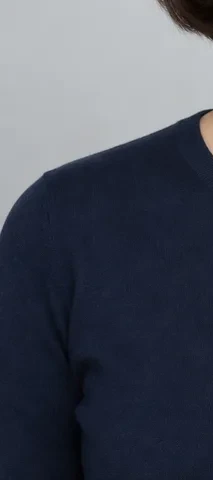
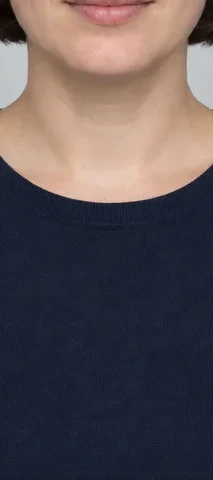
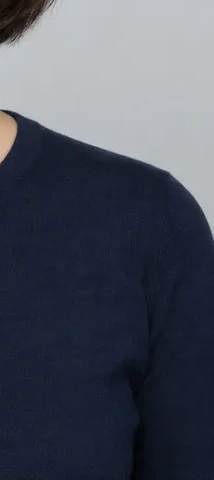
Bild-Raster-Zuschnitt - FAQ
Verwandte Werkzeuge
Bild zuschneiden
Kostenloses Online-Tool zum Bilder zuschneiden. Fotos frei auf jede Größe zuschneiden, drehen und spiegeln.
Seitenverhältnis-Zuschnitt
Kostenloses Seitenverhältnis-Zuschnitt-Tool. Bilder auf 16:9, 4:3, 1:1, 3:2 und mehr zuschneiden. Ideal für Thumbnails und Social Media.
Rund Zuschneiden
Kostenloses Tool zum runden Zuschneiden. Bilder für Profilbilder und Avatare kreisförmig zuschneiden.
Social Media Zuschneiden
Social Media Zuschneiden kostenlos: exakte Bildgrößen für Instagram, Facebook, YouTube, LinkedIn und Pinterest.