
Collage hier ablegen
oder klicken, um eine Datei zu wählen · oder mit Ctrl+V einfügen
Unterstützte Formate: JPG, PNG, WebP, GIF, BMP
Maximale Dateigröße: 50 MB
Collage teilen
Collage hochladen, Ränder werden automatisch erkannt, jedes Foto kommt einzeln zurück. Kein Zählen von Zeilen und Spalten, kein Wegschneiden weißer Ränder von Hand. Kostenlos, ohne Anmeldung, direkt im Browser.
Was dieses Werkzeug leistet
Die Ränder findet es selbst
Collage einwerfen, und binnen einer Sekunde ist jedes Foto umrandet. Nichts muss ausgemessen, keine Rastergröße erraten werden – die Abstände zwischen den Bildern verraten die Anordnung.
Auch bei ungleichmäßiger Anordnung
Ein hochformatiges Foto links, daneben zwei gestapelte: nicht schwieriger als ein schlichtes 3×3. Das Bild wird Schnitt für Schnitt zerlegt, verschachtelte Anordnungen gehen dadurch korrekt auseinander statt in gleich große Blöcke.
Keine weißen Ränder
Jedes Teil wird bis dorthin zusammengezogen, wo das Foto tatsächlich beginnt. Abgerundete Ecken, Schlagschatten und ungleich breite Rahmen verschwinden mit. Sie laden das Foto herunter, nicht das Foto samt Hintergrundstreifen.
Volle Auflösung bleibt erhalten
Die Erkennung läuft aus Geschwindigkeitsgründen auf einer verkleinerten Kopie, geschnitten wird aber immer aus der Originaldatei. Aus einer 6000 Pixel breiten Collage werden 6000 Pixel breite Fotos – als JPEG oder PNG, passend zum Hochgeladenen.
Nachjustierbar, wenn es danebenliegt
Blasse oder strukturierte Ränder bringen jede automatische Erkennung ins Straucheln. Richtung „Mehr Teile" werden feine Spalten aufgegriffen, Richtung „Weniger", wenn ein heller Himmel im Foto als Rand gelesen wird.
So trennen Sie Fotos aus einer Collage
Collage hochladen
Datei hineinziehen oder anklicken und auswählen. JPG, PNG, WebP, GIF und BMP funktionieren, bis 50 MB.
Ergebnis prüfen
Jedes gefundene Foto wird in der Vorschau umrandet und nummeriert. Stimmt ein Teil nicht, haken Sie es ab; stimmt die Anzahl nicht, verschieben Sie den Regler, bis die Rahmen zum Bild passen.
Fotos herunterladen
Ein Klick, und die angehakten Fotos kommen als ZIP – in Lesereihenfolge nummeriert und in voller Auflösung geschnitten.
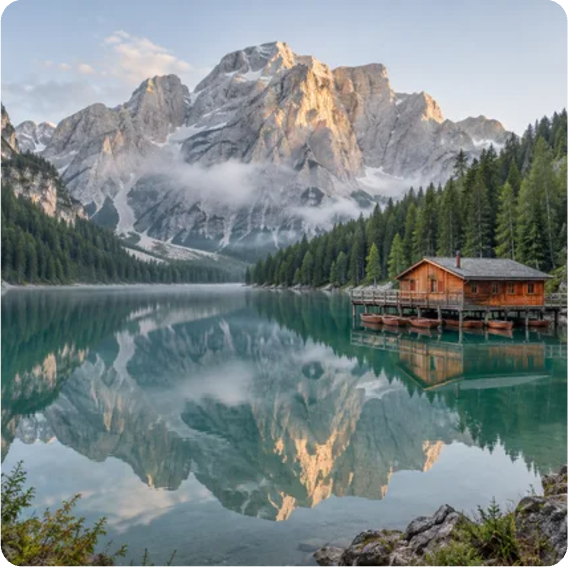
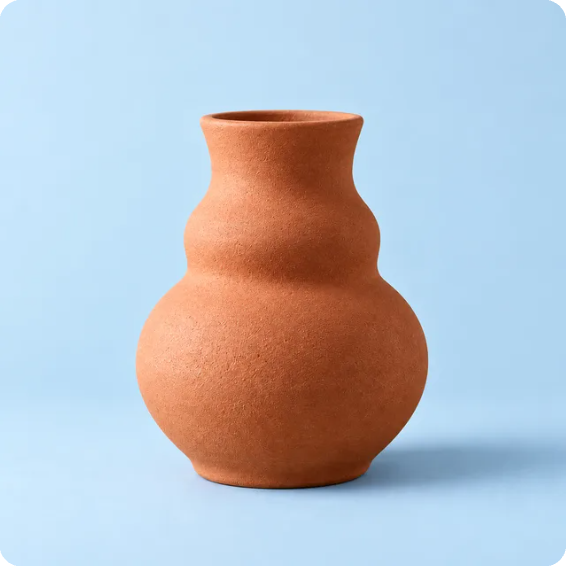
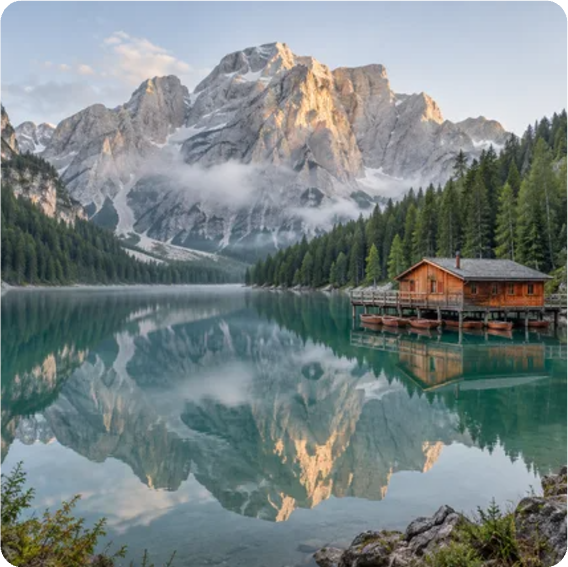
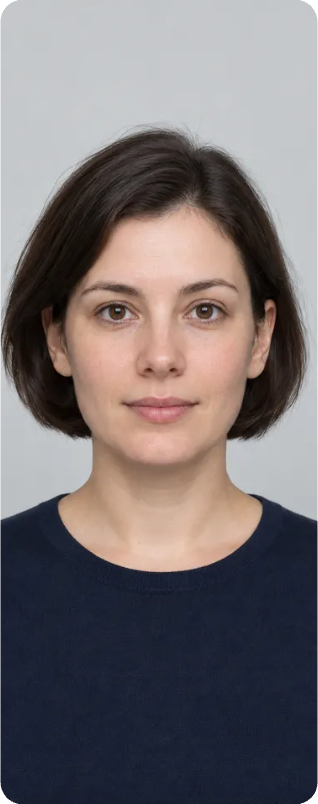
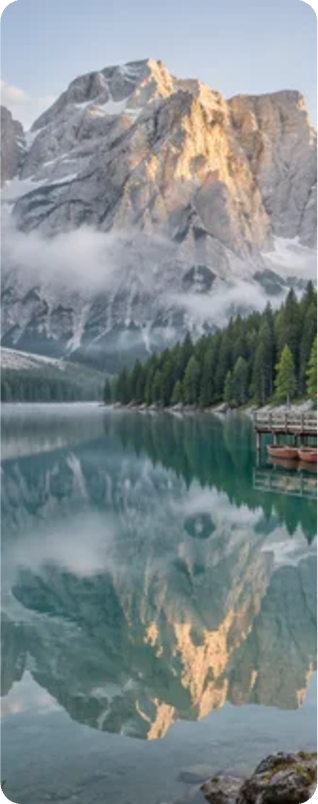
Collage teilen · Beispiel 1
Diese Dateien wurden mit diesem Werkzeug oder dessen Verarbeitungscode erstellt. Vergleiche Originale, Einstellungen und herunterladbare Ergebnisse.
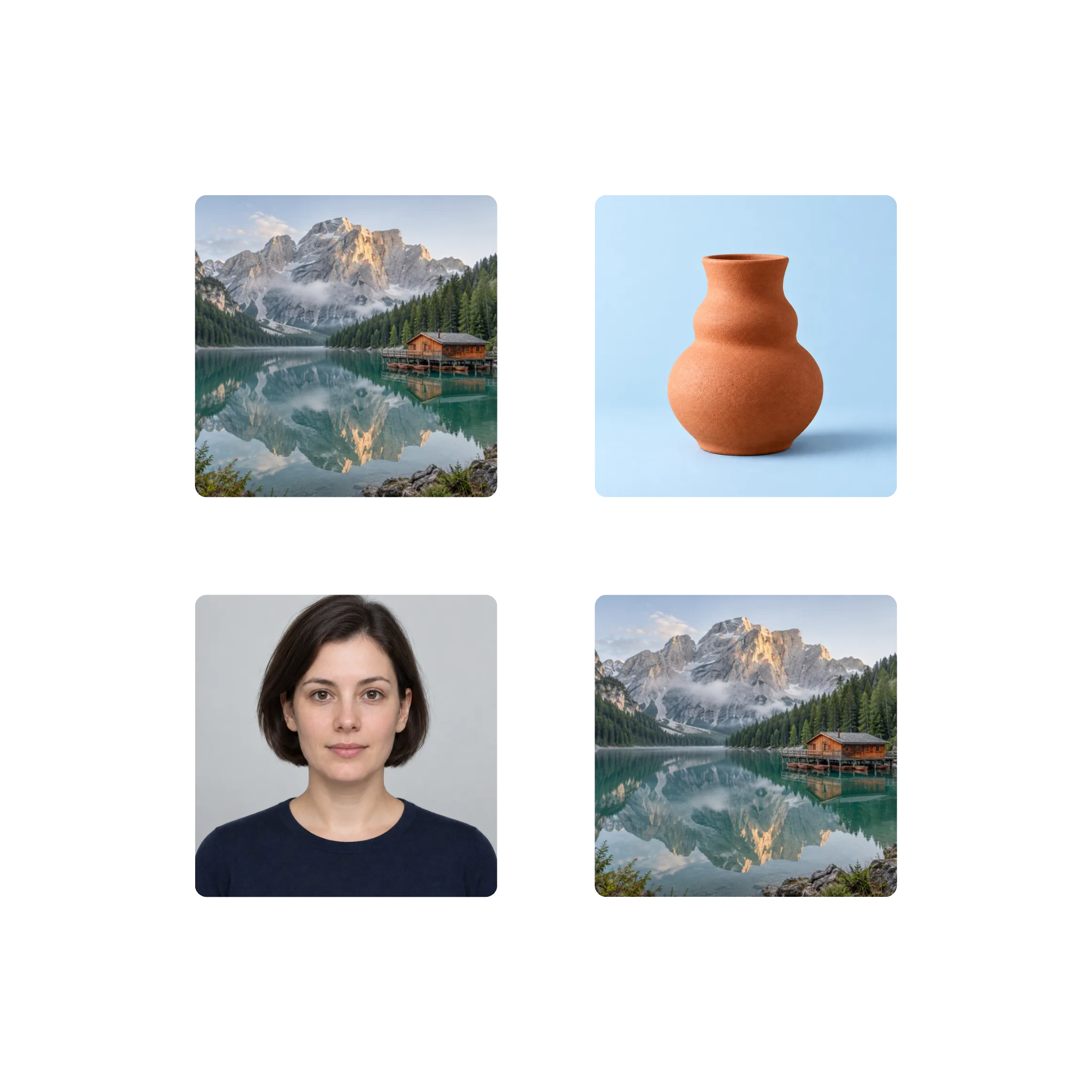
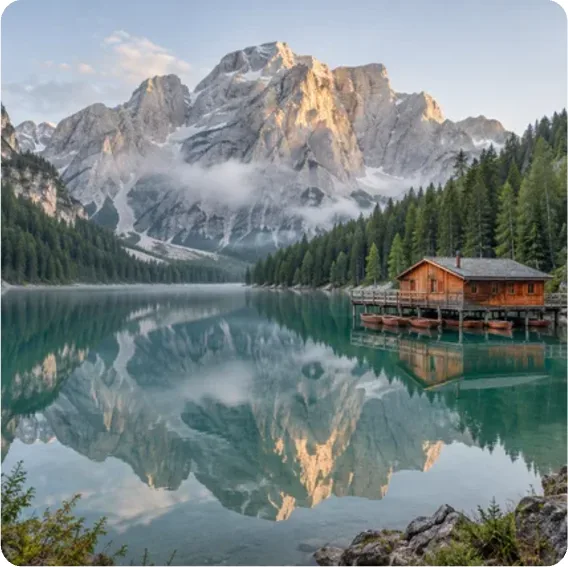
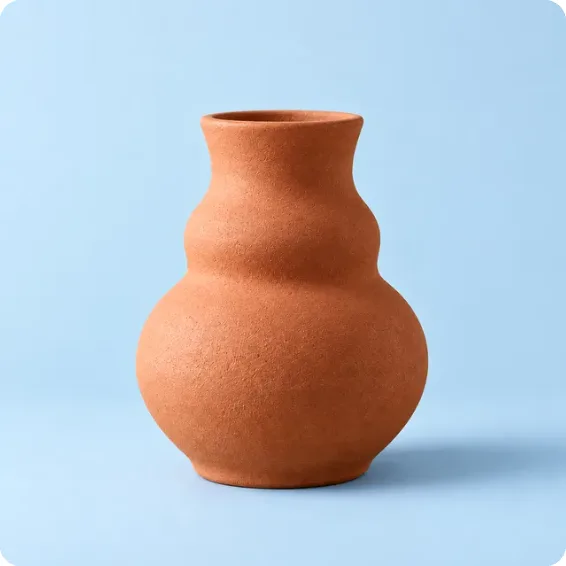

Für saubere Ergebnisse
Original statt Screenshot
Ein Screenshot bringt eine zusätzliche Kompression mit und manchmal Ränder der Oberfläche. Beides verwischt genau die Kanten, nach denen gesucht wird. Die Originaldatei trennt sich immer sauberer.
Den Regler in kleinen Schritten bewegen
Kleine Korrekturen wirken besser als große. Wird ein Foto zweigeteilt, eine Stufe Richtung „Weniger Teile"; kommen zwei Fotos zusammenhängend heraus, eine Stufe in die andere Richtung.
Vorsicht bei hellen Fotos auf Weiß
Eine Schneelandschaft oder ein weißer Studiohintergrund wird leicht als Rand gelesen. Wird ein Bild immer wieder halbiert, genügt meist eine Stufe Richtung „Weniger Teile".
Abhaken statt neu anfangen
Fängt die Erkennung einen Rahmenstreifen mit ein, haken Sie ihn einfach ab. Die Datei muss nicht neu geladen und die Reglerposition nicht gesucht werden.
JPEG hinein, JPEG heraus
Das Ausgabeformat richtet sich nach dem Hochgeladenen, damit die Dateigrößen vernünftig bleiben. Eine JPEG-Collage nach PNG zu wandeln vervielfacht die Größe ohne sichtbaren Gewinn.
Randlose Collagen brauchen den Raster-Zuschnitt
Berühren sich die Fotos ohne jeden Abstand, gibt es nichts zu erkennen. Ein gleichmäßiges randloses Raster ist beim Raster-Zuschnitt besser aufgehoben, wo Sie Zeilen und Spalten selbst angeben.
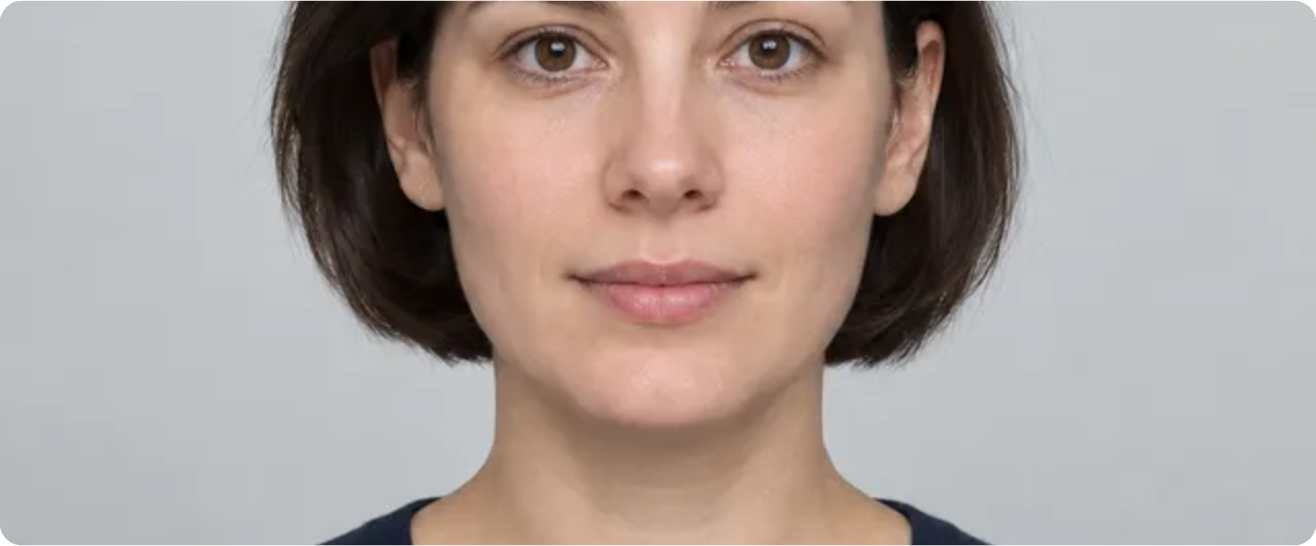
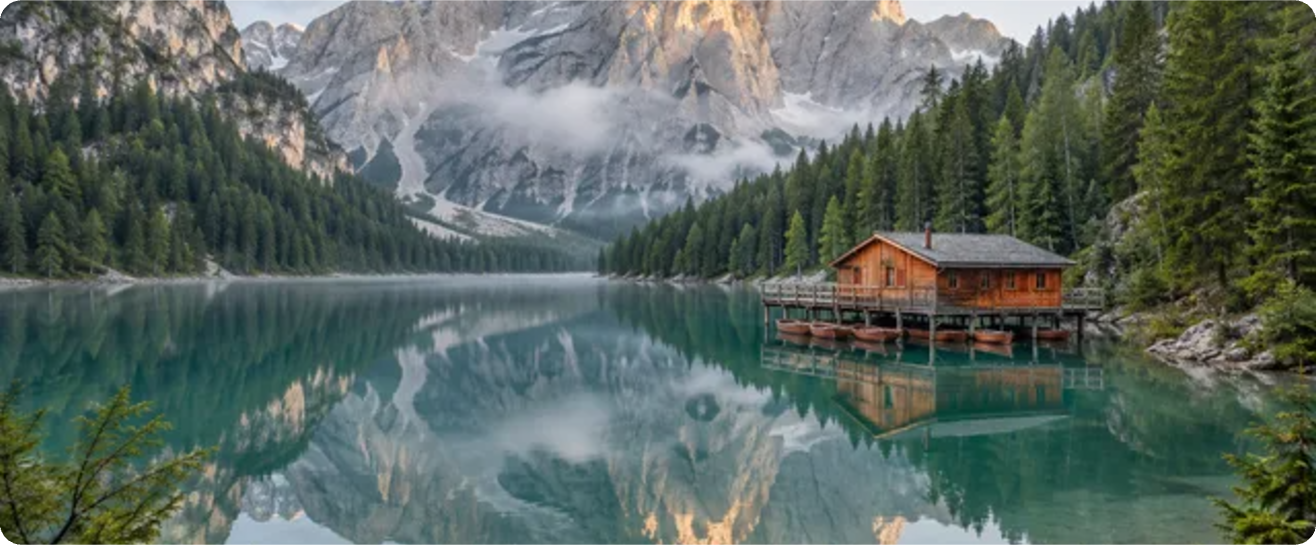
Collage teilen · Weitere Beispiele
Diese Dateien wurden mit diesem Werkzeug oder dessen Verarbeitungscode erstellt. Vergleiche Originale, Einstellungen und herunterladbare Ergebnisse.
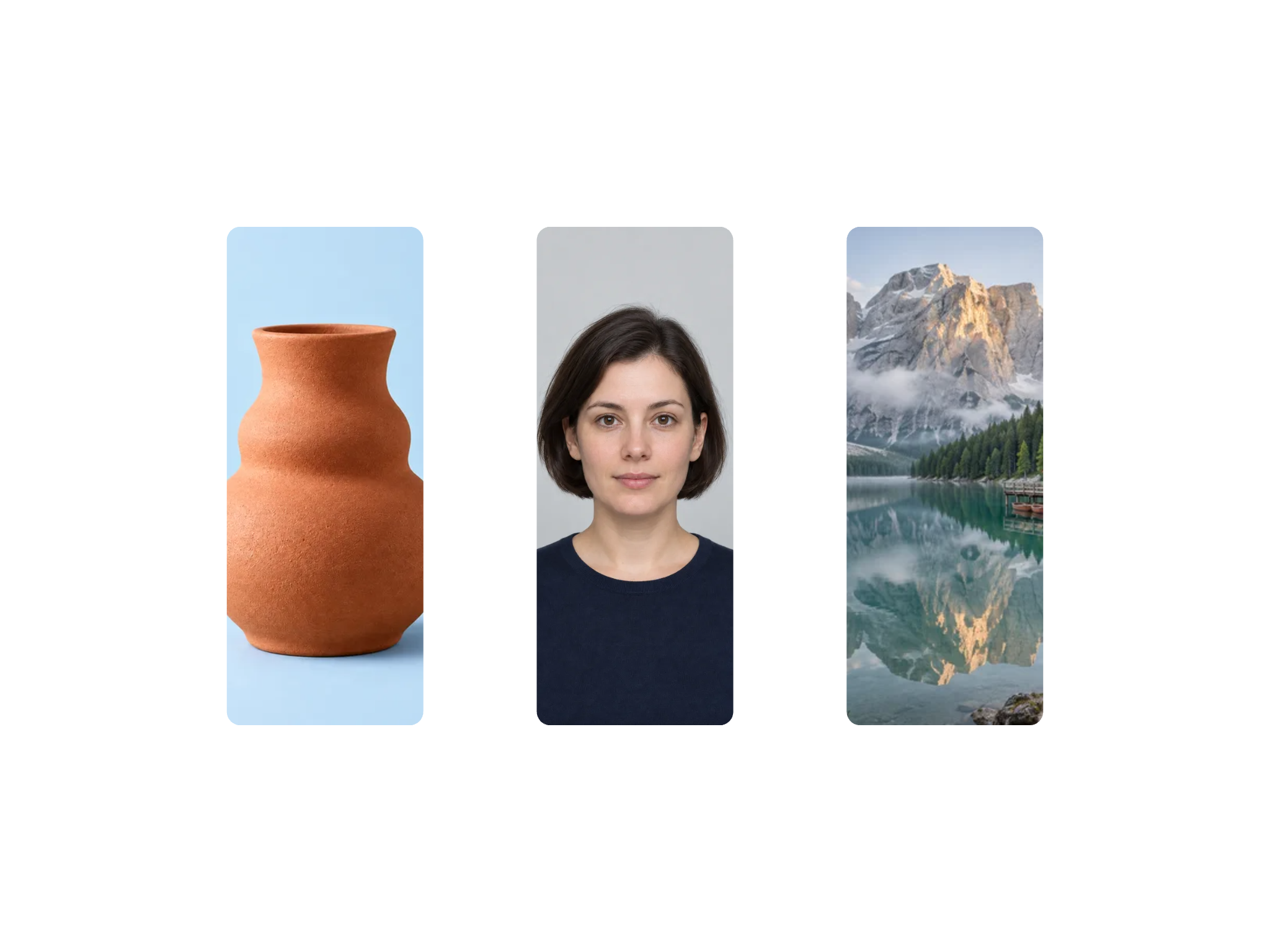
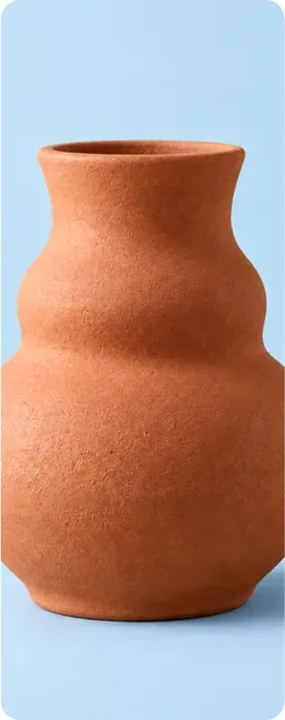
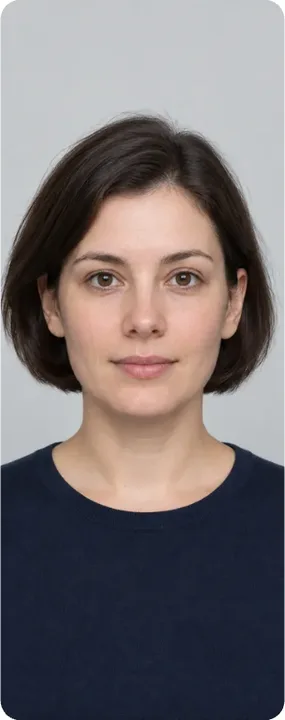
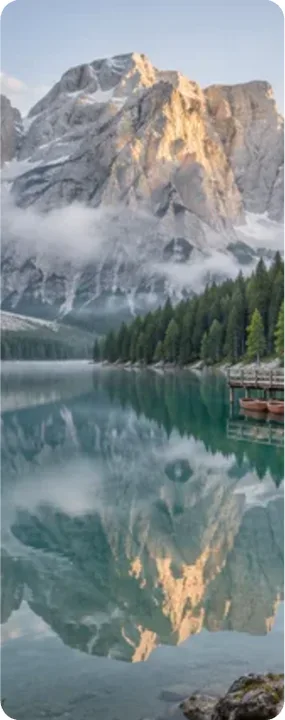

Fragen zum Zerlegen von Collagen
Verwandte Werkzeuge
Raster-Zuschnitt
Kostenloses Bild-Raster-Zuschnitt-Tool. Bilder in 2x2, 3x3, 4x4 oder eigene Raster teilen. Ideal für Instagram-Karussells. ZIP-Download, ohne Anmeldung.
Bildcollage
Ordnen Sie Fotos im Raster, als langen Streifen, frei oder in einer Form an. Passen Sie Abstände und Zuschnitt an und exportieren Sie PNG oder JPG.
Bild zuschneiden
Kostenloses Online-Tool zum Bilder zuschneiden. Fotos frei auf jede Größe zuschneiden, drehen und spiegeln.
Bildgröße ändern
Bilder kostenlos online per Pixel, Prozent oder Presets skalieren. Batch-Resize mit Seitenverhältnis-Sperre.