
Fotocollage erstellen
Ordnen Sie Fotos im Raster, als langen Streifen, frei oder in einer Form an. Passen Sie Abstände und Zuschnitt an und exportieren Sie PNG oder JPG.
Bildcollage Funktionen
Raster Collage Vorlagen
Vorlagen für 1-20 Fotos, inkl. 3x3 Raster und kreative Layouts. Drag & Drop zum Neuordnen und schnelle Vorschau.
Langbild Zusammenfuegen
Vertikale oder horizontale Langbild-Collagen mit Ausrichtung. Bis zu 50 Bilder zu einem langen Bild.
Freies Layout Zusammenführen
Zeilen und Spalten festlegen, Zellen ziehen und zusammenfuehren, Layouts speichern und wiederverwenden.
Form-Collage
Wähle eine Vorlage – Herz, Stern, Pfote und mehr – oder tippe 520, LOVE oder einen Namen: Das Raster wird entlang der Kontur ausgeschnitten.
Leinwand & Abstand
Leinwandverhältnis, Abstand, Rand, Rundung und Hintergrundfarbe anpassen für saubere Collagen.
Zuschneiden, Drehen, Spiegeln
Bilder zuschneiden, drehen, spiegeln und zoomen, um den sichtbaren Bereich praezise zu steuern.
Text, Pfeil, Sticker
Texte, Pfeile und Sticker hinzufuegen, um Hinweise zu geben oder Details zu markieren.
Filter & Mosaik
Filter anwenden oder Farben feinjustieren. Mosaik/Weichzeichner zum Verbergen sensibler Bereiche.
Vorschau & HD Export
Vorschau ansehen, PNG/JPG exportieren, Skalierung waehlen und Seitenverhaeltnis sperren.
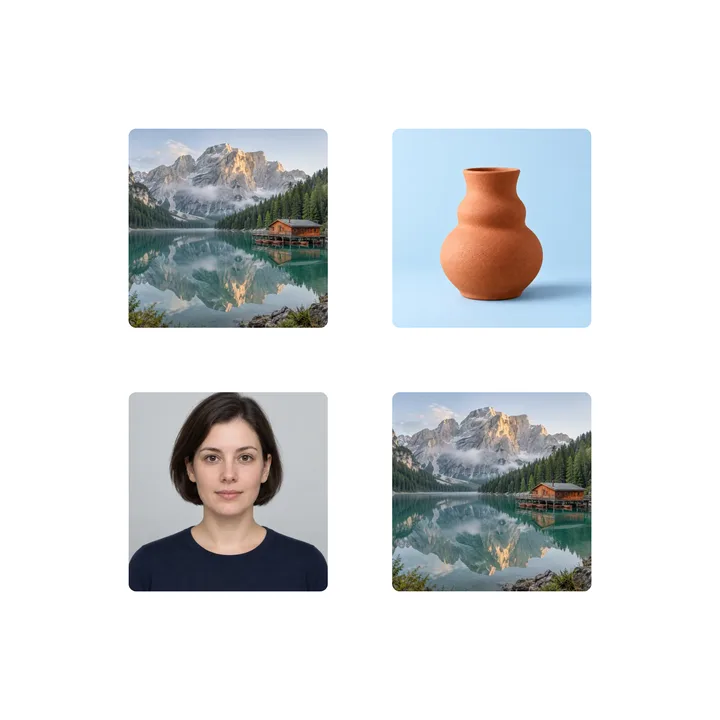
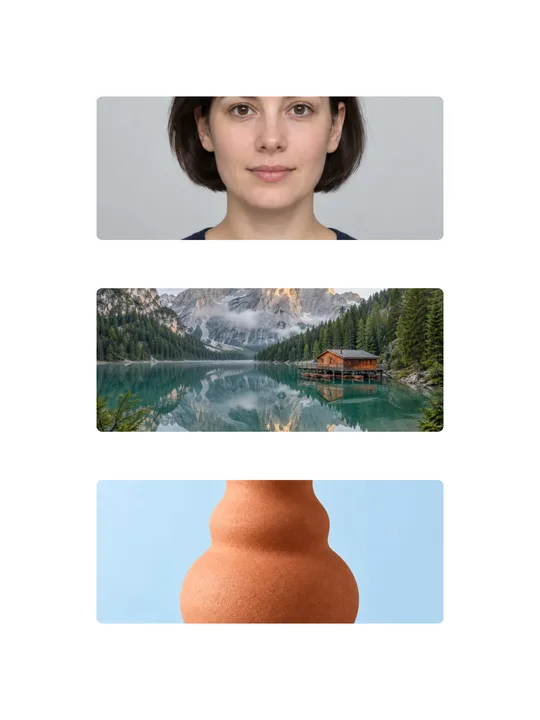
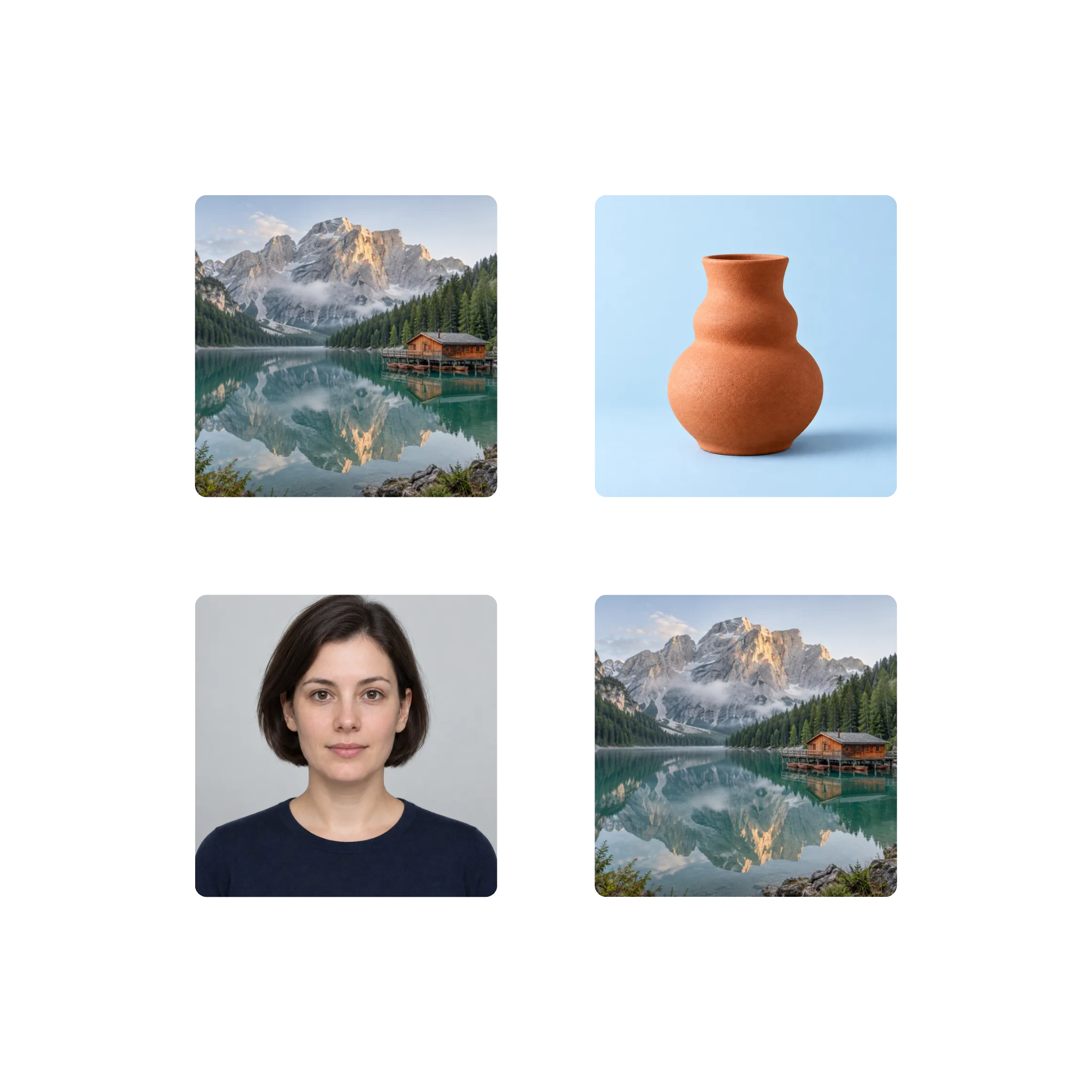
Fotocollage erstellen · Beispiel 1
Diese Dateien wurden mit diesem Werkzeug oder dessen Verarbeitungscode erstellt. Vergleiche Originale, Einstellungen und herunterladbare Ergebnisse.

So erstellst du eine Raster-Collage
Rastervorlage waehlen
Vorlage nach Bildanzahl (1-20) auswählen und anwenden.
Bilder hochladen und ordnen
Bilder hochladen und per Drag & Drop neu anordnen. Vorschau für Kontrolle nutzen.
Zellen bearbeiten
Zuschneiden, drehen, spiegeln und zoomen. Filter sowie Text/Pfeil/Sticker/Mosaik hinzufuegen.
Anpassen und exportieren
Abstand, Rand, Rundung, Hintergrund und Verhaeltnis einstellen, dann PNG/JPG exportieren.
So erstellst du eine Langbild-Collage
Richtung festlegen
Vertikal oder horizontal waehlen, bis zu 50 Bilder unterstuetzt.
Ausrichtung setzen
Links/Mitte/Rechts oder Oben/Mitte/Unten passend zur Richtung auswählen.
Bilder feinjustieren
Reihenfolge ziehen, zuschneiden, drehen, spiegeln, zoomen und Text/Pfeil/Mosaik setzen.
Vorschau und Export
Ergebnis pruefen und als PNG/JPG exportieren.
So erstellst du eine freie Collage
Form wählen oder Raster festlegen
Tippe auf eine Vorlage (Herz, Stern, 520, LOVE) für die fertige Kontur – oder lege Zeilen und Spalten selbst fest und starte mit einem leeren Raster.
Kontur anpassen und Zellen zusammenfassen
Mit dem Radierer ausschneiden, mit dem Pinsel zurückmalen. Ziehe einen rechteckigen Bereich, um Zellen zu einer großen zusammenzufassen. Jederzeit widerrufbar.
Layout anwenden
Auf Layout anwenden klicken, um die Collage zu starten.
Bearbeiten und exportieren
Bilder bearbeiten, Abstand/Hintergrund einstellen und PNG/JPG exportieren.
Collage Tipps
Raster nach Bildanzahl waehlen
Vorlage für 1-20 Fotos auswählen, damit das Raster-Layout steht.
Langbild Richtung und Ausrichtung
Vertikal für lange Screenshots, horizontal für Panoramen, passende Ausrichtung waehlen.
Freie Layouts muessen rechteckig sein
Die Auswahl muss bestehende Bereiche voll abdecken, damit keine ungueltigen Formen entstehen.
Drag & Drop zum Sortieren
Fotos ziehen und Vorschau nutzen, um die Reihenfolge der Fotocollage festzulegen.
Zuschneiden und Zoomen
Zuschneiden, drehen, spiegeln und zoomen, damit Motive sauber ausgerichtet sind.
Abstand und Hintergrund
Abstand, Rand, Rundung und Hintergrundfarbe für eine klare Bildcollage.
Annotationen für Klarheit
Text, Pfeile, Sticker und Mosaik für Erklaerungen oder Datenschutz.
Seitenverhaeltnis sperren
Verhaeltnis vor dem Export sperren, ideal für Social oder Poster.
Vor Export pruefen
Vorschau pruefen und dann PNG/JPG mit passender Skalierung exportieren.
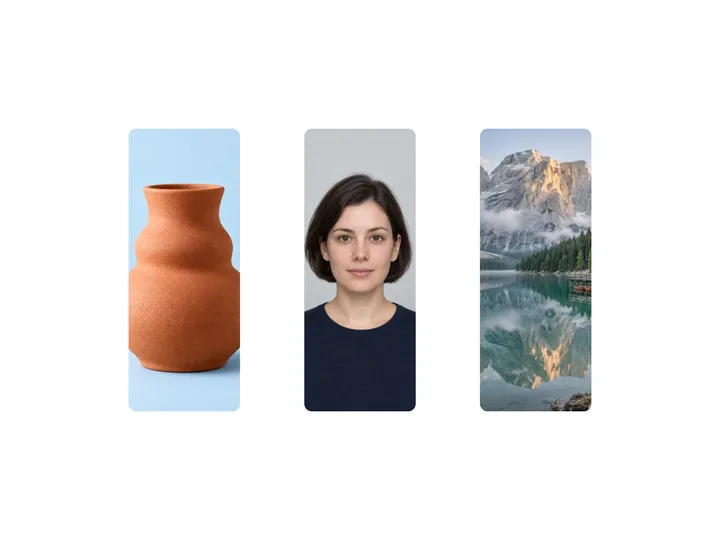
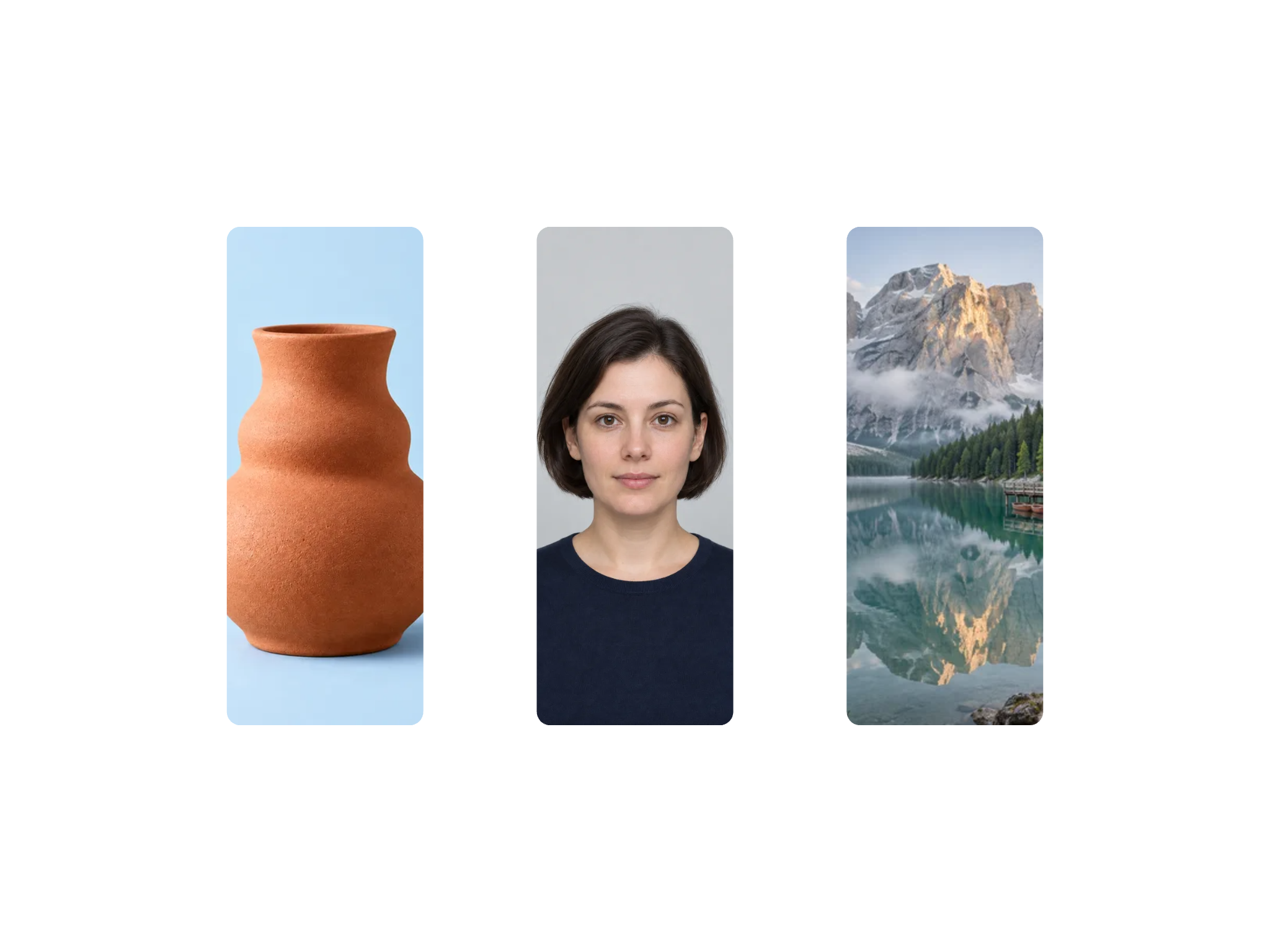
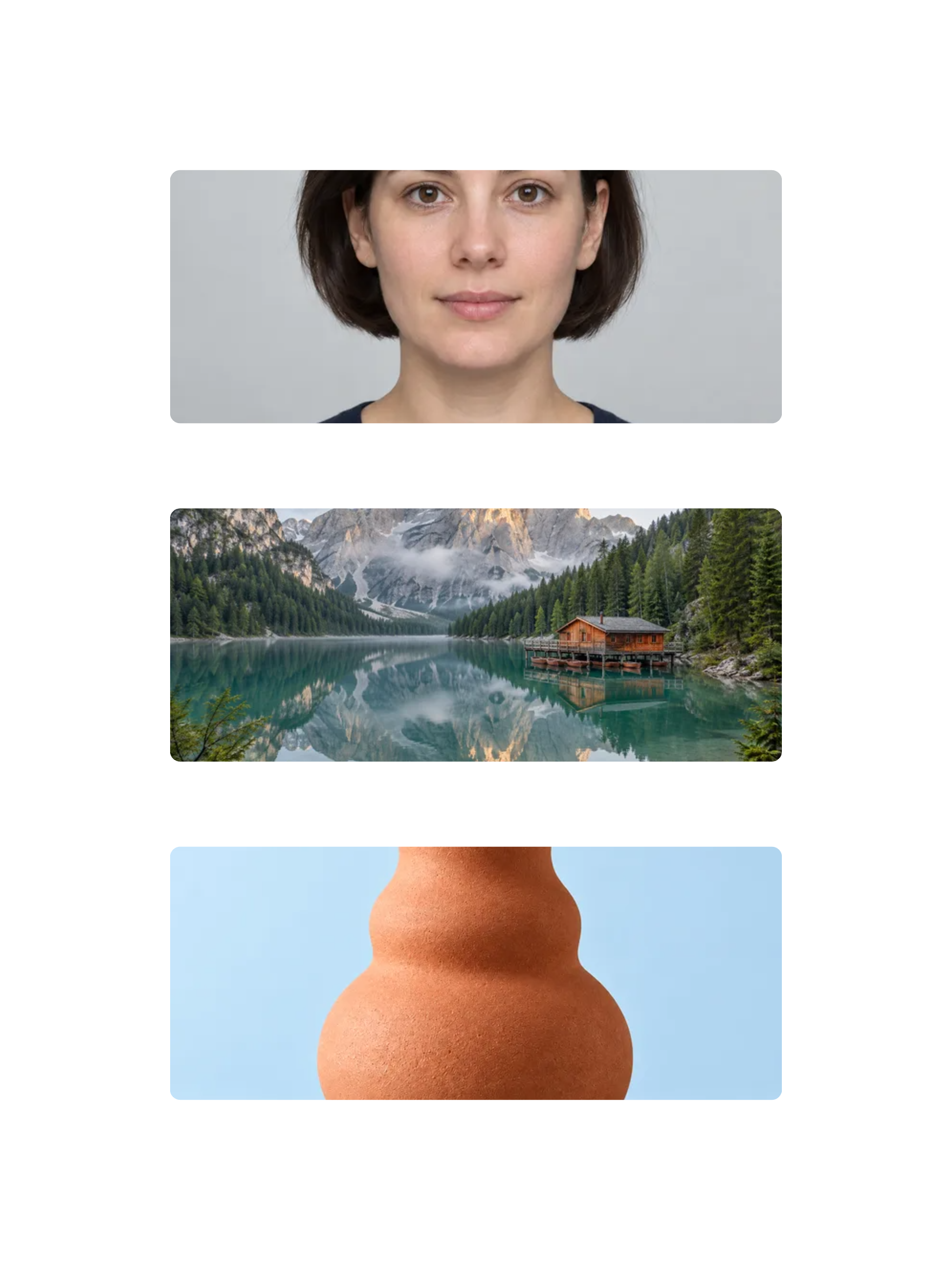
Fotocollage erstellen · Weitere Beispiele
Diese Dateien wurden mit diesem Werkzeug oder dessen Verarbeitungscode erstellt. Vergleiche Originale, Einstellungen und herunterladbare Ergebnisse.
Bildcollage Maker FAQ
Verwandte Werkzeuge
Bild Wasserzeichen
Kostenloses Online-Wasserzeichen-Tool. Text- und Bild-Wasserzeichen stapelweise hinzufügen, Position, Transparenz und Rotation anpassen.
Bild Mosaik
Kostenloses Mosaik-Tool: Mosaik und Weichzeichner stapelweise anwenden, Privatsphäre mit Form- und Pinselmodus schützen. Kein Wasserzeichen, ohne Anmeldung.
Bild Editor
Kostenloser Online-Bildeditor: zuschneiden, drehen, Text hinzufügen, Filter anwenden, Größe ändern. Keine Software nötig, kein Wasserzeichen, ohne Anmeldung.
Bildkompressor
JPG-, PNG- und WebP-Bilder im Browser komprimieren. Dateigröße und Bilddetails vergleichen und die Ergebnisse einzeln oder als ZIP herunterladen.