
Bilder hochladen
Klicken oder ziehen Sie Dateien für Mosaik/Weichzeichner
⚠ Mosaik und Weichzeichnen machen es nur schwer lesbar – die Information bleibt im Bild und lässt sich mit veröffentlichten Verfahren rekonstruieren. Für echten Schutz die deckende Fläche verwenden.
Keine Bilder hochgeladen.
Bild-Mosaik-Tool
Kostenloses Mosaik-Tool: Mosaik und Weichzeichner stapelweise anwenden, Privatsphäre mit Form- und Pinselmodus schützen. Kein Wasserzeichen, ohne Anmeldung.
Bild-Mosaik-Funktionen
Mosaik-Pixelierung
Fügen Sie Mosaik-Pixelierungseffekt hinzu, um Bildbereiche in Pixelblöcke umzuwandeln. Verwenden Sie das Mosaik-Tool, um sensible Informationen zu verbergen und die Privatsphäre zu schützen. Passen Sie die Mosaik-Intensität an, um die Pixelblockgröße zu steuern.
Weichzeichnereffekt
Fügen Sie Gaußschen Weichzeichnereffekt hinzu, um Bildbereiche weicher zu machen. Erstellen Sie natürliche Weichzeichnereffekte mit dem Online-Mosaik-Tool. Passen Sie die Weichzeichnerintensität für verschiedene Zensurbedürfnisse an.
Formmodus
Zensieren Sie Bereiche präzise mit Formen wie Rechtecken, abgerundeten Rechtecken, Ellipsen und Dreiecken. Sperren Sie das Seitenverhältnis und passen Sie den Eckenradius an. Verwenden Sie das Mosaik-Tool, um bestimmte Bereiche genau abzudecken.
Pinselmodus
Malen Sie Mosaik- oder Weichzeichnereffekte frei mit dem Pinselmodus. Passen Sie die Pinselgröße an, um unregelmäßige Bereiche flexibel zu handhaben. Das Online-Mosaik-Tool unterstützt Freihandzensur.
Stapelverarbeitung
Fügen Sie Mosaik- oder Weichzeichnereffekte gleichzeitig zu mehreren Bildern hinzu. Unterstützt Stapelverarbeitung von bis zu 20 Bildern. Verwenden Sie Stapel-Mosaik für effiziente Massenverarbeitung.
Rückgängig/Wiederholen
Rückgängig- und Wiederholen-Operationen, um Mosaikbereiche jederzeit zu ändern. Kopieren und Einfügen von Mosaikbereichen zur Verbesserung der Bearbeitungseffizienz. Das Mosaik-Tool bietet flexible Bearbeitungssteuerung.
Zoom-Bearbeitung
Vergrößern/Verkleinern für präzise Bearbeitung. Schwenken Sie die Ansicht nach dem Zoomen. Verwenden Sie das Online-Mosaik-Tool, um Detailbereiche genau zu verarbeiten.
So verwenden Sie das Bild-Mosaik-Tool
Bilder zum Verpixeln hochladen
Klicken Sie auf Hochladen oder ziehen Sie Bilddateien. Unterstützt JPG, PNG, WebP, BMP-Formate, max. 50MB pro Bild. Laden Sie mehrere Bilder stapelweise hoch, um Mosaikeffekte zusammen hinzuzufügen.
Mosaik- oder Weichzeichnereffekte hinzufügen
Wählen Sie Mosaik- oder Weichzeichnereffekttyp. Wählen Sie Formmodus für präzise Zensur oder Pinselmodus für Freihändiges Malen. Passen Sie die Intensität an, um die Effektstärke zu steuern. Zeichnen Sie auf dem Bild, um zu zensierende Bereiche zu markieren. Unterstützt Rückgängig/Wiederholen und Kopieren/Einfügen von Bereichen.
Verarbeitete Bilder herunterladen
Klicken Sie nach Bestätigung des Mosaikeffekts auf Herunterladen, um verarbeitete Bilder zu speichern. Einzelne Bilder direkt herunterladen, mehrere Bilder als ZIP herunterladen. Keine Wasserzeichen-Ausgabe, einsatzbereit.
Bild-Mosaik-Tool · Beispiel 1
Diese Dateien wurden mit diesem Werkzeug oder dessen Verarbeitungscode erstellt. Vergleiche Originale, Einstellungen und herunterladbare Ergebnisse.
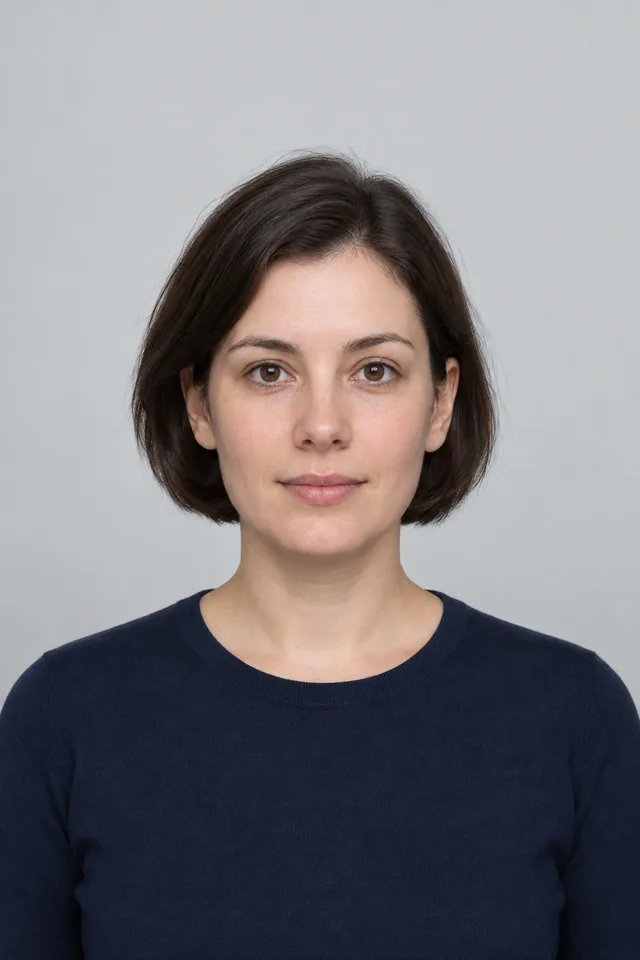
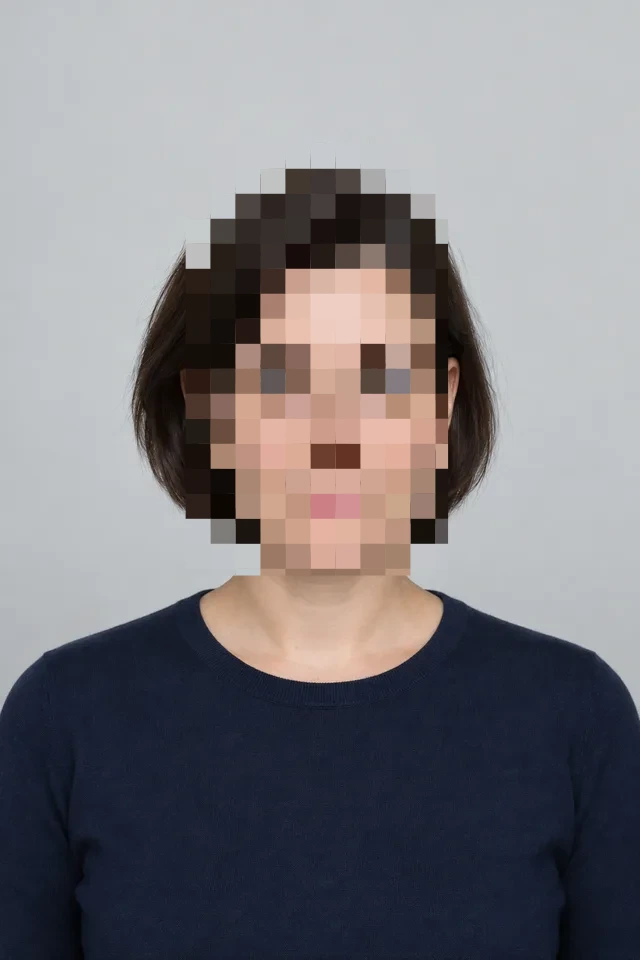
Bild-Mosaik-Tipps
Angemessene Intensität wählen
Unschärfe oder Mosaik können Angaben erkennbar lassen. Decken Sie sensible Texte oder Nummern mit einer vollständig deckenden Fläche ab und prüfen Sie die exportierte Datei in Originalgröße.
Formmodus für schnelle Zensur
Verwenden Sie Formmodus für regelmäßige Bereiche. Rechtecke passen zu Ausweisen und Text, Ellipsen zu Gesichtern. Das Online-Mosaik-Tool bietet mehrere Formoptionen.
Pinsel für unregelmäßige Bereiche
Verwenden Sie Pinselmodus für unregelmäßige Bereiche. Passen Sie die Pinselgröße an verschiedene Bereiche an. Verwenden Sie die Pinselfunktion des Mosaik-Tools für flexible Zensur.
Zoom für Präzision
Vergrößern Sie, um Detailbereiche präzise zu bearbeiten. Stellen Sie sicher, dass alle sensiblen Informationen vollständig zensiert sind. Das Online-Mosaik-Tool unterstützt Zoom-Funktionalität.
Bereiche kopieren/einfügen
Wenn mehrere identische Bereiche zensiert werden müssen, verwenden Sie Kopieren/Einfügen. Verbessert die Bearbeitungseffizienz und erhält konsistente Effekte. Das Mosaik-Tool unterstützt Bereichskopie.
Ähnliche Bilder stapelweise verarbeiten
Verwenden Sie Stapel-Mosaik für denselben Bildtyp. Einmal einstellen, stapelweise verarbeiten, Arbeitseffizienz erheblich verbessern.
Bild-Mosaik-Tool · Weitere Beispiele
Diese Dateien wurden mit diesem Werkzeug oder dessen Verarbeitungscode erstellt. Vergleiche Originale, Einstellungen und herunterladbare Ergebnisse.
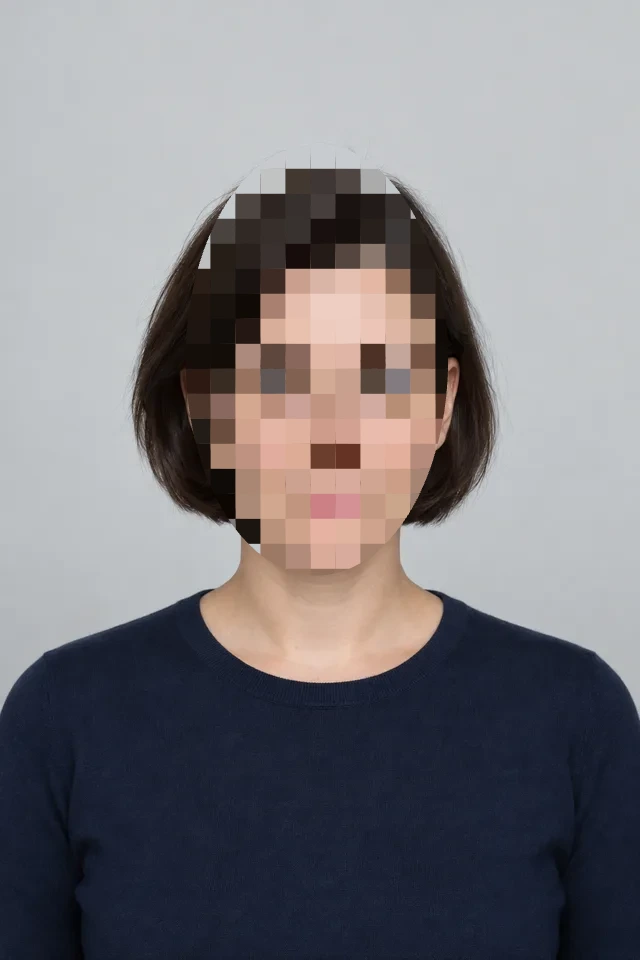
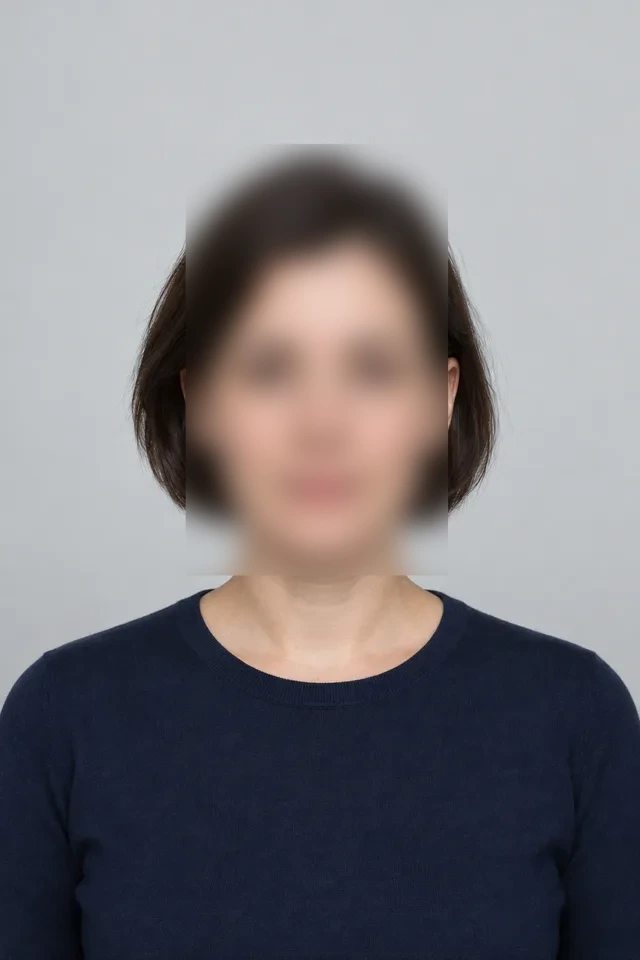
Bild-Mosaik FAQ
Verwandte Werkzeuge
Wasserzeichen hinzufügen
Kostenloses Online-Wasserzeichen-Tool. Text- und Bild-Wasserzeichen stapelweise hinzufügen, Position, Transparenz und Rotation anpassen.
Bild-Editor
Kostenloser Online-Bildeditor: zuschneiden, drehen, Text hinzufügen, Filter anwenden, Größe ändern. Keine Software nötig, kein Wasserzeichen, ohne Anmeldung.
Bildkompressor
JPG-, PNG- und WebP-Bilder im Browser komprimieren. Dateigröße und Bilddetails vergleichen und die Ergebnisse einzeln oder als ZIP herunterladen.
Bild zuschneiden
Kostenloses Online-Tool zum Bilder zuschneiden. Fotos frei auf jede Größe zuschneiden, drehen und spiegeln.