
Passfoto-Hintergrund ändern
Passfoto-Hintergrund in Weiß, Blau oder Transparent ändern. Läuft im Browser, Ihr Foto wird nie hochgeladen. Kostenlos, ohne Konto, ohne Wasserzeichen.
Für Porträts gebaut, nicht für alles
Ein Modell, das nur auf Menschen trainiert ist
Allgemeine Tools zum Hintergrund entfernen behandeln einen Menschen wie irgendein anderes Objekt. Dieses hier ist auf Porträt-Matting ausgelegt und arbeitet den Haaransatz sauber heraus, statt ihn flach abzuschneiden.
Genau die Hintergrundfarben, die Ämter verlangen
Wechseln Sie mit einem Klick zwischen Weiß, Blau, Schwarz und Transparent und laden Sie das Foto auf der Farbe herunter, die Sie brauchen.
Die ganze Familie auf einmal
Legen Sie mehrere Porträts ab, sie werden nacheinander verarbeitet – kostenlos, denn alles läuft auf Ihrem eigenen Rechner.
Originalauflösung bleibt erhalten
Der Freisteller wird auf Ihr Foto in voller Größe angewendet, das Ergebnis bleibt also scharf genug für den Ausdruck.
So ändern Sie den Hintergrund eines Passfotos
Porträt hinzufügen
Ziehen Sie das Foto hinein oder klicken Sie zum Auswählen. Am besten funktioniert eine schlichte, gut ausgeleuchtete Aufnahme von einer einzelnen Person.
Das Modell einmal laden lassen
Beim ersten Foto dauert es einen Moment, bis das Porträt-Modell geladen ist. Danach liegt es im Cache, alle weiteren gehen deutlich schneller.
Hintergrundfarbe wählen
Weiß und Blau decken die meisten Pass- und Visumsvorgaben ab. Transparent ist praktisch, wenn Sie den Freisteller selbst weiterverwenden wollen.
Herunterladen, dann auf Maß zuschneiden
Speichern Sie das Foto und schneiden Sie es anschließend im Passfoto-Tool auf die Maße zu, die Ihr Land vorschreibt.
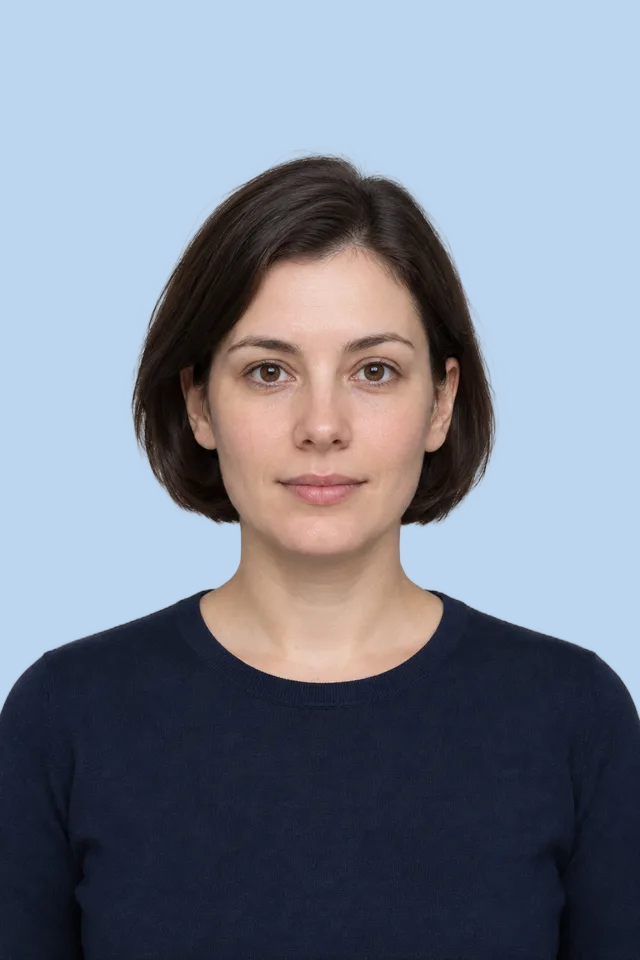
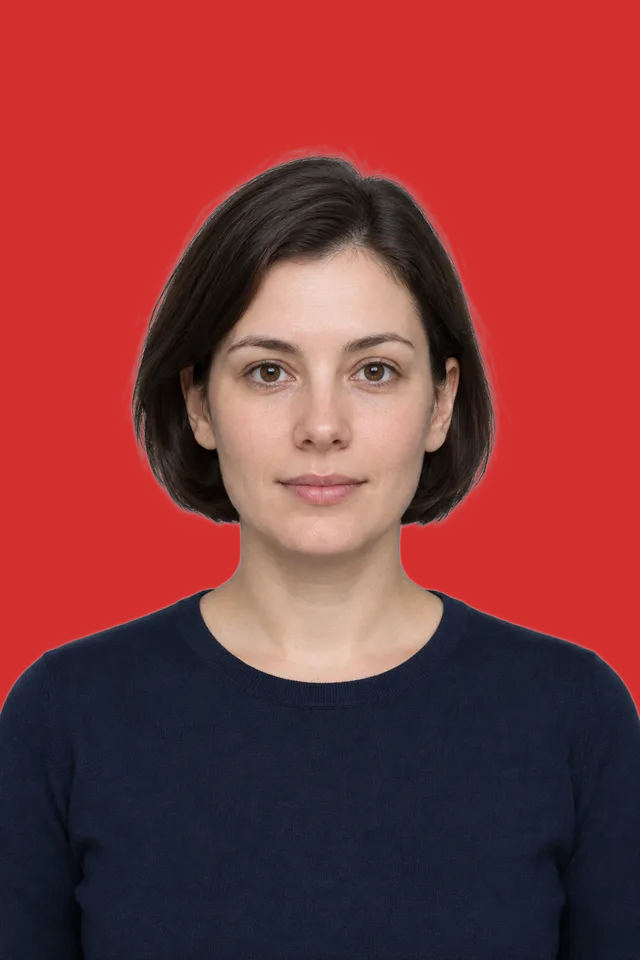
Passfoto-Hintergrund ändern · Beispiel 1
Diese Dateien wurden mit diesem Werkzeug oder dessen Verarbeitungscode erstellt. Vergleiche Originale, Einstellungen und herunterladbare Ergebnisse.

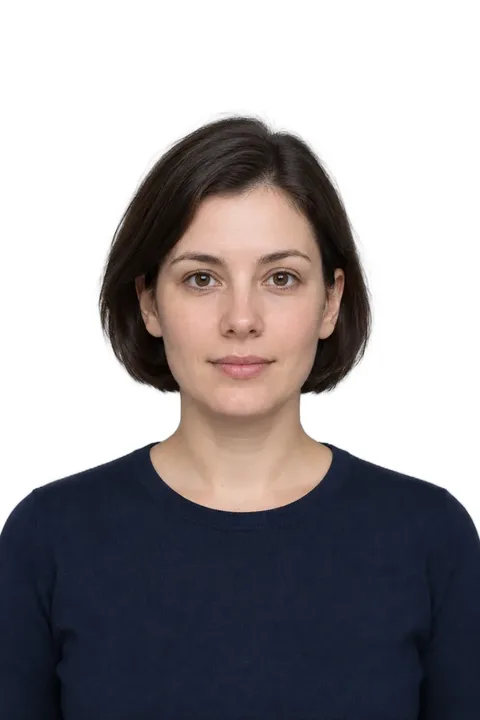
So wird das Foto anerkannt
Gleichmäßiges Licht zählt am meisten
Diffuses Licht von vorn vermeidet harte Schatten im Gesicht und gibt dem Modell eine saubere Kante, an der es sich orientieren kann.
Eine Person pro Foto
Das Modell erwartet ein einzelnes Porträt. Gruppenaufnahmen werden nicht sauber getrennt – schneiden Sie vorher auf eine Person zu.
Heben Sie sich vom Hintergrund ab
Dunkle Haare vor einer dunklen Wand sind der schwierigste Fall. Schon ein wenig Kontrast zwischen Ihnen und der Wand bringt viel.
Offene Haare gehen, sollten aber ordentlich sitzen
Das Modell erzeugt weiche Kanten rund um einzelne Strähnen. Sehr feine, abstehende Härchen können trotzdem etwas ausgefranst wirken.
Prüfen Sie die Vorgaben Ihres Landes
Die Hintergrundfarbe ist nur eine von mehreren Anforderungen. Kopfgröße und Kopfposition zählen genauso – dafür ist das Passfoto-Tool da.
Vorsicht bei spiegelnden Flächen
Brillen und Schmuck, in denen sich der alte Hintergrund spiegelt, können einen leichten Farbsaum hinterlassen. Eine schlichte Aufnahme vermeidet das.
Passfoto-Hintergrund ändern · Weitere Beispiele
Diese Dateien wurden mit diesem Werkzeug oder dessen Verarbeitungscode erstellt. Vergleiche Originale, Einstellungen und herunterladbare Ergebnisse.
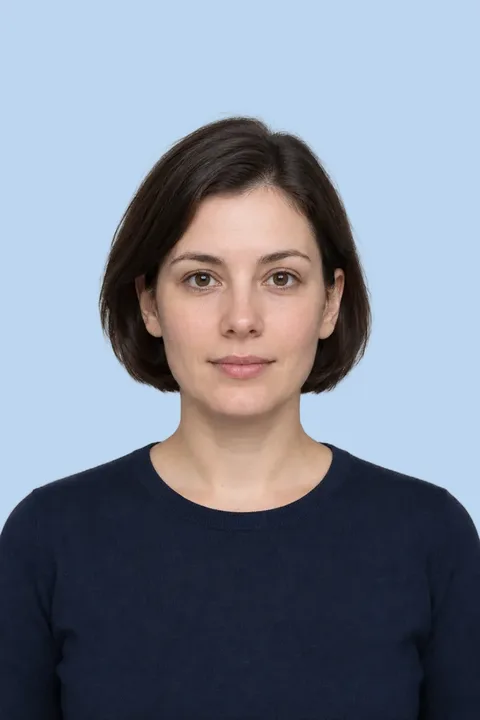
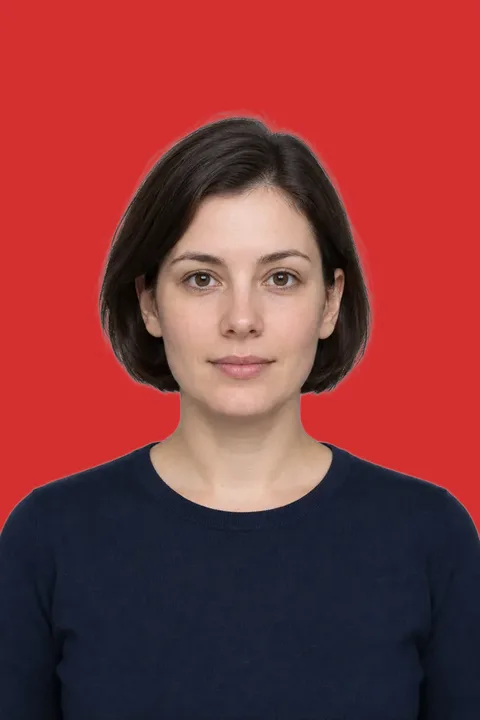
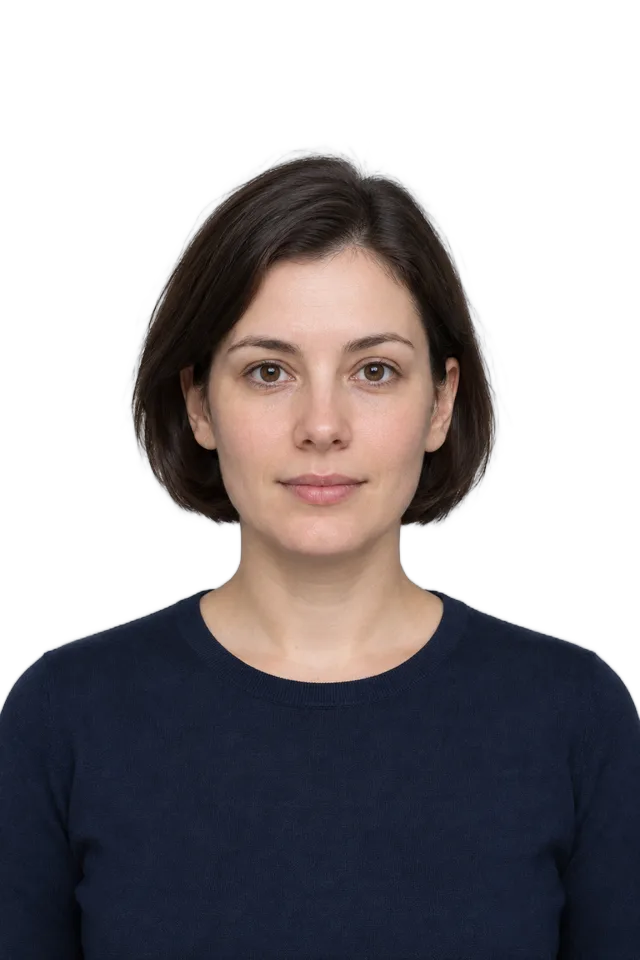
Häufige Fragen
Verwandte Werkzeuge
Passfoto-Maker
Kostenloser Passfoto-Maker. Fotos auf Standardgrößen für Pass, Visum und Ausweis zuschneiden: US, UK, Schengen, China.
Hintergrund entfernen
Bildhintergründe im Browser entfernen. Bilder im Stapel verarbeiten, Kanten prüfen und als transparente PNGs oder mit einfarbigem Hintergrund speichern.
Bild zuschneiden
Kostenloses Online-Tool zum Bilder zuschneiden. Fotos frei auf jede Größe zuschneiden, drehen und spiegeln.
Rund zuschneiden
Kostenloses Tool zum runden Zuschneiden. Bilder für Profilbilder und Avatare kreisförmig zuschneiden.
Bildgröße ändern
Bilder kostenlos online per Pixel, Prozent oder Presets skalieren. Batch-Resize mit Seitenverhältnis-Sperre.
Bildkompressor
JPG-, PNG- und WebP-Bilder im Browser komprimieren. Dateigröße und Bilddetails vergleichen und die Ergebnisse einzeln oder als ZIP herunterladen.
Foto-Datenschutzprüfung
Prüfen Sie GPS-Metadaten, QR-Codes und per OCR erkannte persönliche Angaben in Fotos. Kontrollieren Sie das Bild auf mögliche Erkennungslücken.