
Hintergrund entfernen
Bildhintergründe im Browser entfernen. Bilder im Stapel verarbeiten, Kanten prüfen und als transparente PNGs oder mit einfarbigem Hintergrund speichern.
Was diesen Hintergrund-Entferner unterscheidet
Echte Stapelverarbeitung
Ziehen Sie zwanzig Fotos hinein und machen Sie in der Zwischenzeit etwas anderes. Weil alles lokal läuft, entstehen keine Kosten pro Bild – es gibt also keinen Grund, die Anzahl zu begrenzen.
Volle Auflösung bleibt erhalten
Die Transparenzmaske wird auf Ihre Originalmaße zurückgerechnet. Aus einem Foto mit 4000 px kommt also ein PNG mit 4000 px zurück.
Hintergrundfarbe wechseln
Sehen Sie den Freisteller in der Vorschau auf Transparent, Weiß, Schwarz oder Blau und laden Sie ihn direkt auf der gewählten Farbe herunter.
So entfernen Sie einen Hintergrund
Bilder hinzufügen
Dateien hineinziehen, zum Auswählen klicken oder aus der Zwischenablage einfügen. Sie können mehrere Dateien auf einmal auswählen.
Den ersten Ladevorgang abwarten
Beim ersten Bild dauert es einen Moment, weil das Modell geladen wird. Danach liegt es im Cache und jedes weitere Bild geht deutlich schneller.
Hintergrund wählen
Lassen Sie ihn transparent oder sehen Sie sich den Freisteller auf Weiß, Schwarz oder Blau an – praktisch für Produktfotos und Passbilder.
Herunterladen
Speichern Sie ein einzelnes Bild oder holen Sie sich mit „Alle herunterladen“ den ganzen Stapel als transparente PNG-Dateien.
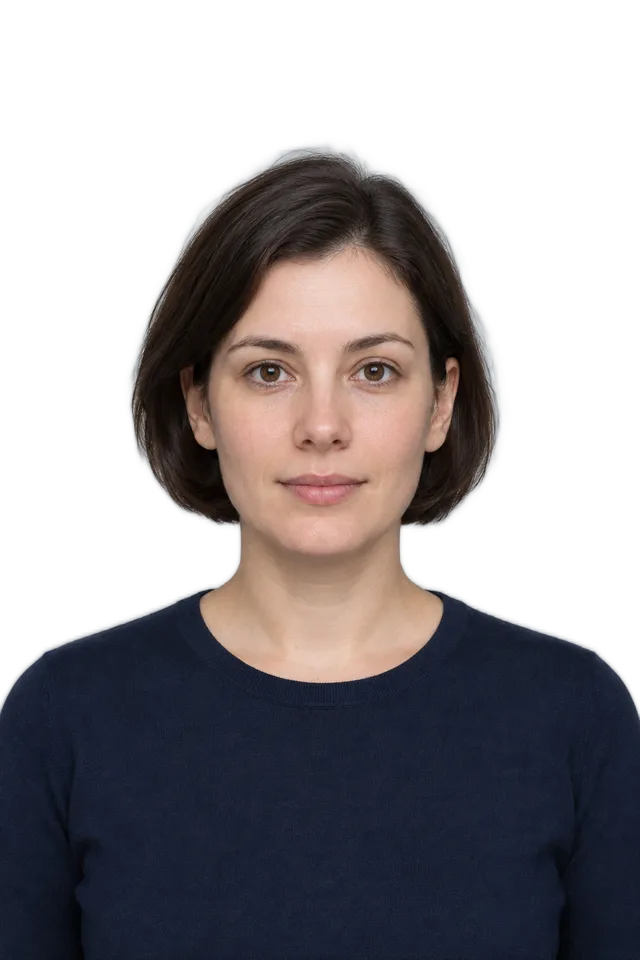
Hintergrund entfernen · Beispiel 1
Diese Dateien wurden mit diesem Werkzeug oder dessen Verarbeitungscode erstellt. Vergleiche Originale, Einstellungen und herunterladbare Ergebnisse.

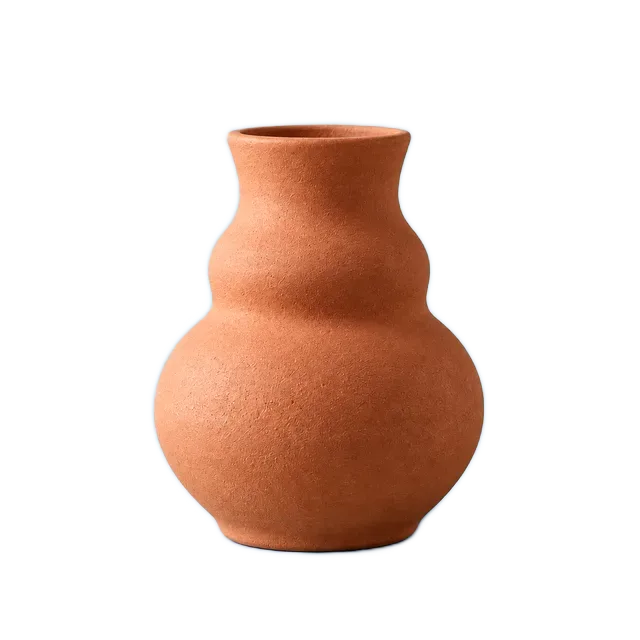
So wird der Freisteller sauberer
Ein klares Motiv funktioniert am besten
Das Modell sucht das eine auffälligste Objekt. Ein Foto mit einem eindeutigen Motiv lässt sich viel sauberer freistellen als eine unruhige Szene.
Kontrast hilft enorm
Ein Motiv, das sich vom Hintergrund abhebt, ergibt schärfere Kanten. Dunkles Objekt auf dunklem Hintergrund ist der schwierigste Fall.
Erst zuschneiden, dann freistellen
Wenn mehrere Objekte im Bild sind, schneiden Sie zuerst auf das gewünschte zu. Dann bleibt dem Modell nichts mehr zu raten.
Feine Haare und Fell bleiben weich
Bei einzelnen Härchen verliert ein kompaktes lokales Modell gegen einen kostenpflichtigen Cloud-Dienst. Porträts sind im Passfoto-Tool besser aufgehoben.
Unruhige Hintergründe sind der schwierige Fall
Ein Motiv vor einer vollgestellten Szene bereitet dem Modell die größten Probleme, manchmal bleibt ein feiner Saum stehen. Vor einem ruhigeren Hintergrund fällt der Freisteller sichtbar sauberer aus.
Landschaften haben kein Motiv
Panoramen, Menschenmengen und abstrakte Texturen enthalten nichts, was als Vordergrund zählt – das Ergebnis wirkt dort willkürlich.
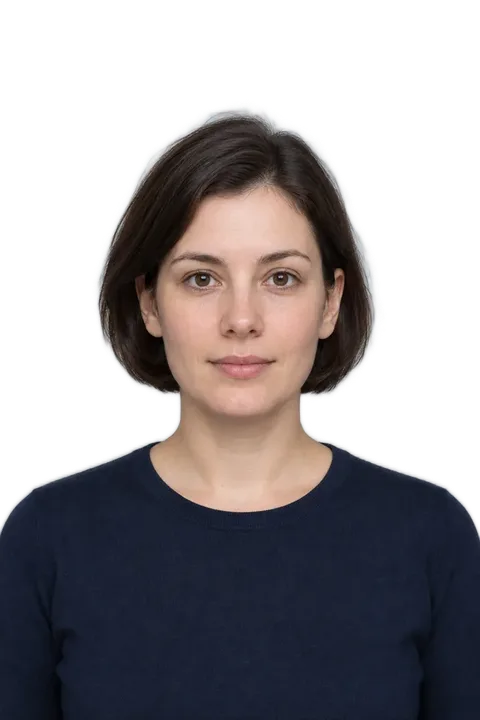
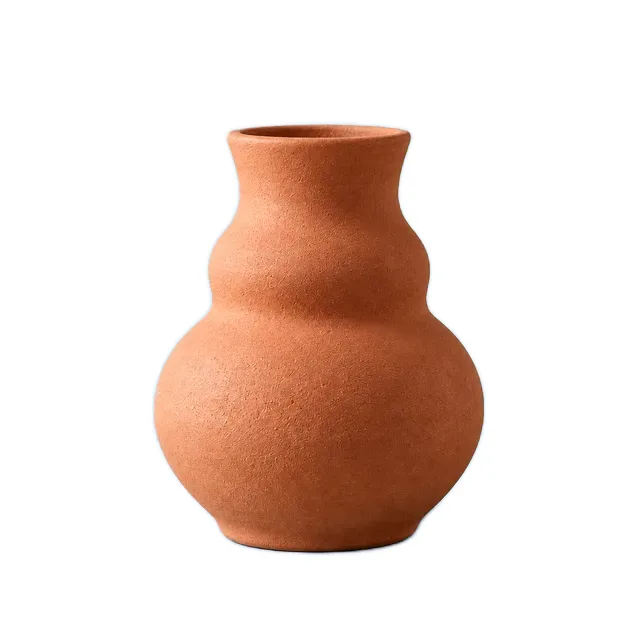
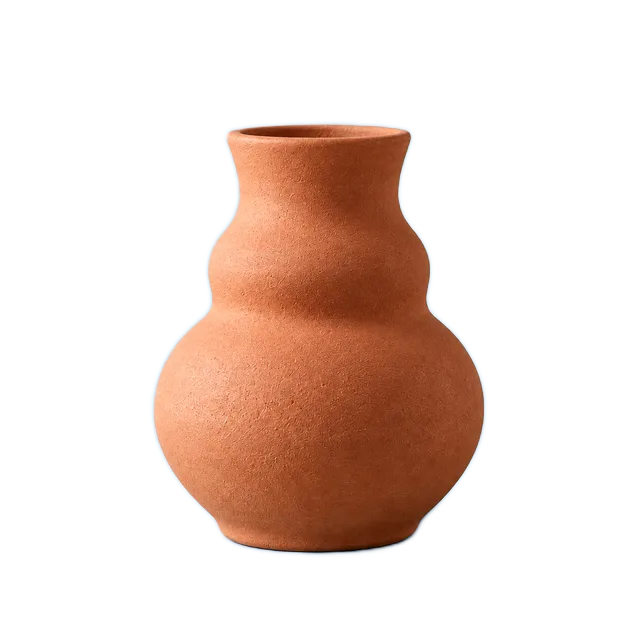
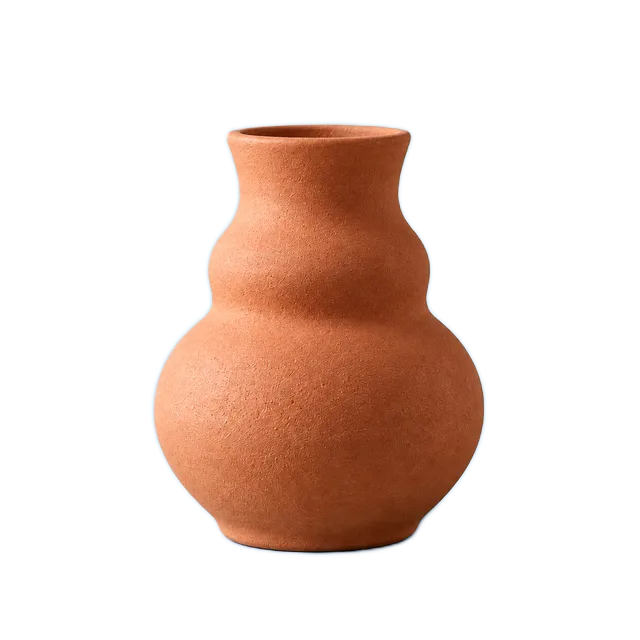
Hintergrund entfernen · Weitere Beispiele
Diese Dateien wurden mit diesem Werkzeug oder dessen Verarbeitungscode erstellt. Vergleiche Originale, Einstellungen und herunterladbare Ergebnisse.

Häufige Fragen
Verwandte Werkzeuge
Passfoto-Maker
Kostenloser Passfoto-Maker. Fotos auf Standardgrößen für Pass, Visum und Ausweis zuschneiden: US, UK, Schengen, China.
Bild zuschneiden
Kostenloses Online-Tool zum Bilder zuschneiden. Fotos frei auf jede Größe zuschneiden, drehen und spiegeln.
Bildgröße ändern
Bilder kostenlos online per Pixel, Prozent oder Presets skalieren. Batch-Resize mit Seitenverhältnis-Sperre.
Bildkompressor
JPG-, PNG- und WebP-Bilder im Browser komprimieren. Dateigröße und Bilddetails vergleichen und die Ergebnisse einzeln oder als ZIP herunterladen.
In PNG umwandeln
Kostenloses Tool zum Konvertieren in PNG. JPG, WebP, GIF, BMP, HEIC umwandeln. Stapelkonvertierung mit Transparenz.
Bildcollage Maker
Ordnen Sie Fotos im Raster, als langen Streifen, frei oder in einer Form an. Passen Sie Abstände und Zuschnitt an und exportieren Sie PNG oder JPG.
Bildeditor
Kostenloser Online-Bildeditor: zuschneiden, drehen, Text hinzufügen, Filter anwenden, Größe ändern. Keine Software nötig, kein Wasserzeichen, ohne Anmeldung.