
Text-zu-3D-Logo-Maker
Text-zu-3D-Generator: beliebige Wörter tippen und ein 3D-Text-Logo erhalten. Kostenloser 3D-Text-Maker mit GLB-, STL-, PNG-Export.
Funktionen des Text-zu-3D-Generators
Tippen und live zusehen
Keine Modellierkenntnisse nötig. Jeder Tastendruck baut den 3D-Text live neu auf — was Sie tippen, wird in echte 3D-Geometrie mit sauberem Laserschnitt-Stil extrudiert.
Schriften, Schriftstärken und Farben
Wählen Sie aus mehreren Schriften, wechseln Sie zwischen Normal, Fett und Extrafett und wählen Sie eine beliebige Farbe. Derselbe Text wirkt als schlanke Gravur völlig anders als als wuchtiges Schild — probieren Sie in Sekunden mehrere Varianten aus.
Volle 3D-Formkontrolle
Stellen Sie Tiefe, Ebenenstufe und Fase ein, um die Extrusion zu formen, fügen Sie eine Grundplatte für einen Plaketten-Look hinzu und filtern Sie Sprenkel heraus. Der 3D-Viewport aktualisiert sich bei jeder Änderung.
Export als GLB, STL und PNG
Laden Sie GLB mit Farben für Websites, AR und 3D-Software herunter; STL, um Ihre Wörter auf jedem Drucker in 3D zu drucken; oder einen transparenten PNG-Schnappschuss für den Einsatz überall.
So erstellen Sie 3D-Text
Text eingeben
Geben Sie ein Wort, einen Namen oder eine kurze Phrase ein. Das 3D-Modell entsteht live beim Tippen — kein Upload, kein Warten.
Gestalten
Wählen Sie Schrift, Schriftstärke und Farbe und stimmen Sie dann Tiefe, Ebenenstufe, Fase und Grundplatte ab, bis die 3D-Wortmarke im Live-Viewport passt.
GLB, STL oder PNG exportieren
Laden Sie GLB herunter, um Farben für Web und 3D-Apps zu behalten, STL, um Ihren Text in 3D zu drucken, oder PNG für einen gerenderten Schnappschuss aus dem aktuellen Winkel.
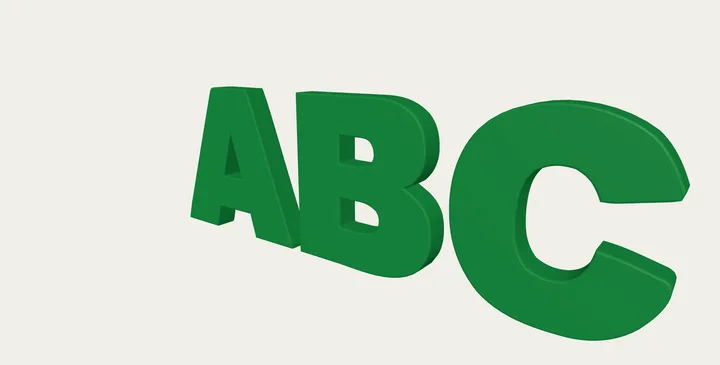
Text-zu-3D-Logo-Maker · Beispiel 1
Diese Dateien wurden mit diesem Werkzeug oder dessen Verarbeitungscode erstellt. Vergleiche Originale, Einstellungen und herunterladbare Ergebnisse.
Tipps für besseren 3D-Text
Für 3D auf Fett setzen
Kräftigere Schriftstärken werden zu soliden, gut lesbaren Formen extrudiert. Dünne Striche werden zu fragilen Wänden — besonders wichtig, wenn Sie in 3D drucken möchten.
Kurz halten
Ein oder zwei Wörter ergeben eine starke 3D-Marke. Lange Phrasen werden nach der Extrusion dünn und schwer lesbar — verteilen Sie sie auf mehrere Exporte.
Tiefe und Fase ausbalancieren
Tiefe Extrusion mit kleiner Fase wirkt industriell; geringe Tiefe mit großzügiger Fase wirkt wie polierte Beschilderung. Probieren Sie beide Extreme, um Ihren Stil zu finden.
Grundplatte fürs Drucken
Buchstaben wie "i" und nicht verbundene Wörter werden im Drucker zu separaten Teilen. Die Grundplatte verbindet alles zu einem soliden Objekt.
Farbe ist für GLB und PNG
Ihre gewählte Farbe wird in GLB exportiert und in PNG-Schnappschüssen angezeigt. STL ist immer farblos — wählen Sie die Farbe beim Drucken über das Filament.
Vor dem Schnappschuss ausrichten
Der PNG-Export erfasst die aktuelle Kameraansicht. Drehen und zoomen Sie vor dem Herunterladen in einen vorteilhaften Dreiviertel-Winkel.
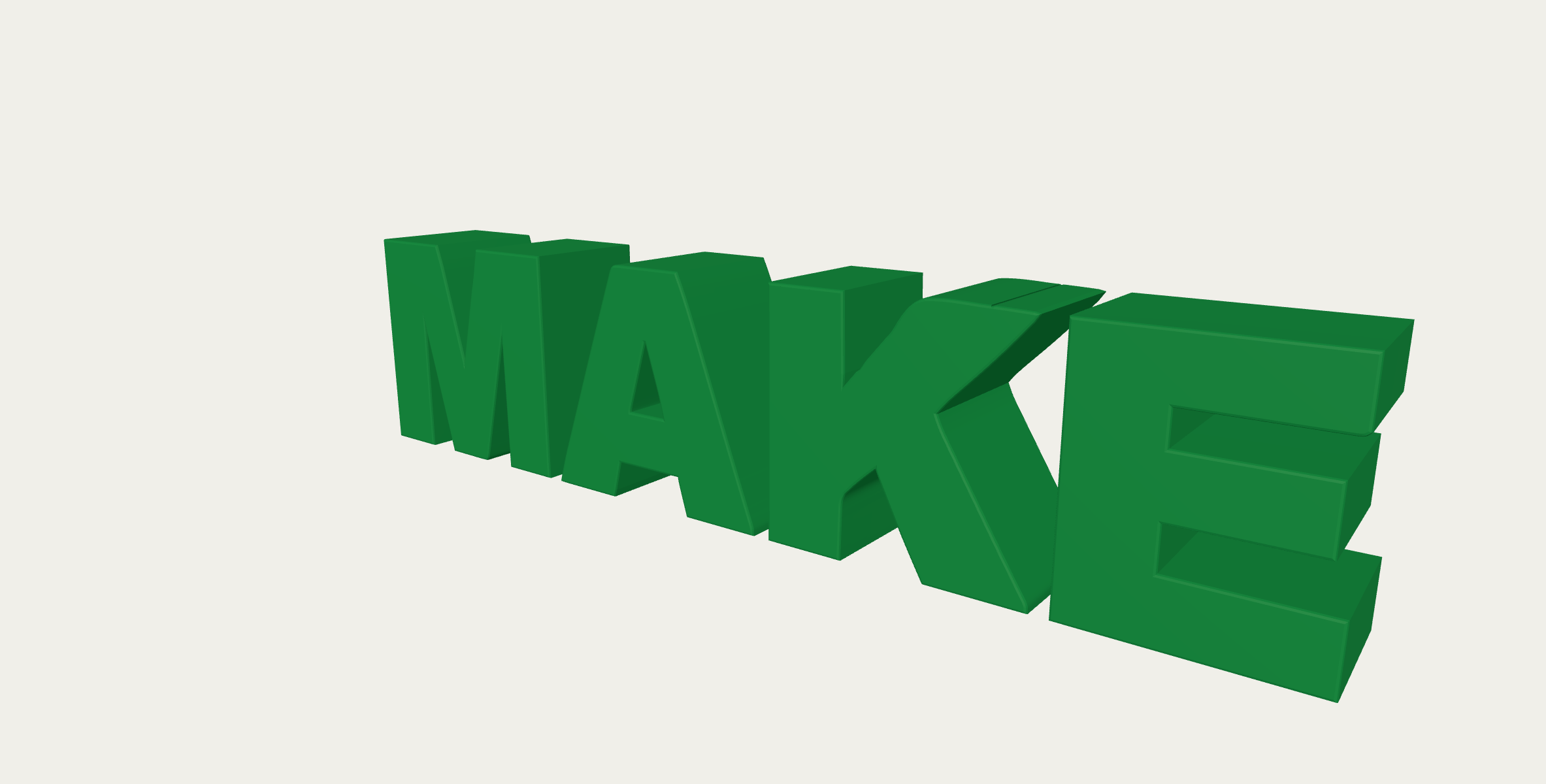
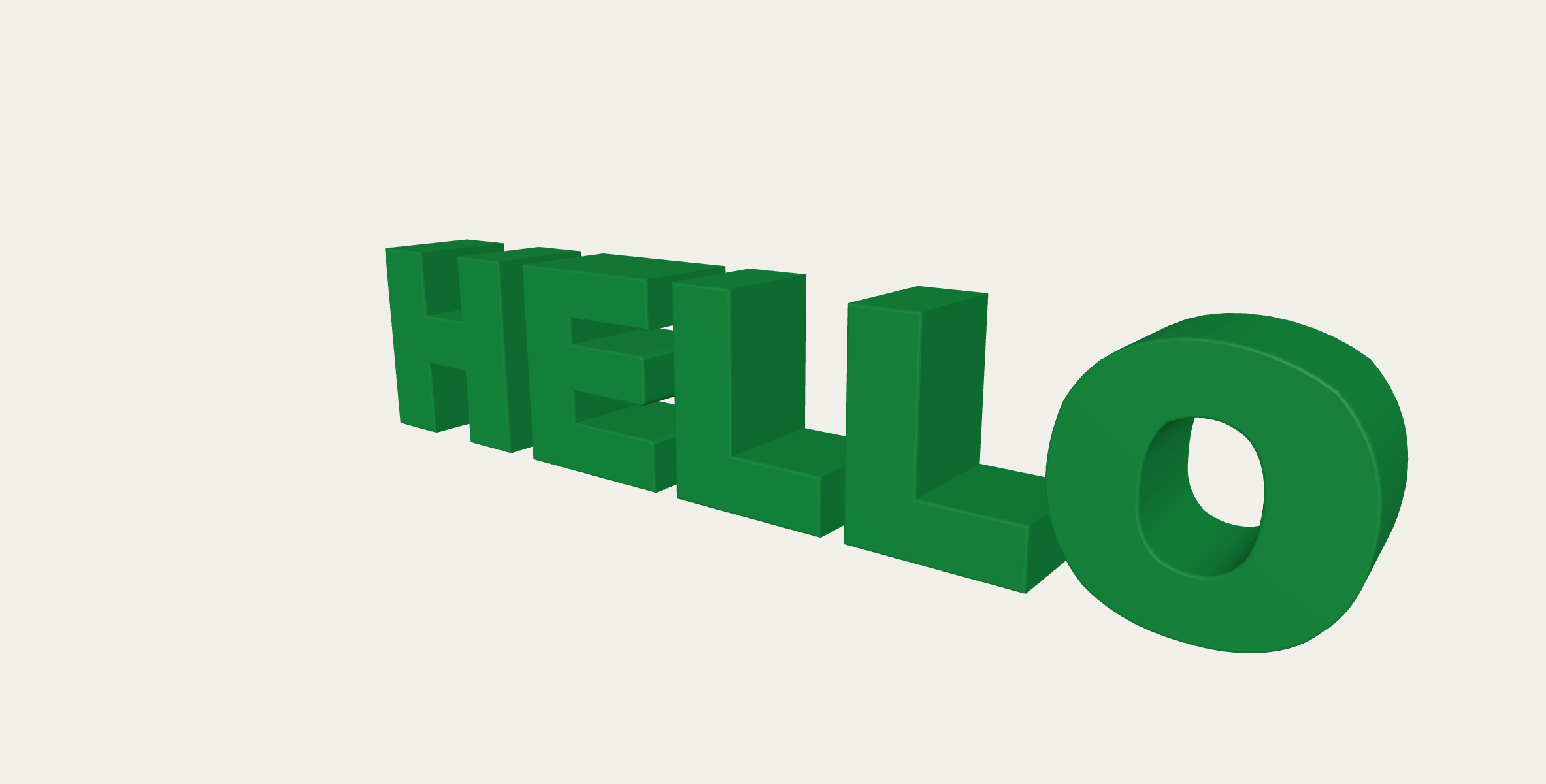
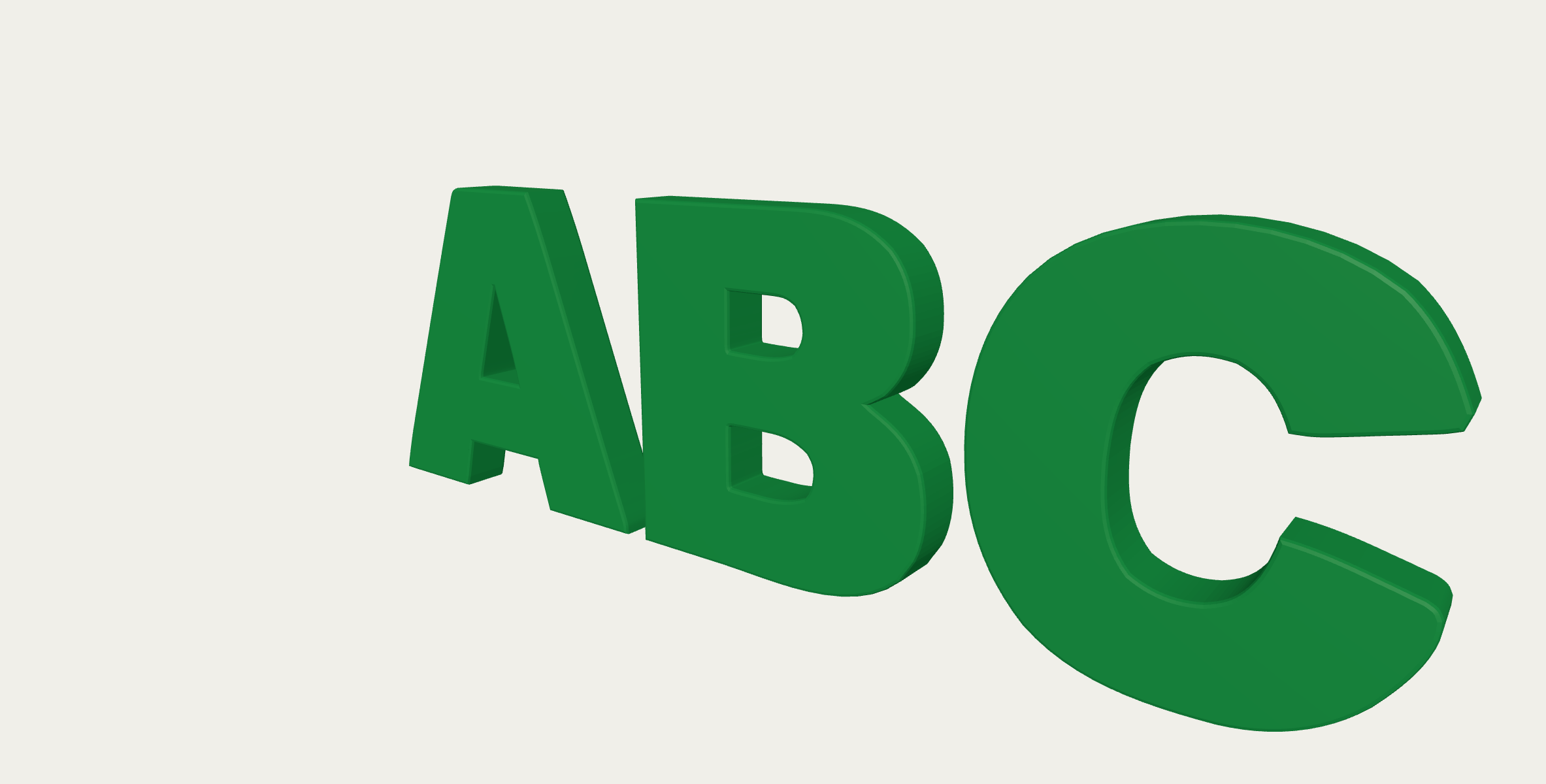
Text-zu-3D-Logo-Maker · Weitere Beispiele
Diese Dateien wurden mit diesem Werkzeug oder dessen Verarbeitungscode erstellt. Vergleiche Originale, Einstellungen und herunterladbare Ergebnisse.
Text in 3D - FAQ
Verwandte Werkzeuge
Logo in 3D
Logo in 3D umwandeln mit kostenlosem 3D-Logo-Maker: PNG/SVG-Logo in ein 3D-Modell verwandeln, als GLB, STL oder PNG exportieren. Im Browser, ohne Anmeldung.
Bild in SVG
Kostenloser Konverter für Bild in SVG. Rasterbilder wie PNG, JPG, WebP, GIF und BMP in echte, editierbare SVG-Pfade vektorisieren. Im Browser, ohne Anmeldung.
SVG in PNG
Rendern Sie SVG als PNG mit gewählter Skalierung oder Pixelbreite. Behalten Sie Transparenz und prüfen Sie Konturen und Details vor dem Speichern.