
Logo hier ablegen
oder klicken zum Durchsuchen · oder mit Ctrl+V einfügen
Unterstützte Formate: PNG, JPG, WebP, SVG
Bis zu 10MB
Logo in 3D umwandeln
Logo in 3D umwandeln mit kostenlosem 3D-Logo-Maker: PNG/SVG-Logo in ein 3D-Modell verwandeln, als GLB, STL oder PNG exportieren. Im Browser, ohne Anmeldung.
Funktionen des Logo-in-3D-Konverters
Echte 3D-Geometrie aus flachen Logos
Ihr Logo wird in Vektorformen nachgezeichnet und in echte 3D-Meshes extrudiert — mit einem geschichteten Look wie gestapeltes Acryl, kein falscher Schlagschatten-Effekt. Jede Farbfläche wird zu einer eigenen Ebene mit einstellbarer Tiefe und Stufenhöhe.
SVG- und Bildeingabe
Laden Sie ein SVG für die pixelgenaue Extrusion vorhandener Vektorformen hoch, oder ein PNG, JPG oder WebP — der integrierte Tracer wandelt es vor der Extrusion automatisch in Vektoren um. Transparente PNGs liefern die saubersten Ergebnisse.
Live-3D-Regler
Stellen Sie Tiefe, Ebenenstufe, Fase, Grundplatte und Sprenkelfilter mit sofortigem Neuaufbau ein. Drehen, zoomen und prüfen Sie das Modell während der Anpassung in einem Echtzeit-3D-Viewport.
Export als GLB, STL und PNG
Laden Sie GLB mit vollen Farben für Websites, AR und 3D-Software herunter; STL für den 3D-Druck in jedem Slicer; oder einen transparenten PNG-Schnappschuss der aktuellen Ansicht für den Einsatz in Präsentationen und Social-Media-Beiträgen.
So wandeln Sie ein Logo in 3D um
Logo hochladen
Ziehen Sie ein SVG, PNG, JPG oder WebP per Drag & Drop hinein. Flächige Logos auf transparentem Hintergrund lassen sich am besten umwandeln; SVGs überspringen das Tracing komplett und liefern das schärfste Ergebnis.
3D-Look abstimmen
Stellen Sie Tiefe, Ebenenstufe und Fase ein, um die Extrusion zu formen, aktivieren Sie die Grundplatte für einen Plaketten-Stil und erhöhen Sie den Sprenkelfilter, um Störpunkte zu entfernen. Die 3D-Vorschau aktualisiert sich live.
GLB, STL oder PNG exportieren
Laden Sie GLB herunter, um Farben für Web und 3D-Apps zu behalten, STL, um Ihr Logo in 3D zu drucken, oder PNG für einen gerenderten Schnappschuss aus dem aktuellen Kamerawinkel.
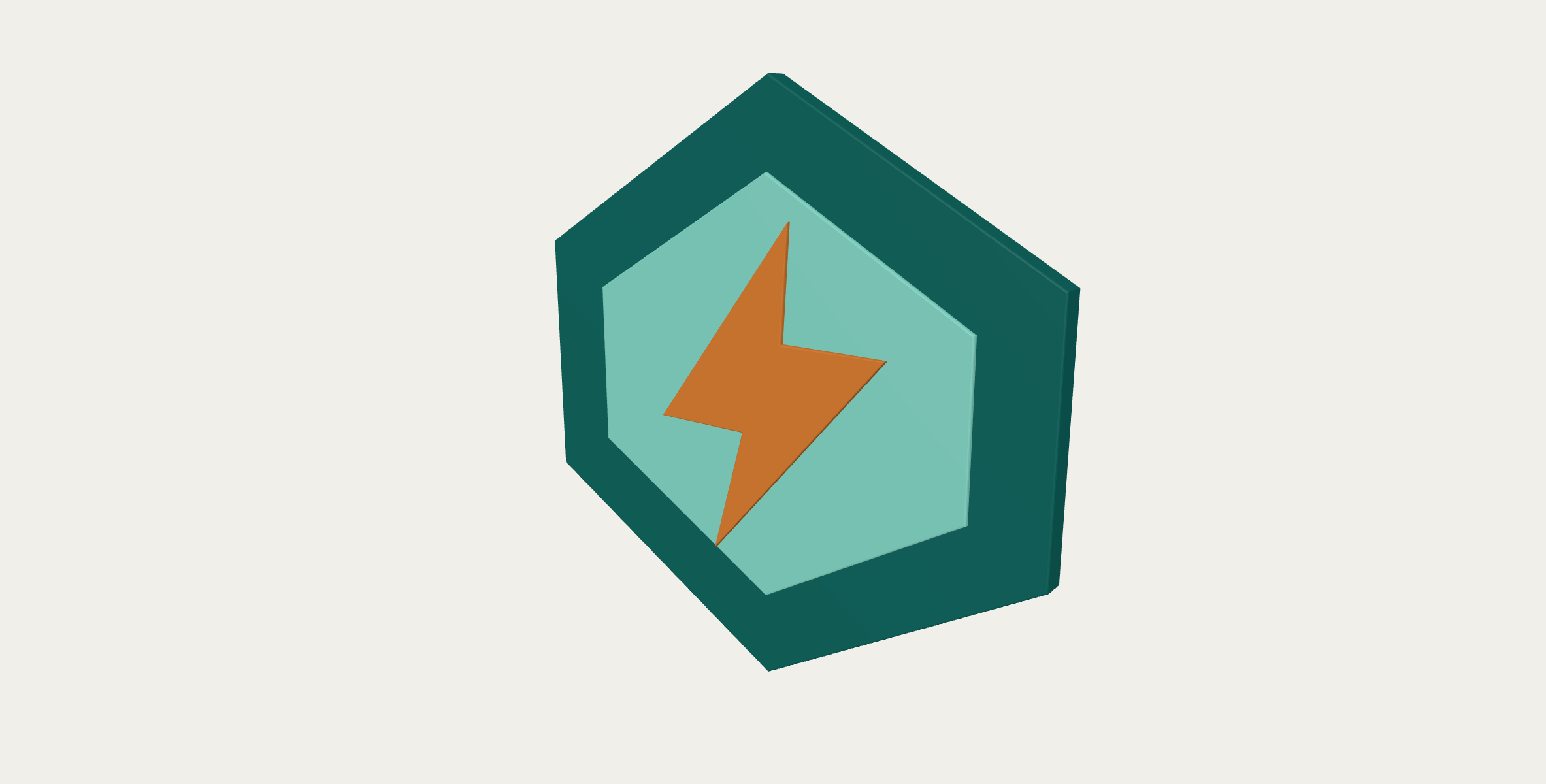
Logo in 3D umwandeln · Beispiel 1
Diese Dateien wurden mit diesem Werkzeug oder dessen Verarbeitungscode erstellt. Vergleiche Originale, Einstellungen und herunterladbare Ergebnisse.

Tipps für bessere Logo-in-3D-Ergebnisse
Transparenten Hintergrund verwenden
Ein Logo auf transparentem PNG wird in saubere, eigenständige Formen extrudiert. Einfarbige Hintergründe werden Teil des Modells — schneiden Sie sie nach Möglichkeit vorher aus.
Flächige Farben schlagen Verläufe
Jede flächige Farbfläche wird zu einer sauberen 3D-Ebene. Verläufe werden in viele dünne Splitter zerlegt — vereinfachen Sie die Logofarben für ein kräftigeres Ergebnis.
Sprenkelfilter bei verrauschten Quellen erhöhen
Komprimierte JPGs hinterlassen Störpunkte, die zu schwebendem 3D-Schutt werden. Erhöhen Sie den Sprenkelfilter, um sie automatisch zu entfernen.
Ebenenstufe für Tiefenhierarchie nutzen
Eine kleine Ebenenstufe ergibt ein dezentes Relief; eine große erzeugt einen dramatischen Look wie ein gestapeltes Schild, bei dem jede Farbe auf einer anderen Höhe hervortritt.
Vor dem Drucken eine Grundplatte hinzufügen
Nicht verbundene Buchstaben und Formen werden als separate lose Teile gedruckt. Aktivieren Sie die Grundplatte, um alles zu einem soliden, druckbaren Objekt zu verbinden.
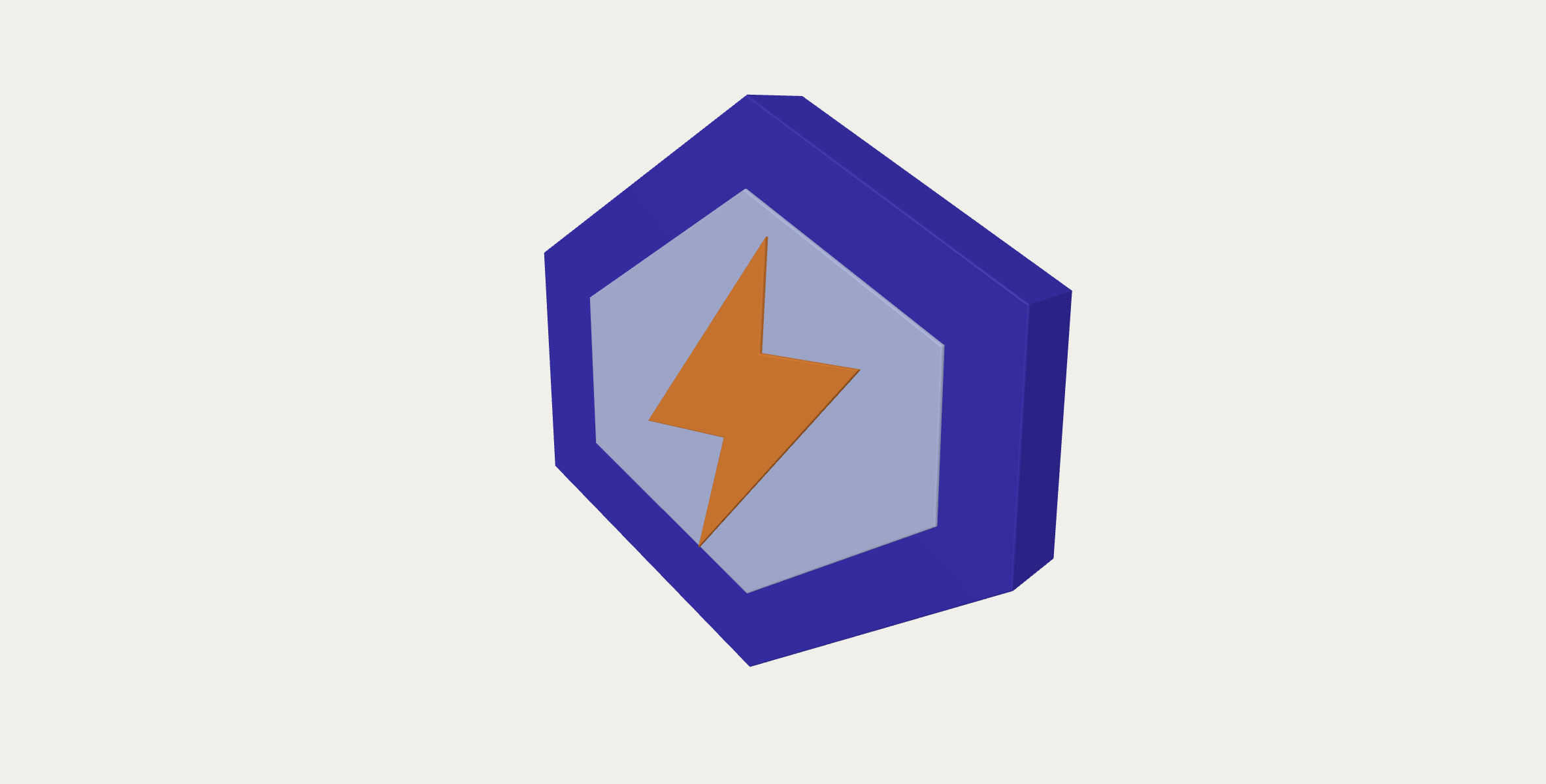
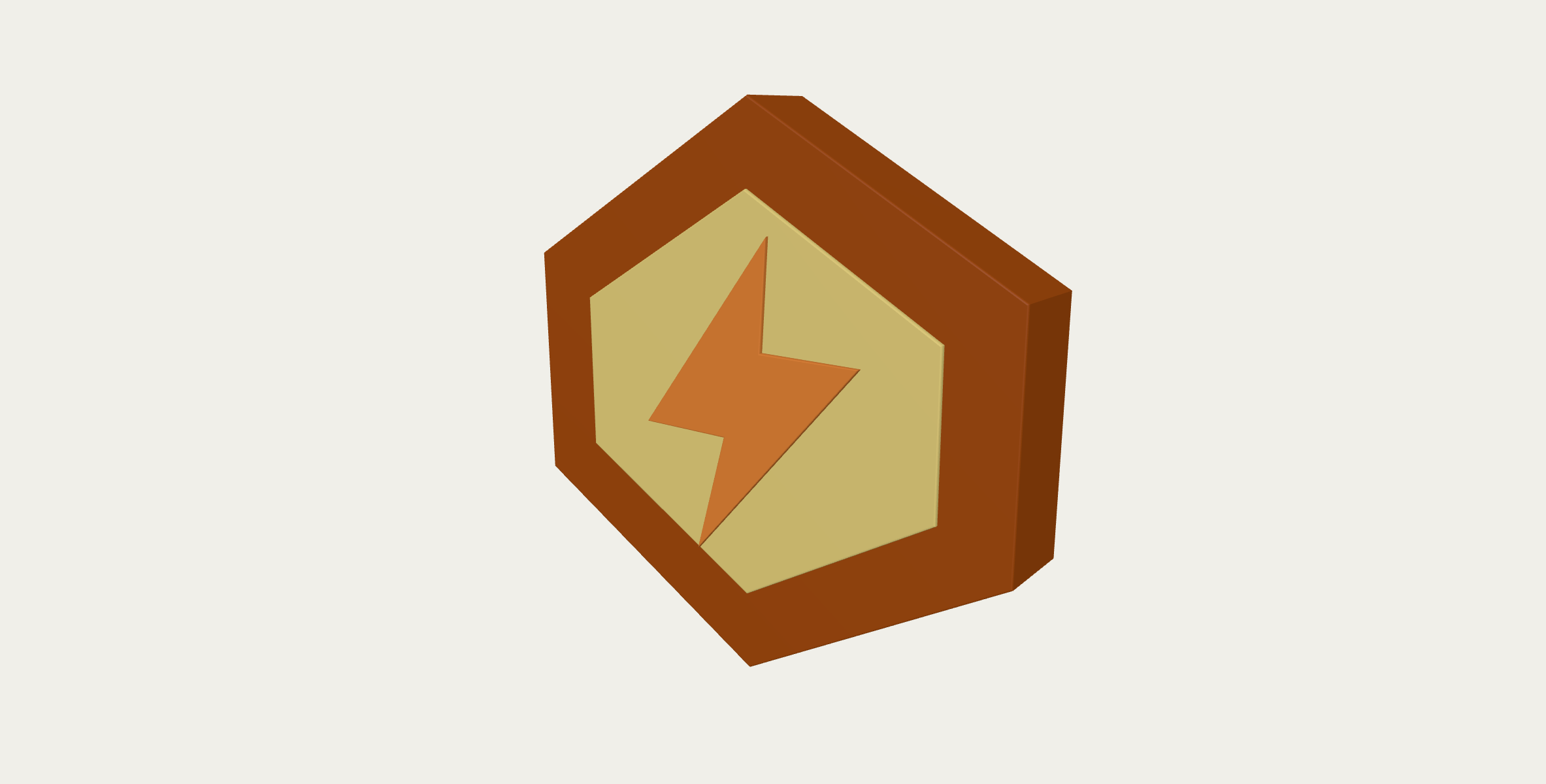
Logo in 3D umwandeln · Weitere Beispiele
Diese Dateien wurden mit diesem Werkzeug oder dessen Verarbeitungscode erstellt. Vergleiche Originale, Einstellungen und herunterladbare Ergebnisse.


Logo in 3D - FAQ
Verwandte Werkzeuge
Text in 3D
Text-zu-3D-Generator: beliebige Wörter tippen und ein 3D-Text-Logo erhalten. Kostenloser 3D-Text-Maker mit GLB-, STL-, PNG-Export.
Bild in SVG
Kostenloser Konverter für Bild in SVG. Rasterbilder wie PNG, JPG, WebP, GIF und BMP in echte, editierbare SVG-Pfade vektorisieren. Im Browser, ohne Anmeldung.
SVG in PNG
Rendern Sie SVG als PNG mit gewählter Skalierung oder Pixelbreite. Behalten Sie Transparenz und prüfen Sie Konturen und Details vor dem Speichern.