
GIF hier ablegen
oder klicken zum Durchsuchen (nur GIF)
Nur GIF · Bis 50 MB · oder mit Ctrl+V einfügen
GIF-Splitter
Kostenloses GIF-Splitter-Tool. Frames aus animierten GIFs extrahieren und einzeln als PNG oder ZIP herunterladen.
GIF-Splitter Funktionen
Frame-für-Frame-Extraktion
Jeden einzelnen Frame aus animierten GIFs extrahieren. Unser GIF-Splitter bewahrt die Originalqualität und zeigt Frame-Timing-Informationen für präzise Extraktion.
Mehrere Download-Optionen
Einzelne Frames als PNG-Bilder herunterladen oder alle Frames auf einmal batch-downloaden. Wählen Sie bestimmte Frames oder holen Sie die gesamte Animationssequenz.
Frame-Vorschau & Auswahl
Alle Frames mit Thumbnails vor dem Download vorschauen. Frame-Nummern, Timing-Verzögerungen sehen und genau die benötigten Frames auswählen.
So teilen Sie GIF in Frames
GIF hochladen
Das animierte GIF, das Sie teilen möchten, per Drag & Drop oder Klick hochladen. Das Tool unterstützt alle Standard-GIF-Dateien.
Frames vorschauen
Alle extrahierten Frames mit Thumbnails anzeigen. Frame-Nummern und Timing-Informationen sehen. Bei Bedarf bestimmte Frames auswählen.
Frames herunterladen
Einzelne Frames als PNG-Bilder herunterladen oder alle Frames als ZIP-Datei batch-downloaden. Hochwertige verlustfreie Extraktion.
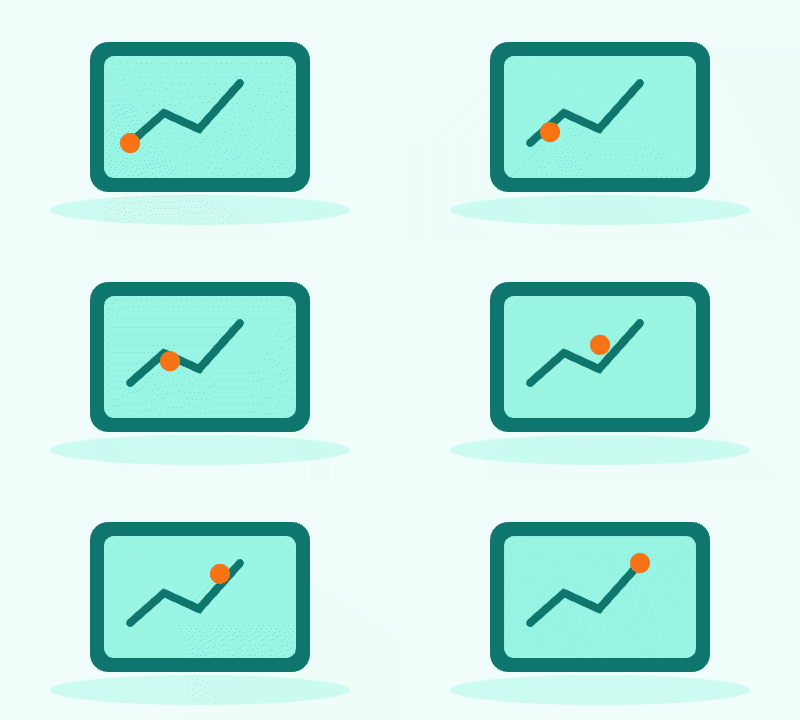
GIF-Splitter · Beispiel 1
Diese Dateien wurden mit diesem Werkzeug oder dessen Verarbeitungscode erstellt. Vergleiche Originale, Einstellungen und herunterladbare Ergebnisse.


Tipps für bessere GIF-Frame-Extraktion
Vor dem Download vorschauen
Überprüfen Sie alle extrahierten GIF-Frames vor dem Download. Verwenden Sie Frame-Thumbnails, um die genauen Frames zu identifizieren.
Frame-Timing prüfen
Überprüfen Sie die Frame-Verzögerungszeiten, um die Animationsgeschwindigkeit zu verstehen.
PNG für beste Qualität
Extrahierte Frames werden als PNG gespeichert, um Transparenz und Qualität zu erhalten.
Frame-Nummerierungssystem
Heruntergeladene Frames werden sequenziell nummeriert (frame-001, frame-002 usw.).
Große GIFs effizient verarbeiten
Warten Sie bei großen animierten GIFs auf die vollständige Frame-Extraktion vor dem Download.
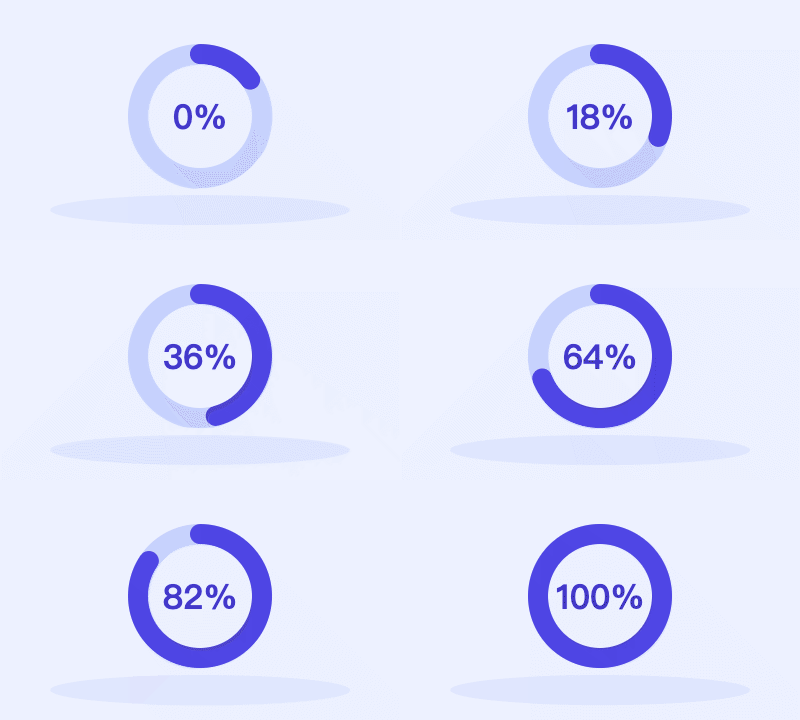
GIF-Splitter · Weitere Beispiele
Diese Dateien wurden mit diesem Werkzeug oder dessen Verarbeitungscode erstellt. Vergleiche Originale, Einstellungen und herunterladbare Ergebnisse.




GIF-Splitter FAQ
Verwandte Werkzeuge
Bilder zu GIF
JPG-, PNG-, WebP- und BMP-Bilder kostenlos in animierte GIFs umwandeln. Frame-Delay, Loop, Größe und Farben einstellen. Kein Wasserzeichen, ohne Anmeldung.
Video zu GIF
Kostenloser Video-zu-GIF-Konverter. MP4, WebM und MOV in animierte GIFs umwandeln, Bildrate, Größe und Qualität anpassen.
Bildschirm zu GIF
Kostenloser Bildschirm-zu-GIF-Rekorder. Bildschirmaufnahmen als animierte GIFs für Tutorials, Demos und Fehlerberichte.
GIF-Editor
GIF online kostenlos bearbeiten: Größe ändern, Geschwindigkeit anpassen, rückwärts abspielen, Qualität steuern. Ohne Upload, ohne Wasserzeichen, ohne Anmeldung.