
Sprite Sheet zu GIF
Sprite Sheet oder Sticker-Raster im Browser in Kacheln schneiden und als GIF animieren. Rasterlinien werden erkannt und bleiben ziehbar. Gratis, ohne Konto.
Was diesen Cutter unterscheidet
Das Raster wird für Sie erkannt
Bei den meisten Sprite-Cuttern müssen Sie Zeilen und Spalten von Hand abzählen. Dieser sucht nach den Lücken zwischen den Kacheln und setzt die Linien selbst - auch auf transparenten Sheets, an denen die übliche farbbasierte Erkennung scheitert.
Jede Linie bleibt beweglich
Die Erkennung bringt Sie nah heran, entscheiden tun Sie. Ziehen Sie jede Linie, fügen Sie eine hinzu oder löschen Sie eine, oder schieben Sie sie mit den Pfeiltasten Pixel für Pixel.
Vorlagen für die üblichen Layouts
3×3, 4×4, 4×6, 4×7 und 5×5 decken die meisten Sticker-Packs und Sheets ab. Ein Klick ersetzt das ganze Raster.
Ein GIF, oder eines pro Zeile
Machen Sie aus dem ganzen Sheet eine einzige Animation, oder teilen Sie ein 4×6-Sheet in sechs separate GIFs mit je vier Bildern - eines pro Zeile oder Spalte.
Echte Transparenz
Transparente Bereiche bleiben transparent, statt zu schwarzen Kästen zu werden - genau das passiert bei den meisten GIF-Encodern im Browser.
So wird aus einem Sprite Sheet ein GIF
Sheet ablegen
Jedes Rasterbild funktioniert - ein Sprite Sheet, ein Sticker-Pack, eine Seite voller Reaction-Bilder.
Raster prüfen
Die Linien werden automatisch gesetzt. Ziehen Sie sie, wenn eine Kachel angeschnitten ist, oder wählen Sie eine Vorlage, wenn Ihr Sheet keine Lücken hat.
Timing festlegen
Wählen Sie die Reihenfolge und wie lange jedes Bild stehen bleibt. Ping-Pong spielt die Folge ab und lässt sie dann rückwärts laufen.
GIF erstellen
Laden Sie die Animation herunter, oder holen Sie sich stattdessen die einzelnen Kacheln als ZIP.
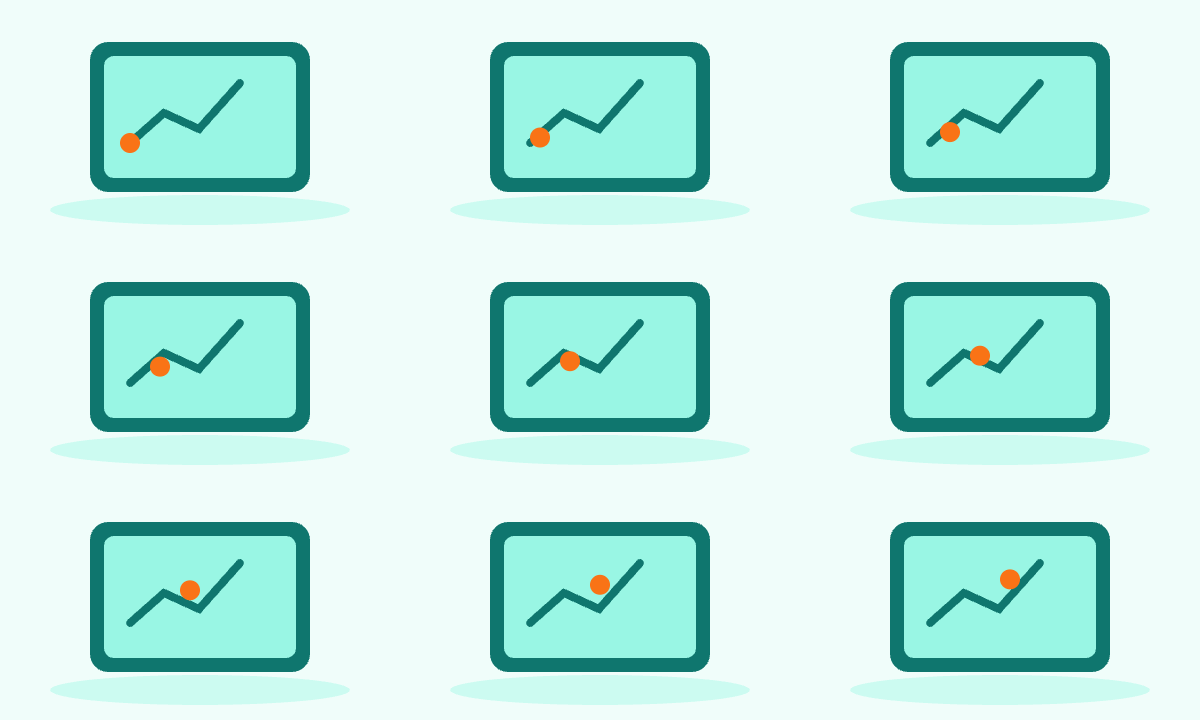
Sprite Sheet zu GIF · Beispiel 1
Diese Dateien wurden mit diesem Werkzeug oder dessen Verarbeitungscode erstellt. Vergleiche Originale, Einstellungen und herunterladbare Ergebnisse.

So wird der Schnitt sauber
Lücken machen die Erkennung möglich
Schon ein paar Pixel Hintergrund zwischen den Kacheln reichen. Bei lückenlosen Sheets gibt es nichts zu finden - nehmen Sie dort eine Vorlage.
Ziehen schlägt Neuzählen
Sitzt eine Linie leicht daneben, ziehen Sie sie, statt die Zeilen- oder Spaltenzahl zu ändern - der Rest des Rasters bleibt, wo Sie ihn hingesetzt haben.
Pfeiltasten für das letzte Pixel
Klicken Sie eine Linie an und bewegen Sie sie mit den Pfeiltasten um ein Originalpixel, mit gehaltener Umschalttaste um zehn.
Transparente Sheets sind kein Problem
Die Erkennung liest dann den Alphakanal, damit dunkle Grafik auf transparentem Grund nicht für leere Fläche gehalten wird.
Weniger Farben, kleinere Datei
GIF speichert nur eine begrenzte Palette. 64 Farben halbieren die Datei oft, ohne dass man es bei flächiger Grafik überhaupt sieht.
Ping-Pong verdoppelt die Bilder
Es läuft vorwärts und dann rückwärts, was kurze Schleifen weicher macht, die Datei aber ungefähr doppelt so groß.
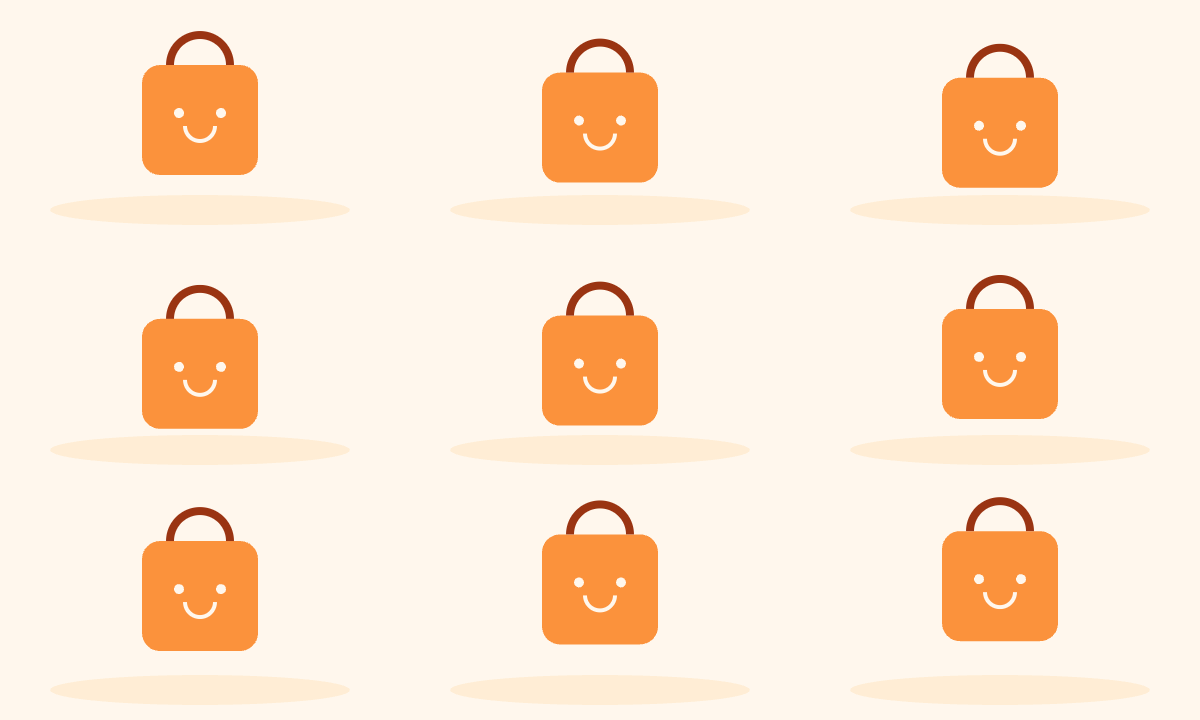
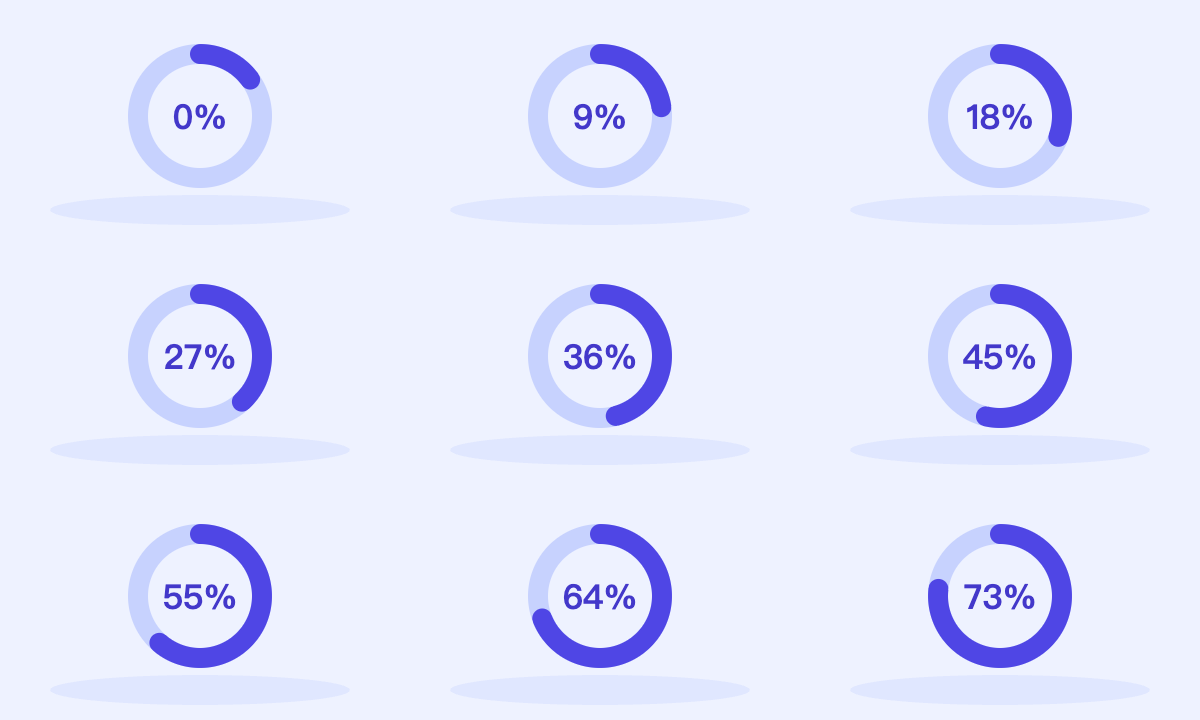
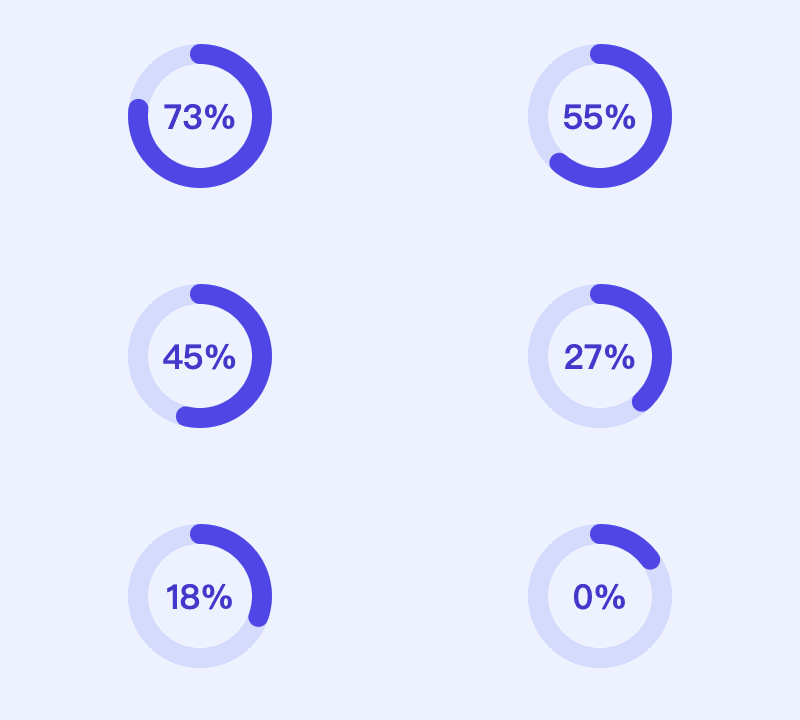
Sprite Sheet zu GIF · Weitere Beispiele
Diese Dateien wurden mit diesem Werkzeug oder dessen Verarbeitungscode erstellt. Vergleiche Originale, Einstellungen und herunterladbare Ergebnisse.

Häufige Fragen
Verwandte Werkzeuge
Raster-Zuschnitt
Kostenloses Bild-Raster-Zuschnitt-Tool. Bilder in 2x2, 3x3, 4x4 oder eigene Raster teilen. Ideal für Instagram-Karussells. ZIP-Download, ohne Anmeldung.
Bilder zu GIF
JPG-, PNG-, WebP- und BMP-Bilder kostenlos in animierte GIFs umwandeln. Frame-Delay, Loop, Größe und Farben einstellen. Kein Wasserzeichen, ohne Anmeldung.
GIF-Splitter
Kostenloses GIF-Splitter-Tool. Frames aus animierten GIFs extrahieren und einzeln als PNG oder ZIP herunterladen.
Collage teilen
Collage hochladen, Ränder werden automatisch erkannt, jedes Foto kommt einzeln zurück. Kein Zählen von Zeilen und Spalten, kein Wegschneiden weißer Ränder von Hand. Kostenlos, ohne Anmeldung, direkt im Browser.
GIF bearbeiten
GIF online kostenlos bearbeiten: Größe ändern, Geschwindigkeit anpassen, rückwärts abspielen, Qualität steuern. Ohne Upload, ohne Wasserzeichen, ohne Anmeldung.
Hintergrund entfernen
Bildhintergründe im Browser entfernen. Bilder im Stapel verarbeiten, Kanten prüfen und als transparente PNGs oder mit einfarbigem Hintergrund speichern.
Bildkompressor
JPG-, PNG- und WebP-Bilder im Browser komprimieren. Dateigröße und Bilddetails vergleichen und die Ergebnisse einzeln oder als ZIP herunterladen.