
Hello World
This is a Markdown to Image converter.
Features
- Supports bold and italic text
- Code blocks with syntax highlighting
- Lists, tables, and more
Code Example
function greet(name) {
  console.log(`Hello, ${name}!`);
}
This is a blockquote
| Column 1 | Column 2 |
|---|---|
| Cell 1 | Cell 2 |
| Cell 3 | Cell 4 |
Markdown in Bild umwandeln
Wandeln Sie Markdown mit Überschriften, Tabellen und Codeblöcken in ein Bild um. Wählen Sie ein Theme und prüfen Sie das Layout vor dem PNG-Export.
Leistungsstarke Markdown zu Bild Funktionen
Markdown zu Bild
Wandeln Sie Markdown mit Überschriften, Tabellen und Codeblöcken in ein Bild um. Wählen Sie ein Theme und prüfen Sie das Layout vor dem PNG-Export.
4 Schöne Themes
Wählen Sie zwischen Hell, Dunkel, GitHub oder Notion Themes bei der Markdown zu Bild Konvertierung. Jedes Theme bietet professionelles Styling mit optimierten Farben, Schriftarten und Abständen für atemberaubende Markdown-Bilder.
Syntax-Highlighting
Codeblöcke mit schönem Syntax-Highlighting in Ihrer Markdown zu Bild Konvertierung rendern. zum Erstellen teilbarer Code-Snippets, technischer Dokumentation und Programmier-Tutorials als Bilder.
Benutzerdefinierte Abmessungen
Markdown-Bilder in jeder Größe oder jedem Seitenverhältnis generieren. Benutzerdefinierte Breite und Höhe festlegen oder aus Standard-Verhältnissen wählen (1:1, 16:9, 4:3). Markdown zu PNG Konverter passt sich Ihren genauen Vorgaben an.
Einstellbare Schriftgröße
Textgröße in Ihrer Markdown zu Bild Ausgabe steuern. Schriftgröße skalieren für Lesbarkeit in Social-Media-Posts, Präsentationen oder Dokumentation. Markdown-Bild-Rendering in jeder Größe.
Hochwertige Exportierung
Markdown-Bilder in hoher Auflösung mit bis zu 3-facher Pixeldichte herunterladen. MD zu PNG mit scharfer, klarer Ausgabe für Retina-Displays, Druck und professionelle Präsentationen konvertieren.
So konvertieren Sie Markdown zu Bild
Markdown-Inhalt eingeben
Markdown-Text in den Editor eingeben oder einfügen. Unterstützt alle Standard-MD-Syntax: Überschriften (#), Listen (- oder 1.), Codeblöcke (```), Tabellen, Links, Bilder und mehr für umfassende Markdown zu Bild Konvertierung.
Theme & Stil auswählen
Aus 4 professionellen Themes wählen: Hell (sauberes Weiß), Dunkel (modernes Schwarz), GitHub (klassischer Entwickler-Stil) oder Notion (elegant minimal). Jedes Theme optimiert Ihre Markdown zu PNG Konvertierung mit schöner Typografie und Farben.
Größeneinstellungen anpassen
Bildabmessungen festlegen durch Auswahl benutzerdefinierter Breite/Höhe oder Seitenverhältnisse (1:1 Quadrat, 16:9 Querformat, 4:3 Standard). Schriftgröße und Export-Skalierung (1x-3x) für Ihre Markdown-Bildqualität anpassen.
Vorschau & Download
Echtzeit-Vorschau Ihres gerenderten Markdown-Bildes anzeigen. Download klicken, um als PNG-Datei zu speichern. Ihre Markdown zu Bild Konvertierung ist bereit zum Teilen, Einbetten oder Verwenden in Präsentationen.
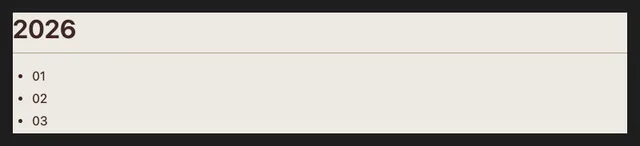
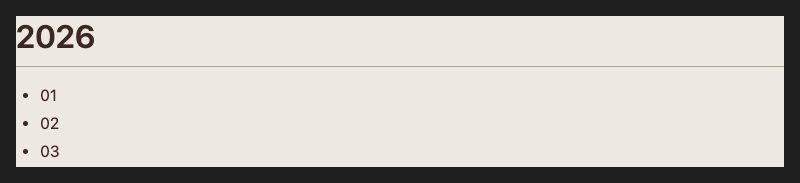
Markdown in Bild umwandeln · Beispiel 1
Diese Dateien wurden mit diesem Werkzeug oder dessen Verarbeitungscode erstellt. Vergleiche Originale, Einstellungen und herunterladbare Ergebnisse.
Tipps für bessere Markdown zu Bild Konvertierung
Korrekte MD-Syntax verwenden
Standard-Markdown-Syntax für beste Ergebnisse befolgen. # für Überschriften, ** für Fett, * für Kursiv, ``` für Codeblöcke verwenden. Korrekte Syntax gewährleistet präzises Rendering beim Konvertieren von Markdown zu Bild.
Theme an Inhalt anpassen
Hell-Theme für Dokumentation, Dunkel für code-lastigen Inhalt, GitHub für Entwickler-Publikum oder Notion für elegante Präsentationen wählen. Theme-Auswahl verbessert Lesbarkeit Ihrer Markdown zu PNG Bilder.
Schriftgröße anpassen
Schriftgröße für Social-Media-Lesbarkeit erhöhen, für detaillierte Dokumentation verringern. Größere Schriften funktionieren besser für mobile Anzeige. Verschiedene Größen testen, um Ihre Markdown zu Bild Ausgabe zu optimieren.
Codeblöcke formatieren
``` mit Sprachspezifikation (```javascript, ```python) für korrektes Syntax-Highlighting in Codeblöcken verwenden. Gut formatierte Codeblöcke erstellen professionell aussehende Markdown-Bilder.
In hoher Auflösung exportieren
2-fache oder 3-fache Pixeldichte für scharfe Markdown-Bilder auf Retina-Displays verwenden. Höhere Auflösung gewährleistet, dass Ihre Markdown zu PNG Konvertierungen auf allen Geräten und Bildschirmgrößen scharf aussehen.
Markdown in Bild umwandeln · Weitere Beispiele
Diese Dateien wurden mit diesem Werkzeug oder dessen Verarbeitungscode erstellt. Vergleiche Originale, Einstellungen und herunterladbare Ergebnisse.
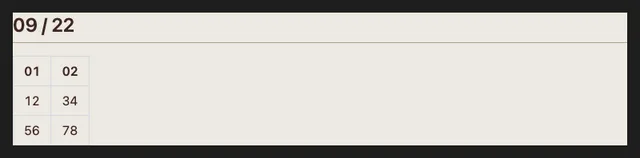
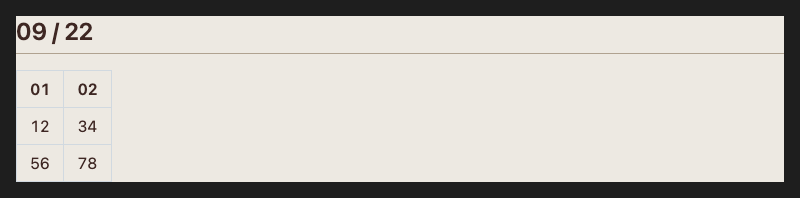
Ausgangsdatei
## 09 / 22

| 01 | 02 |
| --- | --- |
| 12 | 34 |
| 56 | 78 |
Ausgangsdateien (1)


Markdown zu Bild FAQ
Verwandte Bildtools
Weitere kostenlose Online-Bildtools entdecken
HTML zu Bild
HTML-Code in Bilder konvertieren
Text zu Bild
Text in schöne Bilder konvertieren
Bild komprimieren
JPG-, PNG- und WebP-Bilder im Browser komprimieren. Dateigröße und Bilddetails vergleichen und die Ergebnisse einzeln oder als ZIP herunterladen.
Bild skalieren
Bilder kostenlos online per Pixel, Prozent oder Presets skalieren. Batch-Resize mit Seitenverhältnis-Sperre.
In PNG konvertieren
Kostenloses Tool zum Konvertieren in PNG. JPG, WebP, GIF, BMP, HEIC umwandeln. Stapelkonvertierung mit Transparenz.
Wasserzeichen hinzufügen
Kostenloses Online-Wasserzeichen-Tool. Text- und Bild-Wasserzeichen stapelweise hinzufügen, Position, Transparenz und Rotation anpassen.
Bild in ASCII-Art
Bilder kostenlos in ASCII-Art umwandeln. Jedes Foto in ASCII-Zeichen verwandeln: Breite, Zeichensätze und Farbmodus einstellbar. Kein Upload, ohne Anmeldung.