
Bild in Text umwandeln
Holen Sie den Text aus Screenshots, Fotos und gescannten PDFs heraus. Die Erkennung läuft im Browser, es wird nichts hochgeladen. Mehrere Dateien auf einmal möglich.
Was dieses Werkzeug leistet
Gedruckter Text wird zuverlässig erkannt
Die Genauigkeit hängt von Schärfe, Sprache, Layout und Beleuchtung ab. Prüfen Sie den erkannten Text am Original, besonders Namen, Daten und Zahlen.
Neun Sprachen
Englisch, Chinesisch (vereinfacht und traditionell), Japanisch, Koreanisch, Deutsch, Französisch, Spanisch und Italienisch. Bei nicht-englischen Sprachen wird Englisch mitgeladen, denn echte Dokumente stecken voller Bestellnummern, E-Mail-Adressen und Beträge in lateinischer Schrift.
Gescannte PDFs, Seite für Seite
Ein PDF wird geöffnet und jede Seite der Reihe nach gelesen. Sie müssen die Seiten also nicht vorher selbst als Bilder exportieren.
Mehrere Dateien auf einmal
Legen Sie einen ganzen Ordner voller Screenshots ab, sie reihen sich auf. Schlägt eine fehl, laufen die übrigen weiter — eine defekte Datei stoppt nicht den ganzen Stapel.
Kopieren oder herunterladen
Das Ergebnis geht direkt in die Zwischenablage oder als.txt-Datei auf die Festplatte. Bei mehreren Dateien ist jedes Ergebnis beschriftet, damit nichts durcheinandergerät.
So holen Sie Text aus einem Bild
Dateien hinzufügen
Bilder oder ein PDF hineinziehen oder zum Auswählen klicken. JPG, PNG, WebP, GIF, BMP und PDF funktionieren, bis 50 MB je Datei.
Sprache wählen
Die Sprache des Textes im Bild, nicht die dieser Seite. Für die Genauigkeit zählt diese Einstellung mehr als alles andere.
Text kopieren oder herunterladen
Die Ergebnisse erscheinen, sobald eine Datei fertig ist. Alles in die Zwischenablage kopieren oder als.txt speichern.
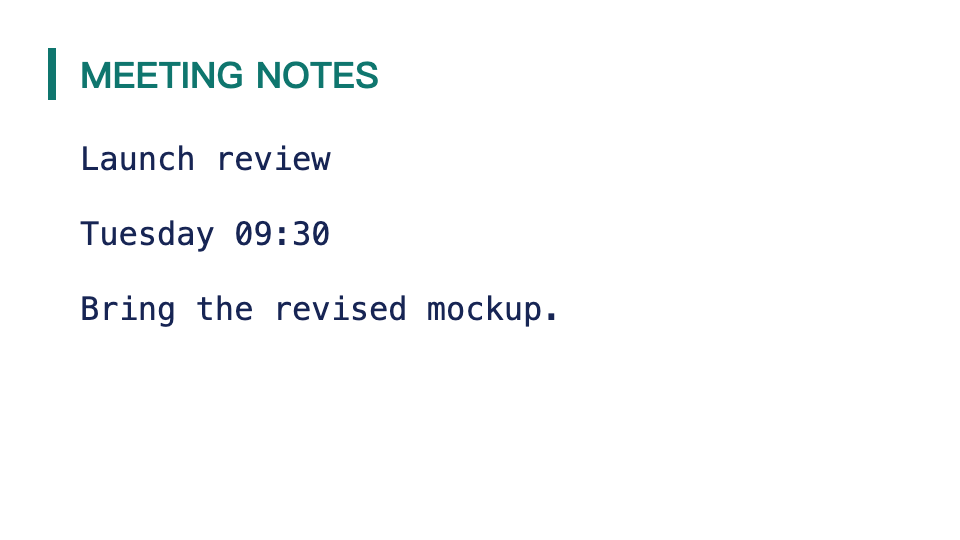
Bild in Text umwandeln · Beispiel 1
Diese Dateien wurden mit diesem Werkzeug oder dessen Verarbeitungscode erstellt. Vergleiche Originale, Einstellungen und herunterladbare Ergebnisse.
Für bessere Ergebnisse
Zuerst die Sprache richtig einstellen
Der mit Abstand wichtigste Punkt. Chinesischen Text mit dem englischen Modell zu lesen ergibt Unsinn, egal wie scharf das Bild ist.
Auf den Text zuschneiden
Fotos von Seiten zeigen meist auch den Schreibtisch, eine Hand, einen Teil des Raums. Beschränkt aufs Papier hat die Erkennung weniger, woran sie sich stören kann.
Gleichmäßiges Licht schlägt helles Licht
Ein Schatten quer über der halben Seite schadet mehr als eine insgesamt etwas dunkle Aufnahme. Stellen Sie sich so, dass das Licht gleichmäßig fällt, statt es heller zu machen.
Zeilen waagerecht halten
Schräg verlaufender Text wird spürbar schlechter gelesen. Das Foto vor dem Hochladen geradezurücken lohnt die paar Sekunden.
Die Originaldatei verwenden
Ein Screenshot vom Screenshot oder ein durch mehrere Messenger geschicktes Foto wurde jedes Mal neu komprimiert. Das Original ist immer schärfer.
Gedrucktes ja, Handschrift nein
Das Werkzeug ist für gedruckten und gesetzten Text gemacht. Handschrift ist ein grundlegend anderes Problem, und das Ergebnis wird Sie enttäuschen.
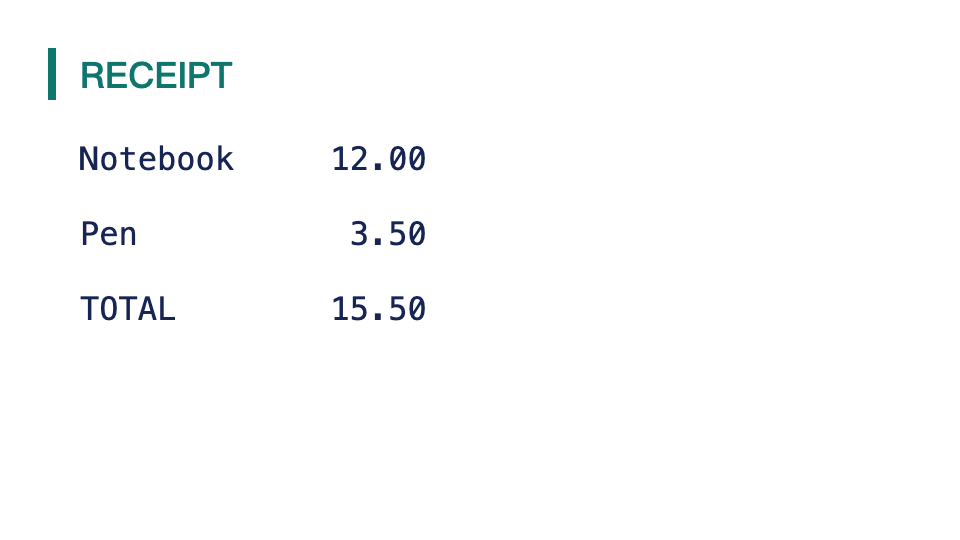
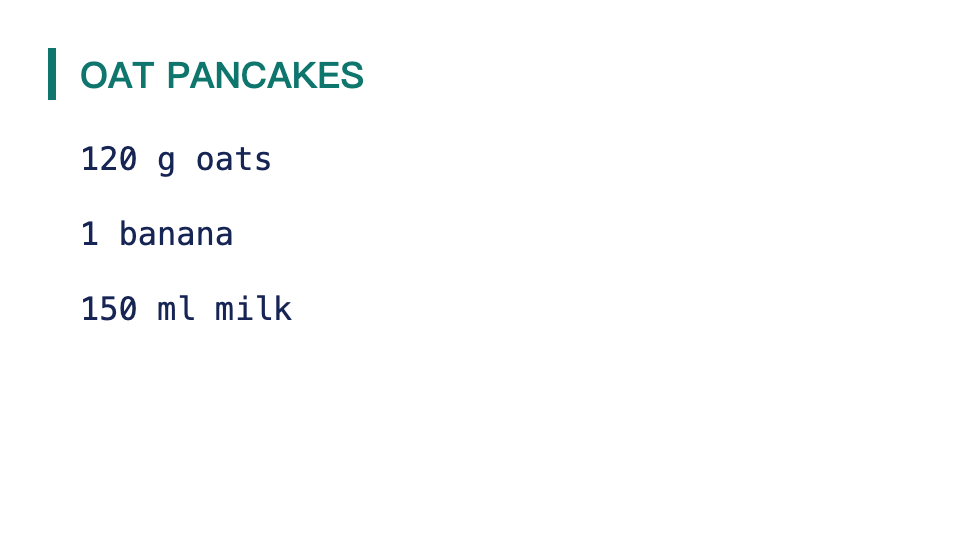
Bild in Text umwandeln · Weitere Beispiele
Diese Dateien wurden mit diesem Werkzeug oder dessen Verarbeitungscode erstellt. Vergleiche Originale, Einstellungen und herunterladbare Ergebnisse.
Fragen zur Texterkennung
Verwandte Werkzeuge
QR-Code-Decoder
QR-Codes online dekodieren. Kostenloser QR-Code-Scanner: Bilder hochladen und URLs, Text oder WLAN-Zugangsdaten extrahieren.
PDF in JPG
Wählen Sie ein PDF, den Seitenmodus und die Skalierung. Für JPG lässt sich zusätzlich die Ausgabequalität einstellen.
Bild-Info-Viewer
Prüfen Sie Pixelmaße, Format, Dateigröße und lesbare EXIF-Daten. Rechnen Sie Pixel mit einem gewählten DPI-Wert in Druckmaße um.
Bild in ASCII-Art
Bilder kostenlos in ASCII-Art umwandeln. Jedes Foto in ASCII-Zeichen verwandeln: Breite, Zeichensätze und Farbmodus einstellbar. Kein Upload, ohne Anmeldung.