
HTML in Bild umwandeln
Rendern Sie ein HTML- und CSS-Layout als Standbild. Stellen Sie die Bildfläche ein, prüfen Sie die Vorschau und exportieren Sie PNG oder JPG.
Leistungsstarke HTML zu Bild Funktionen
HTML- und CSS-Vorschau
Die Darstellung hängt vom Browser und verfügbaren Schriften und Bildern ab. Externe Ressourcen können durch Herkunftsbeschränkungen beim Export fehlen. Die Ausgabe ist ein Standbild.
10+ vorgefertigte Vorlagen
Wählen Sie aus vorgestalteten Vorlagen für Social Cards, Zitate, Geburtstagswünsche und mehr. HTML-Designs schnell in Bilder konvertieren.
Mehrere Ausgabeformate
HTML als PNG, JPEG oder SVG exportieren. HTML zu PNG mit Transparenz, HTML zu JPEG für kleinere Dateigrößen.
Transparente Hintergründe
HTML zu PNG-Bilder mit transparenten Hintergründen erstellen. für Overlays und Wasserzeichen.
Benutzerdefinierte Abmessungen
Präzise Breite und Pixelverhältnis festlegen. Hochauflösende Bilder bis zu 3-facher Skalierung generieren.
Vorschau & Download
Echtzeit-Vorschau beim Bearbeiten. HTML-Screenshot-Tool rendert Änderungen sofort.
So konvertieren Sie HTML zu Bild
Modus wählen
Vorlagenmodus für schnelle Designs oder erweiterten Modus für benutzerdefinierten HTML/CSS-Code wählen.
HTML & CSS-Code eingeben
Im erweiterten Modus HTML-Code einfügen und CSS-Styling hinzufügen. Im Vorlagenmodus Felder ausfüllen.
Ausgabeeinstellungen konfigurieren
Ausgabeformat wählen (PNG, JPEG oder SVG), Bildbreite festlegen, Pixelverhältnis anpassen.
Vorschau & Download
Echtzeit-Vorschau anzeigen. Download klicken, um HTML zu PNG, JPEG oder SVG zu speichern.
HTML in Bild umwandeln · Beispiel 1
Diese Dateien wurden mit diesem Werkzeug oder dessen Verarbeitungscode erstellt. Vergleiche Originale, Einstellungen und herunterladbare Ergebnisse.
Ausgangsdatei2
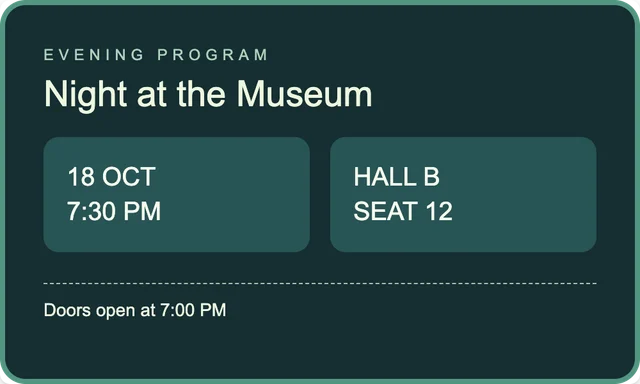
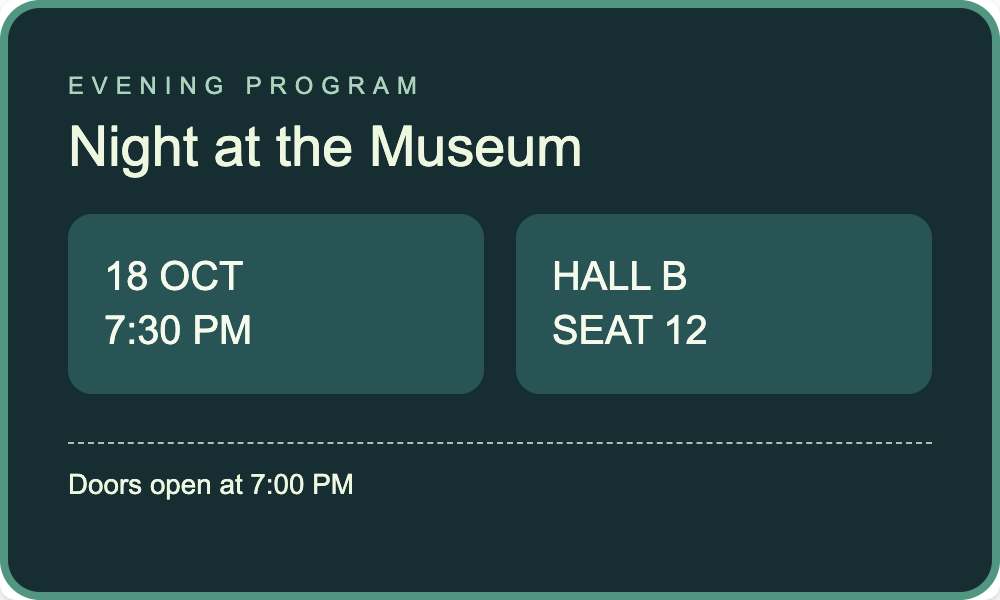
<section class="canvas ticket"><header>EVENING PROGRAM</header><h1>Night at the Museum</h1><div class="details"><span>18 OCT<br>7:30 PM</span><span>HALL B<br>SEAT 12</span></div><footer>Doors open at 7:00 PM</footer></section>
body{margin:0}*{box-sizing:border-box}.canvas{min-height:300px;padding:30px;font-family:Arial,sans-serif}h1{margin:6px 0 18px;font-size:28px;line-height:1.12}p{margin:12px 0}.ticket{background:#162e32;color:#eef7df;border-radius:20px;border:4px solid #529682}.ticket header{color:#acd3bc;font-size:12px;letter-spacing:4px}.details{display:grid;grid-template-columns:repeat(2,1fr);gap:16px}.details span{padding:18px;background:#285455;color:#f6faed;font-size:20px;line-height:1.35;border-radius:12px}.ticket footer{margin-top:24px;padding-top:10px;border-top:1px dashed #a7c3af;font-size:14px}Ausgangsdateien (2)
Tipps für bessere HTML zu Bild Konvertierung
Bildbreite optimieren
Geeignete Breite wählen. 1200px für Social Media, 800px für E-Mail-Banner verwenden.
Hohe Pixelverhältnisse verwenden
Pixelverhältnis auf 2x oder 3x für hochauflösende Displays einstellen.
Websichere Schriftarten
Gängige Webfonts verwenden oder benutzerdefinierte Schriftarten über CSS @font-face laden.
Transparentes PNG für Overlays
Transparenten Hintergrund aktivieren für Logos, Wasserzeichen oder Grafiken.
HTML & CSS validieren
Gültigen, gut formatierten Code verwenden. Vor dem Download Vorschau prüfen.
Vorlagen für Geschwindigkeit verwenden
Mit integrierten Vorlagen für gängige Designs beginnen. Zeit sparen.
HTML in Bild umwandeln · Weitere Beispiele
Diese Dateien wurden mit diesem Werkzeug oder dessen Verarbeitungscode erstellt. Vergleiche Originale, Einstellungen und herunterladbare Ergebnisse.
Ausgangsdatei2
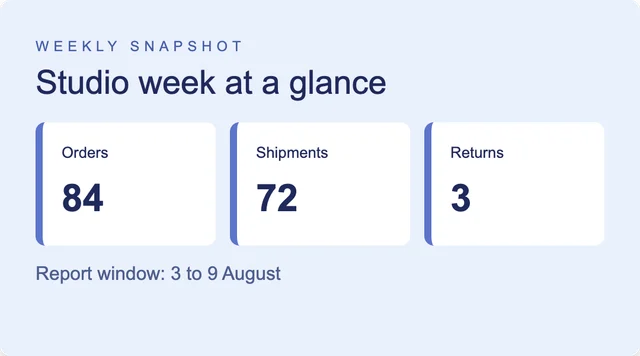
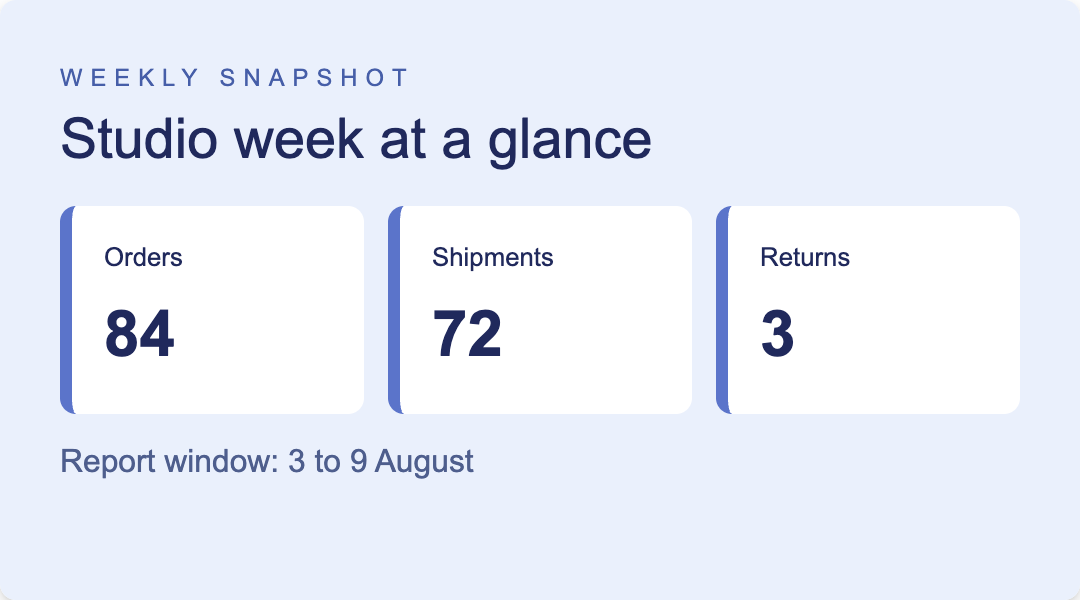
<section class="canvas studio"><div class="badge">WEEKLY SNAPSHOT</div><h1>Studio week at a glance</h1><dl><div><dt>Orders</dt><dd>84</dd></div><div><dt>Shipments</dt><dd>72</dd></div><div><dt>Returns</dt><dd>3</dd></div></dl><p>Report window: 3 to 9 August</p></section>
body{margin:0}*{box-sizing:border-box}.canvas{min-height:300px;padding:30px;font-family:Arial,sans-serif}h1{margin:6px 0 18px;font-size:28px;line-height:1.12}p{margin:12px 0}.studio{background:#eaf0fc;color:#20295c}.badge{font-size:12px;letter-spacing:4px;color:#465ea8}.studio dl{display:grid;grid-template-columns:repeat(3,1fr);gap:12px}.studio dl div{padding:16px;background:#fff;border-left:6px solid #5b74ca;border-radius:8px}.studio dt{font-size:13px}.studio dd{margin:4px 0 0;font-size:32px;font-weight:bold}.studio p{color:#4e5e8d}Ausgangsdateien (2)
Ausgangsdatei2
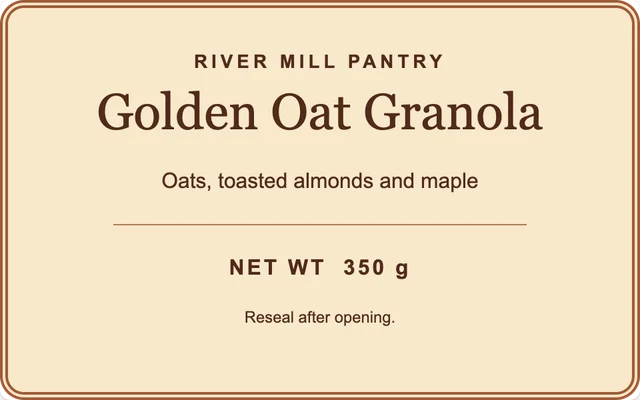
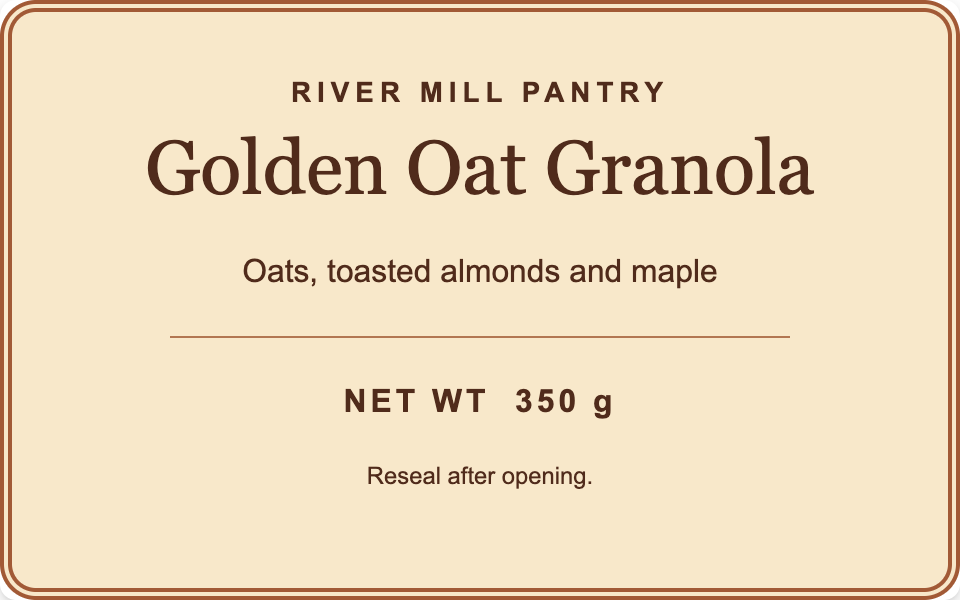
<article class="canvas jar"><header>RIVER MILL PANTRY</header><h1>Golden Oat Granola</h1><p>Oats, toasted almonds and maple</p><hr><div class="amount">NET WT 350 g</div><small>Reseal after opening.</small></article>
body{margin:0}*{box-sizing:border-box}.canvas{min-height:300px;padding:30px;font-family:Arial,sans-serif}h1{margin:6px 0 18px;font-size:28px;line-height:1.12}p{margin:12px 0}.jar{background:#f8e8ca;color:#502b1b;text-align:center;border:6px double #a25a36;border-radius:18px}.jar header{letter-spacing:3px;font-size:14px;font-weight:700}.jar h1{font-family:Georgia,serif;font-size:38px}.jar hr{border:0;border-top:1px solid #b27652;width:76%;margin:20px auto}.amount{font-weight:700;letter-spacing:2px;margin-bottom:12px}Ausgangsdateien (2)
Ausgangsdatei2
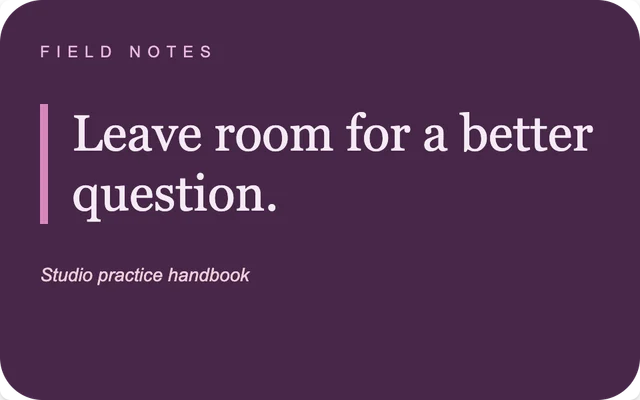
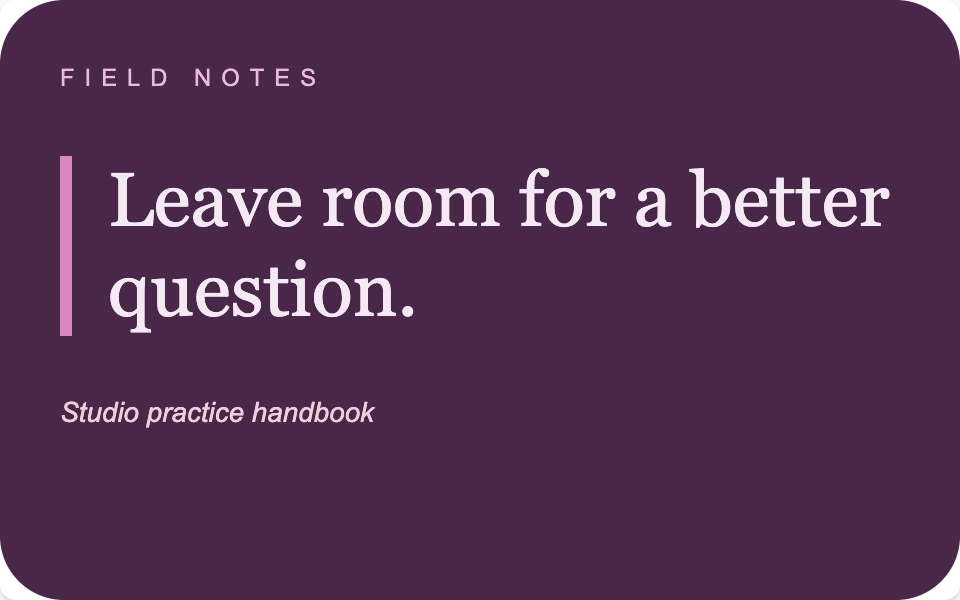
<section class="canvas quote"><div>FIELD NOTES</div><blockquote>Leave room for a better question.</blockquote><cite>Studio practice handbook</cite></section>
body{margin:0}*{box-sizing:border-box}.canvas{min-height:300px;padding:30px;font-family:Arial,sans-serif}h1{margin:6px 0 18px;font-size:28px;line-height:1.12}p{margin:12px 0}.quote{background:#482749;color:#f5eaf4;border-radius:32px}.quote div{letter-spacing:5px;font-size:12px;color:#ebbadf}.quote blockquote{border-left:6px solid #d887bf;margin:30px 0 26px;padding-left:18px;font-family:Georgia,serif;font-size:38px;line-height:1.18}.quote cite{color:#f2cdda;font-size:14px}Ausgangsdateien (2)
Ausgangsdatei2
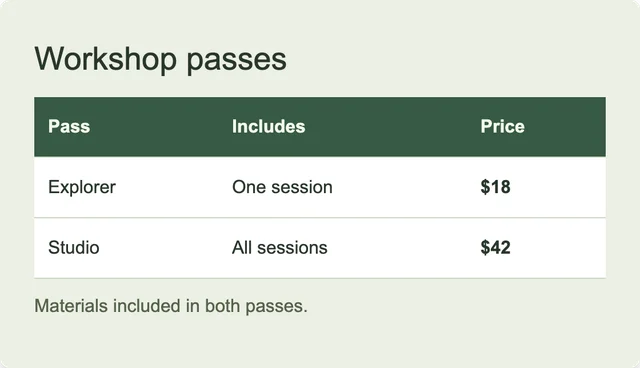
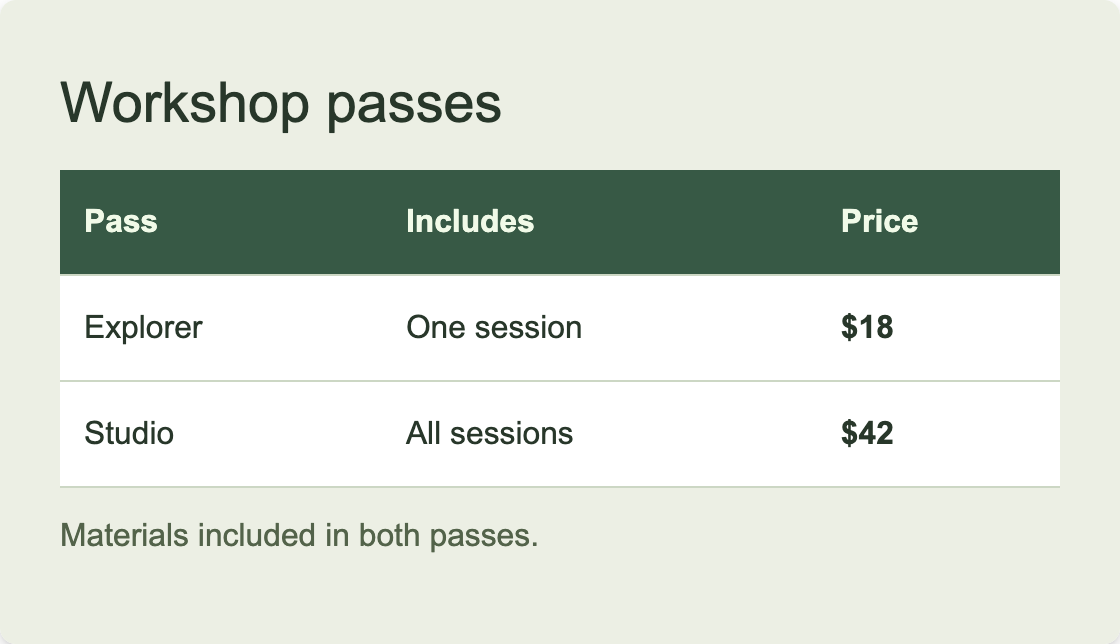
<section class="canvas pricing"><h1>Workshop passes</h1><table><thead><tr><th>Pass</th><th>Includes</th><th>Price</th></tr></thead><tbody><tr><td>Explorer</td><td>One session</td><td>$18</td></tr><tr><td>Studio</td><td>All sessions</td><td>$42</td></tr></tbody></table><p>Materials included in both passes.</p></section>
body{margin:0}*{box-sizing:border-box}.canvas{min-height:300px;padding:30px;font-family:Arial,sans-serif}h1{margin:6px 0 18px;font-size:28px;line-height:1.12}p{margin:12px 0}.pricing{background:#ecefe4;color:#28372a}.pricing table{width:100%;border-collapse:collapse;background:#fff;font-size:16px}.pricing th,.pricing td{text-align:left;padding:14px 12px;border-bottom:1px solid #ccd7c4}.pricing th{background:#375945;color:#f1fae8}.pricing td:last-child{font-weight:700}.pricing p{color:#53634a}Ausgangsdateien (2)
Ausgangsdatei2
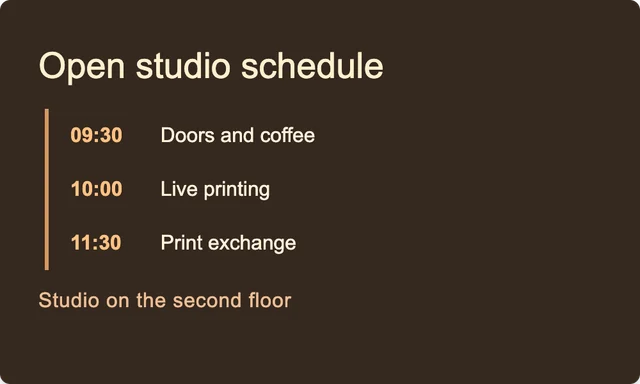
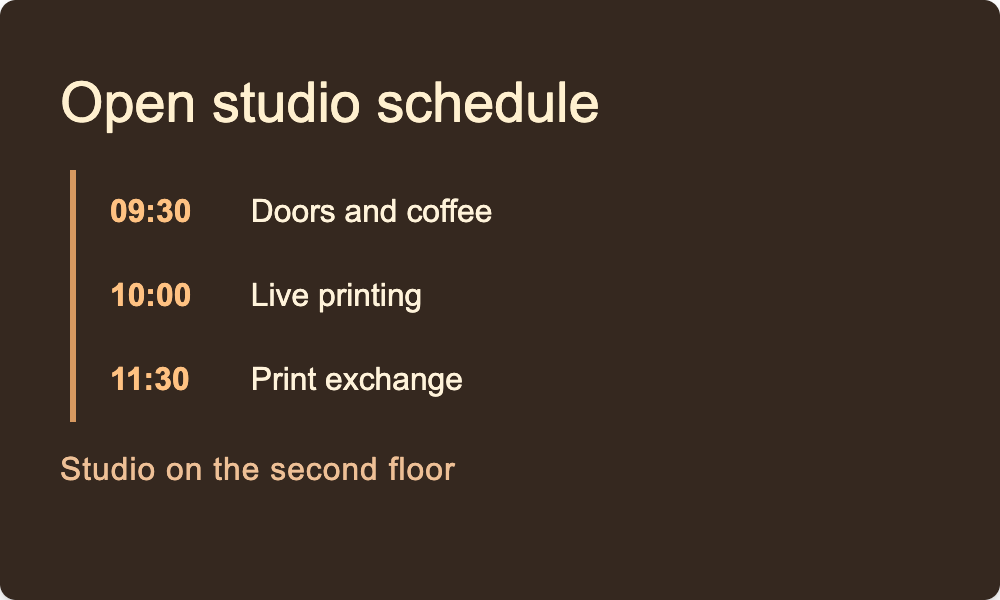
<section class="canvas timeline"><h1>Open studio schedule</h1><ol><li><time>09:30</time> Doors and coffee</li><li><time>10:00</time> Live printing</li><li><time>11:30</time> Print exchange</li></ol><p>Studio on the second floor</p></section>
body{margin:0}*{box-sizing:border-box}.canvas{min-height:300px;padding:30px;font-family:Arial,sans-serif}h1{margin:6px 0 18px;font-size:28px;line-height:1.12}p{margin:12px 0}.timeline{background:#35281f;color:#fff0cf}.timeline ol{list-style:none;margin-left:5px;padding-left:17px;border-left:3px solid #d79960}.timeline li{padding:9px 0;color:#fff3da}.timeline time{display:inline-block;min-width:66px;color:#ffc282;font-weight:bold}.timeline p{letter-spacing:.5px;color:#eec096}Ausgangsdateien (2)
HTML zu Bild FAQ
Verwandte Bildwerkzeuge
Weitere kostenlose Online-Bildwerkzeuge entdecken
Bild zu PDF
JPG-, PNG-, WebP-, GIF- oder BMP-Bilder in einem PDF zusammenfügen. Seitenreihenfolge festlegen und A4, Letter oder die ursprüngliche Bildgröße wählen.
Bild komprimieren
JPG-, PNG- und WebP-Bilder im Browser komprimieren. Dateigröße und Bilddetails vergleichen und die Ergebnisse einzeln oder als ZIP herunterladen.
Bildgröße ändern
Bilder kostenlos online per Pixel, Prozent oder Presets skalieren. Batch-Resize mit Seitenverhältnis-Sperre.
In PNG konvertieren
Kostenloses Tool zum Konvertieren in PNG. JPG, WebP, GIF, BMP, HEIC umwandeln. Stapelkonvertierung mit Transparenz.
In JPG konvertieren
PNG, WebP, HEIC und GIF kostenlos in JPG konvertieren. Stapelverarbeitung mit hoher Qualität. Kein Wasserzeichen, ohne Anmeldung, Download.
Wasserzeichen hinzufügen
Kostenloses Online-Wasserzeichen-Tool. Text- und Bild-Wasserzeichen stapelweise hinzufügen, Position, Transparenz und Rotation anpassen.