
Ein lokaler DOCX-zu-PDF-Ablauf
Lokale Dokumentvorschau
DOCX in einer isolierten Browseransicht lesen, ohne Konvertierungsserver. Auswählbarer Text wird als Text statt als Screenshot dargestellt.
PDF-Druckfunktion des Browsers
Drucken / Als PDF speichern öffnet den Systemdruck. PDF-Ziel wählen und Einstellungen vor dem Speichern prüfen.
Vor dem Speichern prüfen
Text, Tabellen, Bilder und Seitenumbrüche prüfen. Browserlayout und verfügbare Schriften können von Microsoft Word abweichen.
Echte Beispiele
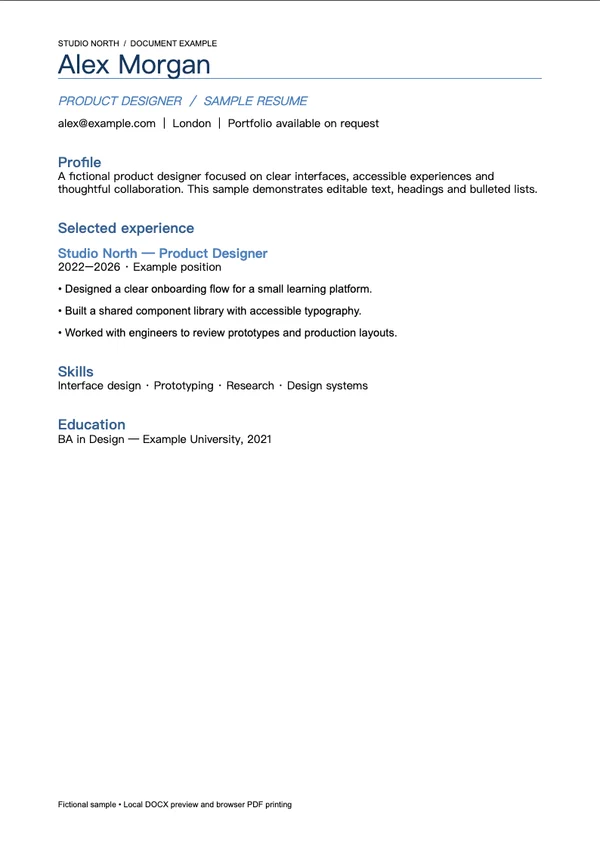
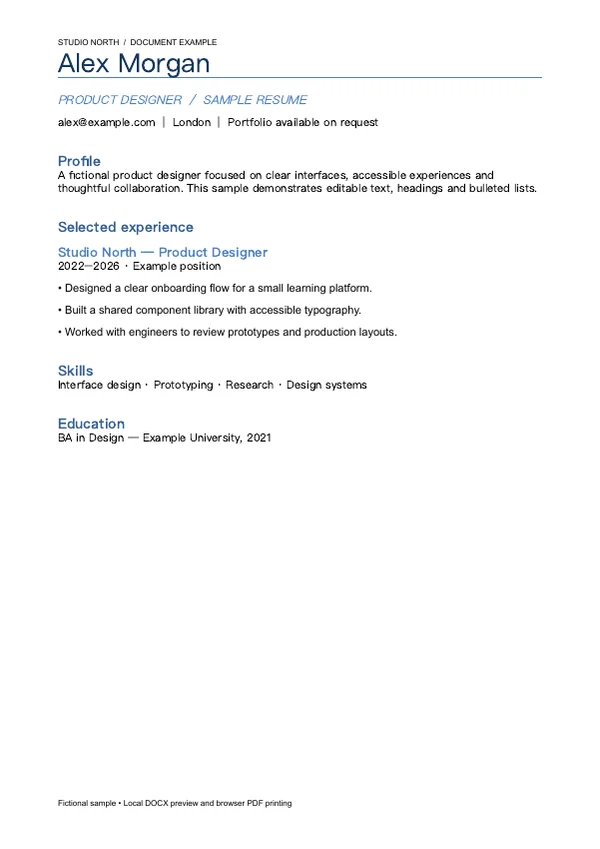
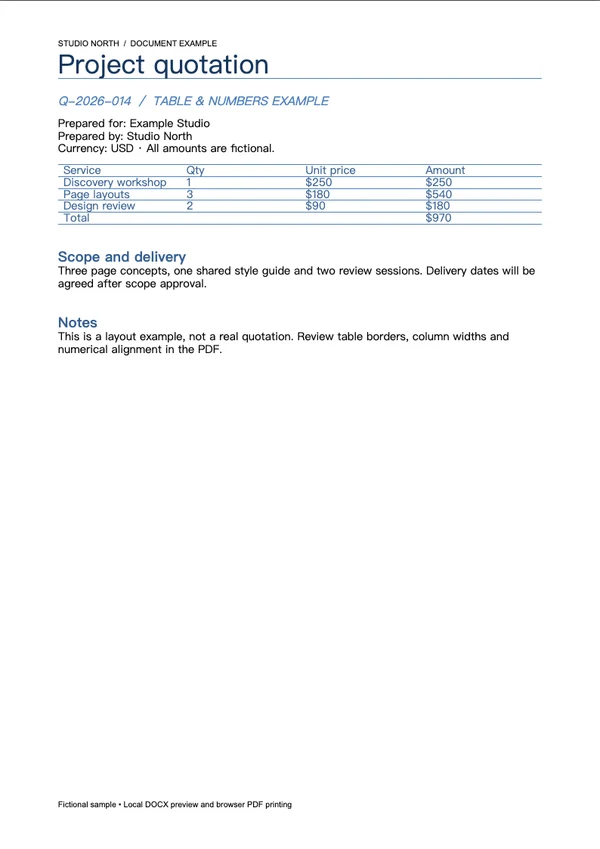
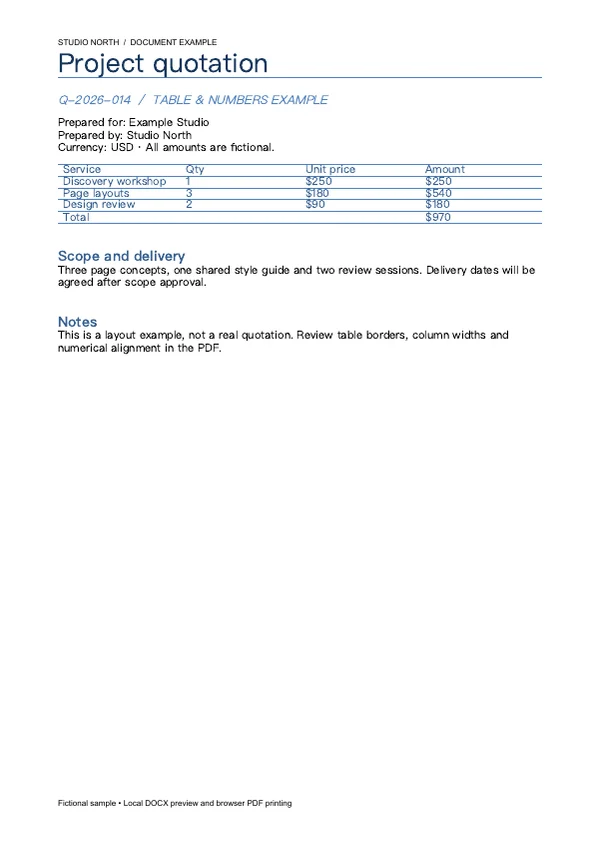
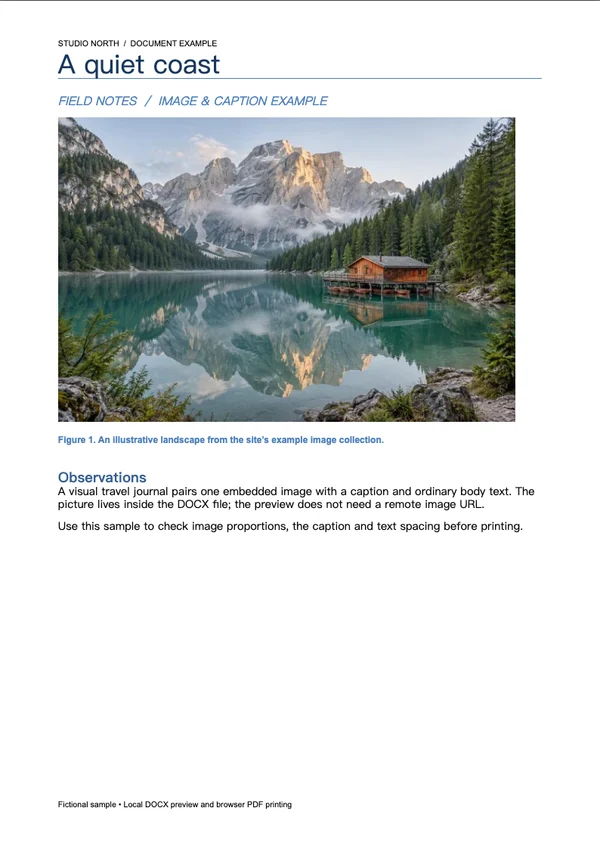
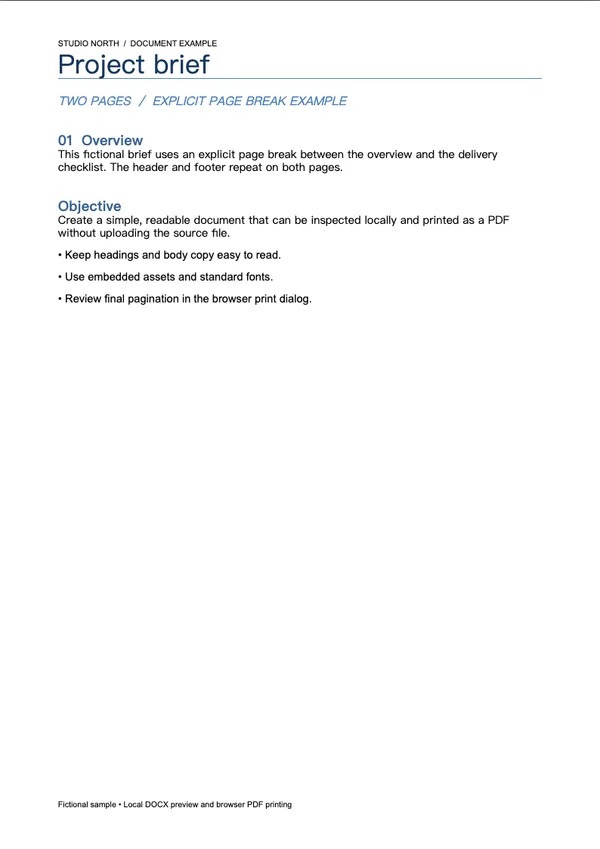
Diese Dateien wurden mit diesem Werkzeug oder dessen Verarbeitungscode erstellt. Vergleiche Originale, Einstellungen und herunterladbare Ergebnisse.
DOCX als PDF speichern
DOCX-Dokument auswählen
Eine unverschlüsselte DOCX-Datei bis 20 MiB auswählen oder ablegen. Alte DOC-Dateien werden nicht unterstützt.
Lokale Vorschau prüfen
Ressourcen laden lassen, dann Layout, Schriften, Bilder und Tabellen durch Scrollen prüfen.
Drucken und Als PDF speichern wählen
Drucken / Als PDF speichern anklicken, PDF als Ziel wählen, endgültige Seitenaufteilung prüfen und speichern.
Format- und Dateigrenzen
Das Werkzeug nutzt DOCX-Darstellung im Browser, nicht die Microsoft-Word-Layoutengine. Fehlende Schriften, komplexe Tabellen, Diagramme, schwebende Objekte, Kopf- und Fußzeilen sowie Umbrüche können sich ändern. Alte .doc, Verschlüsselung, Makros, eingebettetes HTML und externe Ressourcen werden nicht unterstützt. DOCX maximal 20 MiB, entpackt 80 MiB, je Eintrag 20 MiB und 2000 Einträge. Die Vorschau nutzt Dokumentpapiergrößen; der Druckdialog bestimmt endgültiges Papier und Seitenaufteilung. Kein automatischer Download.
Fragen zu Word zu PDF
Werden meine Word-Dateien hochgeladen?
Nein. DOCX wird lokal im Browser geprüft und dargestellt, nicht an einen Konvertierungsserver gesendet.
Sieht das PDF exakt wie in Microsoft Word aus?
Nicht immer. Browserlayout und Geräteschriften werden verwendet. Komplexe Formatierung kann abweichen. Dokument- und Druckvorschau vor dem Speichern prüfen.
Kann ich alte .doc oder geschützte Dateien umwandeln?
Nein. Zuerst in Word oder einem kompatiblen Editor als unverschlüsselte .docx speichern. Makros und eingebettetes HTML werden ebenfalls nicht unterstützt.
Bleibt Text im PDF auswählbar?
Das Dokument wird als HTML-Text statt als ganzseitiges Bild dargestellt. Der PDF-Druck kann daher auswählbaren Text erhalten. Text in Bildern bleibt Bildinhalt.
Warum öffnet sich ein Druckdialog?
PDFs entstehen über den lokalen Browserdruck. Als PDF speichern wählen. Das Werkzeug kann weder still einen Speicherort wählen noch feststellen, ob gespeichert oder abgebrochen wurde.