


浏览器里的图片工具

图片分割、裁剪与拼图

把照片切成九宫格、拼成一张图,或压缩到更小的文件。图片、GIF 和 PDF 工具,打开浏览器即可免费使用。

本地处理免费使用无需注册
浏览全部工具
示例
原图
网格裁剪 · 原图
处理结果
网格裁剪 · 处理结果 1网格裁剪 · 处理结果 2网格裁剪 · 处理结果 3网格裁剪 · 处理结果 4
2×2WEBP320×213
打开工具

找到你需要的工具

切九宫格、改尺寸、转格式或制作 GIF,按任务搜索,也可以按分类浏览。

工具:60 / 60

先看看实际处理效果

示例来自工具实际导出的文件。进入对应工具,还能查看更多结果和设置。

原图
把照片切成网格 · 原图
处理结果
把照片切成网格 · 处理结果 1把照片切成网格 · 处理结果 2把照片切成网格 · 处理结果 3把照片切成网格 · 处理结果 4
2×2WEBP320×213

把照片切成网格

设置行数和列数,将编号后的图片块打包下载为 ZIP。

打开工具
原图
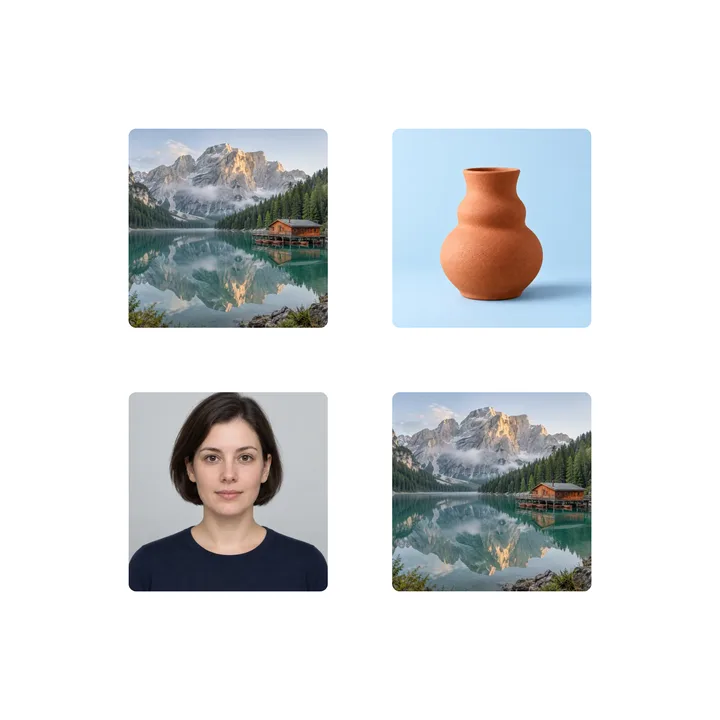
把多张照片拼在一起 · 原图 1把多张照片拼在一起 · 原图 2把多张照片拼在一起 · 原图 3把多张照片拼在一起 · 原图 4
处理结果
把多张照片拼在一起 · 处理结果
1:142048×2048

把多张照片拼在一起

选择拼图布局,调整照片位置、间距和背景。

打开工具
原图
缩小图片文件 · 原图
处理结果
缩小图片文件 · 处理结果
WEBP640×42763 → 60 KB

缩小图片文件

调整 JPG、PNG 或 WebP 的压缩设置,比较导出后的文件大小。

打开工具


原图
让图片变成 GIF 动图 · 原图 1让图片变成 GIF 动图 · 原图 2让图片变成 GIF 动图 · 原图 3让图片变成 GIF 动图 · 原图 4
处理结果
让图片变成 GIF 动图 · 处理结果
400 × 240 px1.2 s100 ms

让图片变成 GIF 动图

排列图片顺序、设置每帧时长,导出真正会动的 GIF。

打开工具
原图
去掉照片背景 · 原图
处理结果
去掉照片背景 · 处理结果
PNG640×640

去掉照片背景

分离主体与背景,导出带透明背景的 PNG。

打开工具
原图
把图片整理成 PDF · 原图
处理结果
把图片整理成 PDF · 处理结果
PDF

把图片整理成 PDF

按页排序图片,合并为一个 PDF 文件。

打开工具

浏览器里的图片工具

文件留在你的设备上

选中的图片由当前浏览器处理。

打开就能用

免费使用,无需创建账号。

确认效果再保存

预览结果,按工具提供的选项设置导出。

从选图到下载,只需三步

选择操作、检查预览,再保存结果。

  1. 选择工具或图片

    按用途找到工具,或先在上方选图,再选择可用操作。

  2. 调整设置并预览

    设置尺寸、布局或导出选项,检查处理结果。

  3. 下载结果

    将文件保存到设备。支持格式和批量限制以工具内提示为准。

开始前,你可能想了解

关于文件格式、本地处理和设备支持。

这些工具免费吗?

目前工具可免费使用,无需账号。支持格式、文件大小和批量处理上限因工具而异,请以对应页面的说明为准。

Image Splitter 安全吗?会上传我的图片吗?

选中的文件在浏览器内处理,不会发送到处理服务器。加载网站页面、处理库、字体或模型仍会产生网络请求;网站服务的数据处理说明见隐私政策。

Image Splitter 可以离线使用吗?

部分操作在代码和资源加载完毕后可以继续使用,但 OCR、去背景等功能可能还需要下载处理库或模型。能否离线使用取决于缓存和浏览器,本站不保证完整离线运行。

Image Splitter 支持哪些图片格式?

各工具会列出支持的输入和输出格式,常见格式包括 JPG、PNG、WebP、GIF 和 PDF。具体支持范围因功能和浏览器而异,请查看对应工具的格式说明。

Image Splitter 支持批量处理图片吗?

调整尺寸、格式转换、压缩和水印等工具支持处理多张图片。图片数量及文件大小上限以对应工具中的提示为准。

Image Splitter 有手机 App 吗?

网站适配手机和平板浏览器,没有独立手机 App。屏幕录制、大文件处理等功能取决于浏览器支持情况和设备内存,不同设备的可用能力可能不同。

接下来,你想处理什么?

按用途选择图片、GIF 或 PDF 工具。

浏览全部工具