
把图片或 PDF 拖进来
或点击选择文件——可以一次选多个或按 Ctrl+V 粘贴
识别语言
添加图片或 PDF 开始识别文字
图片转文字
识别截图、照片和扫描 PDF 中的文字,选择识别语言并检查结果。可复制文本或导出 TXT,支持同时处理多个文件。
这个工具能做什么
印刷体识别得很准
识别准确率取决于清晰度、语言、排版和光照。请对照原图检查结果,尤其是姓名、日期和数字。
九种语言
英文、简体中文、繁体中文、日文、韩文、德文、法文、西班牙文、意大利文。选非英文时会同时加载英文——真实文档里满是订单号、邮箱、金额这些拉丁字符。
扫描件 PDF 逐页读取
PDF 会被打开并逐页识别,多页扫描件不用你先自己导出成图片。
一次处理多个文件
一整个文件夹的截图丢进来会排队处理。其中一个失败了,其余的照常继续——单个坏文件不会拖垮整批。
复制或下载
结果可以直接复制到剪贴板,也可以下载成.txt 文件。多个文件时每份结果都带文件名,不会混在一起。
怎么提取图片里的文字
1
添加文件
拖入图片或 PDF,或者点击选择。支持 JPG、PNG、WebP、GIF、BMP 和 PDF,单个不超过 50MB。
2
选择识别语言
选图片里那些字的语言,不是这个页面的语言。这一步对准确率的影响比其他任何因素都大。
3
复制或下载文字
每个文件识别完就会出结果。可以整体复制到剪贴板,也可以下载成.txt。
真实处理示例
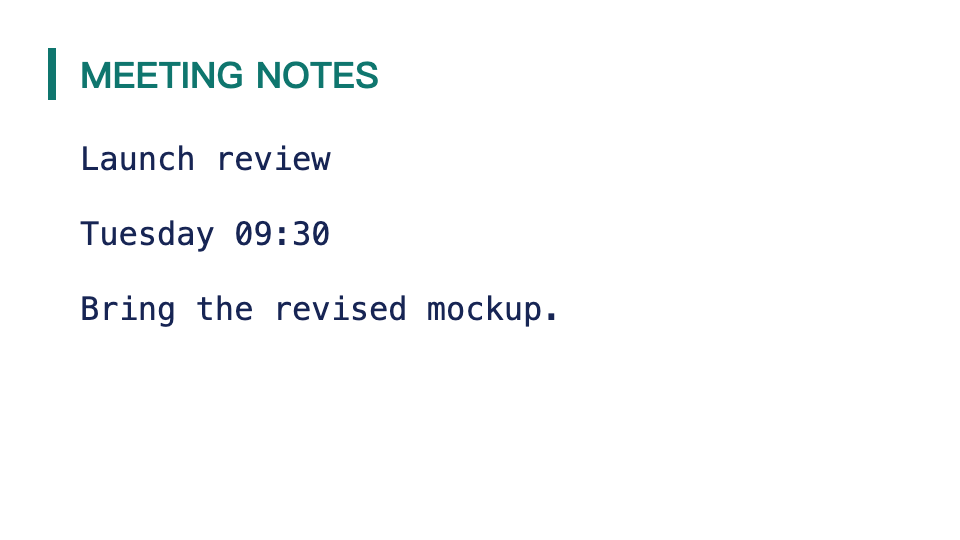
图片转文字 · 示例 1
以下文件由本工具或与工具共用的处理代码生成。可对照输入、参数和结果,并下载文件核验。
960 × 540 pxPNG → TXT
怎么识别得更准
先把语言选对
这是影响最大的一项。用英文模型去识别中文,图片再清晰也只会得到一堆乱码。
裁掉文字以外的部分
拍书页往往连桌面、手、半个房间一起拍进去。裁到只剩纸面,引擎要分辨的干扰就少了。
光线均匀比光线强更重要
一道阴影横穿半页纸,比整张照片偏暗的危害大得多。换个位置让光均匀,比开更亮的灯有用。
让文字保持水平
斜着的文字识别明显更差。上传前把照片转正,值得花那几秒。
用原图,别用二次截图
截图的截图、在几个聊天软件里转发过的照片,每传一次就压缩一次。原始文件永远更清晰。
印刷体可以,手写不行
这个工具针对的是印刷体和电脑排版的文字。手写识别是另一个问题,在这里得到的结果会让你失望。
真实处理示例
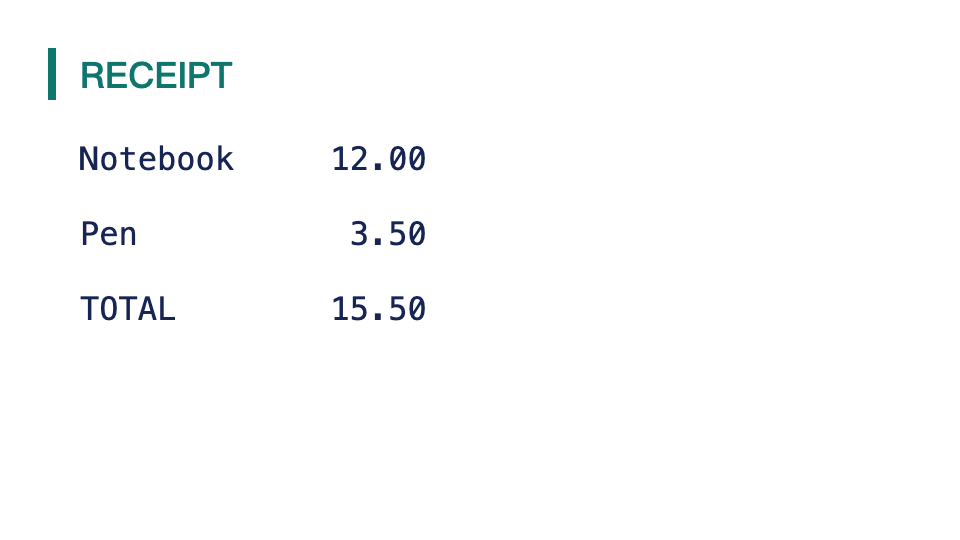
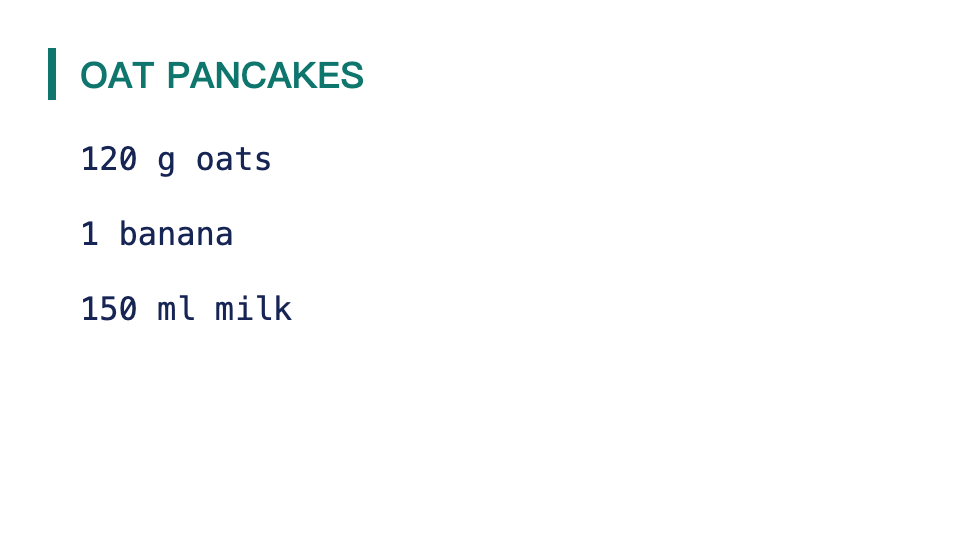
图片转文字 · 更多处理示例
以下文件由本工具或与工具共用的处理代码生成。可对照输入、参数和结果,并下载文件核验。
960 × 540 pxPNG → TXT
960 × 540 pxPNG → TXT
图片转文字常见问题
是的。OCR(光学字符识别)是「把图片里的印刷文字读出来」这件事的统称,这个工具做的正是它。与多数 OCR 网站的区别在于运行位置:识别引擎是下载到你的浏览器里跑的,而不是把你的文件传到别人的服务器上。
识别准确率取决于清晰度、语言、排版和光照。请对照原图检查结果,尤其是姓名、日期和数字。
不能,这一点值得说清楚。这个引擎针对的是印刷体和电脑排版的文字。手写识别是另一类问题,需要完全不同的模型,在这里尝试只会浪费时间。
不能。表格里的文字会被读出来,但行列结构不会保留——你得到的是文字,不是表格。引擎根本不识别表格结构,所以没有办法从中导出可用的 Excel。
所选文件的内容在浏览器中处理,不会发送到应用的上传接口。加载网站、字体或处理库仍可能需要网络请求。
请先联网打开页面。已加载的标签页可能继续处理,但刷新页面、加载外部资源或尚未缓存的引擎和模型仍需联网。
选图片里文字的语言,不是这个页面的语言。选错的话,即使图片再清晰,输出也会是乱码。选非英文时会同时加载英文,所以夹杂订单号和邮箱的混合文档也能正确识别。
可以。每一页会被逐页渲染并识别,结果也逐页显示。超长文档限制在前 100 页,超出时会明确告诉你,而不是悄悄丢掉。
会显示「未识别到文字」而不是报错,因为一张没有可读文字的图片本身是正常结果。通常意味着图片太模糊、文字太小,或者语言选错了。
因为本来就不该有。识别引擎会把每个汉字当作独立的词,在它们之间全都插上空格,导致结果很难直接使用。这里把那些空格清掉了——但中文与英文、数字之间的空格会保留,那些是真实的。
可以。想放多少张图都行,它们会排队处理,每个完成一个就显示一个结果。其中一个失败不影响其余的,你也可以随时停止,已经识别出来的内容不会丢。