
本地 DOCX 转 PDF 流程
本地文档预览
在隔离的浏览器预览中读取 DOCX,无需发送至转换服务器。可选择文字以文本方式呈现,不将整页截图。
使用浏览器 PDF 打印功能
点击“打印/另存为 PDF”进入系统打印流程,选择 PDF 目标并检查打印设置后保存。
保存前检查排版
检查文字、表格、图片和分页。浏览器排版与可用字体可能造成结果与 Microsoft Word 不同。
真实处理示例
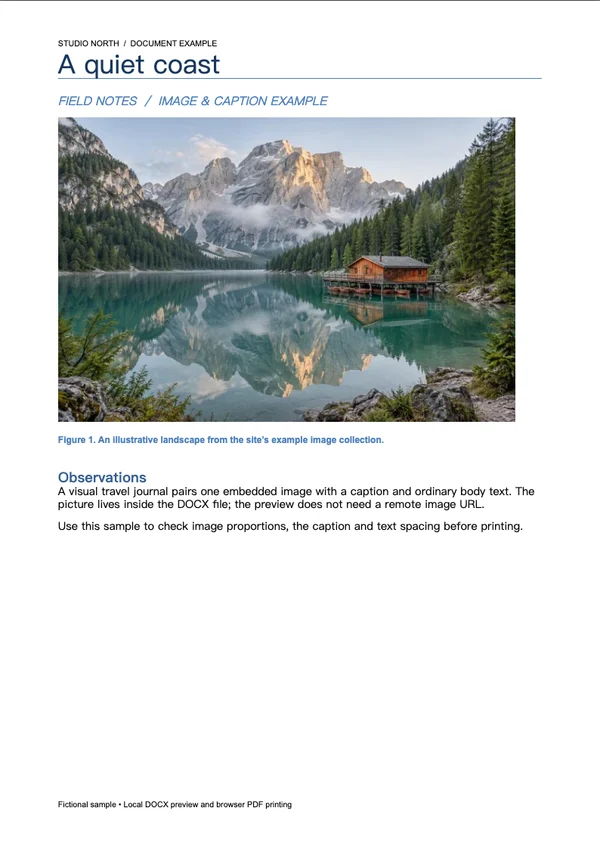
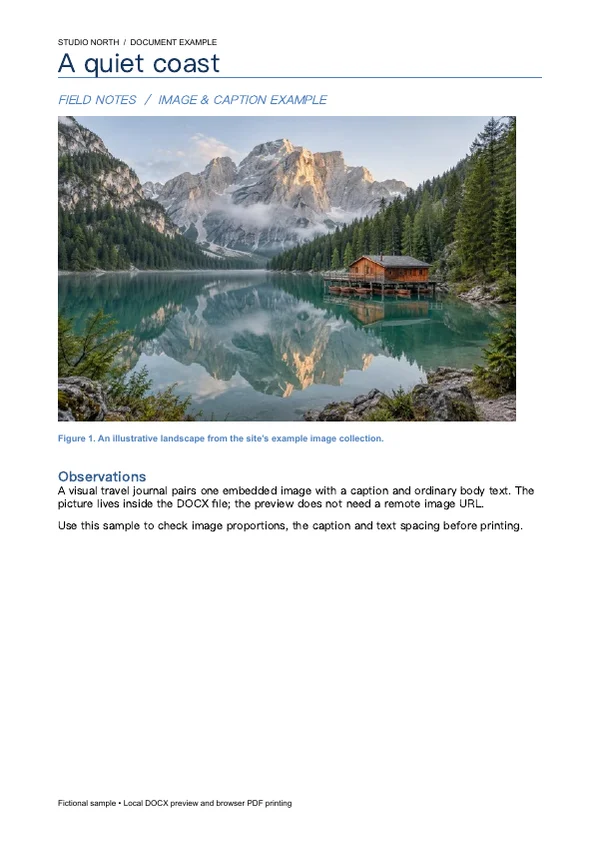
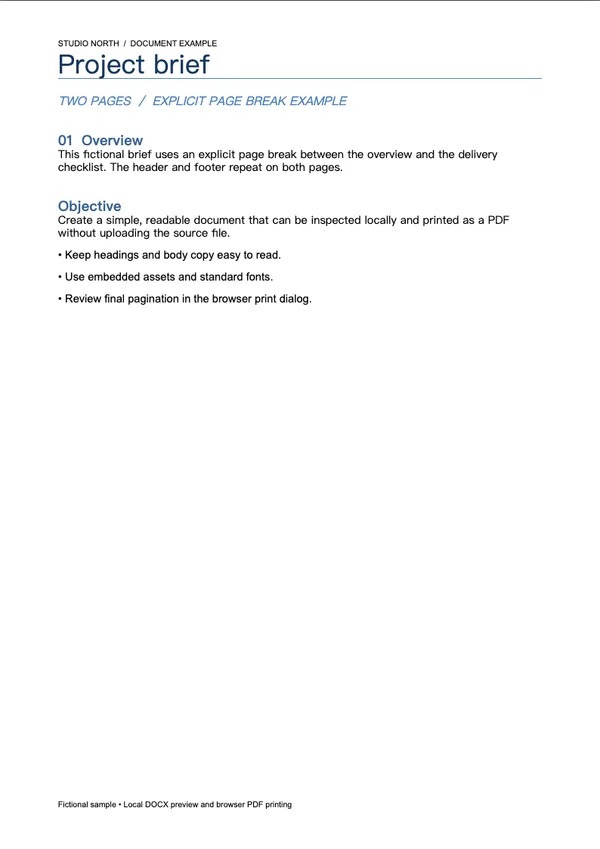
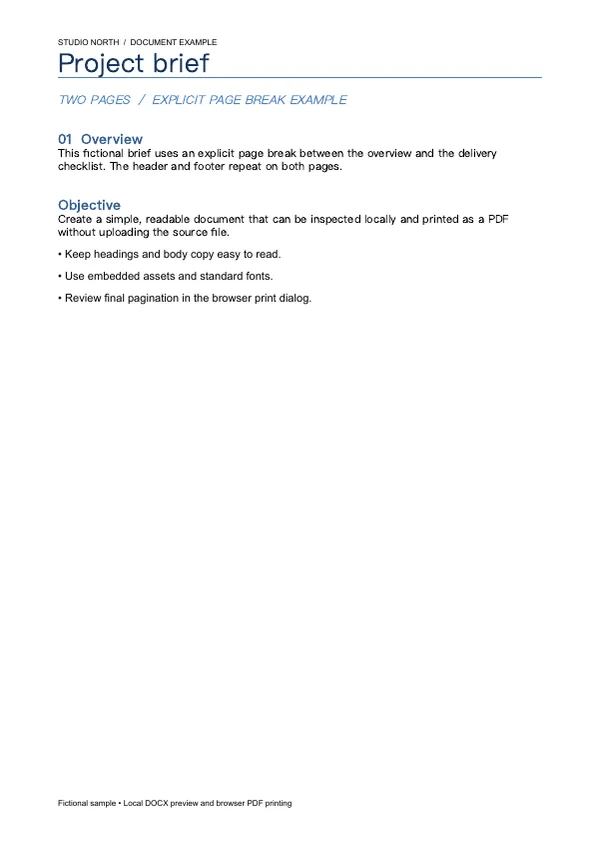
以下文件由本工具或与工具共用的处理代码生成。可对照输入、参数和结果,并下载文件核验。
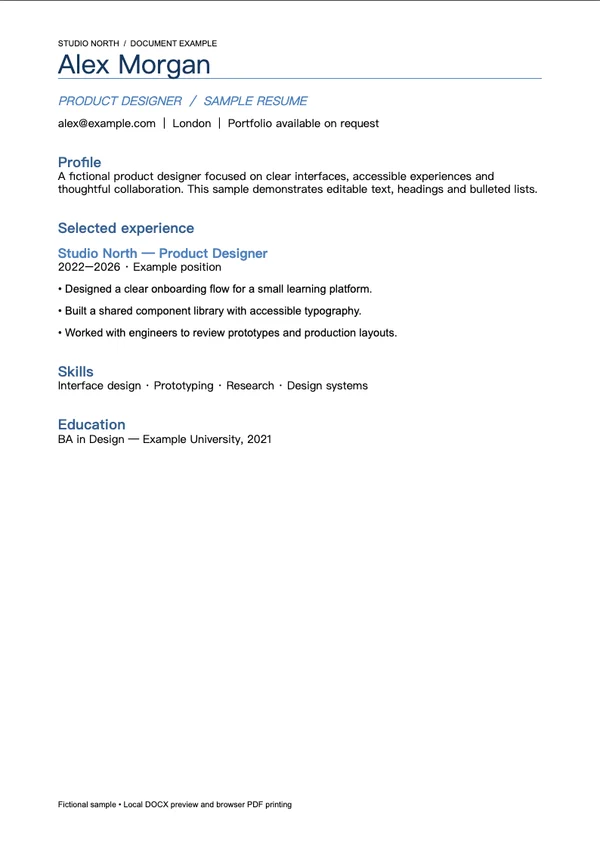
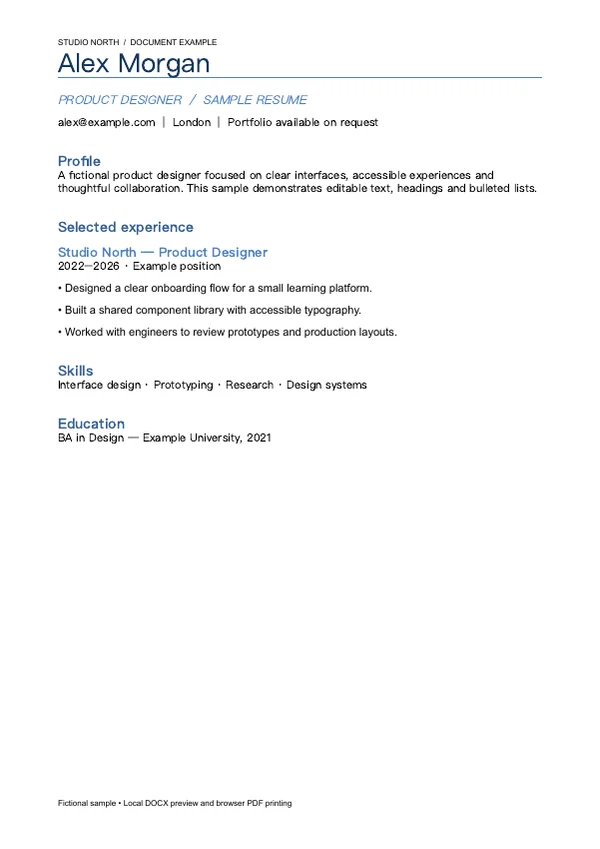
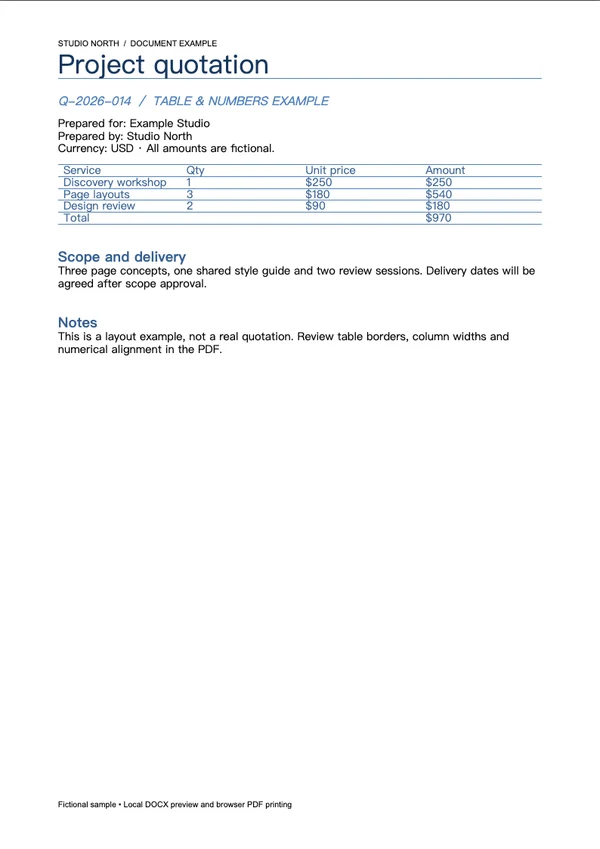
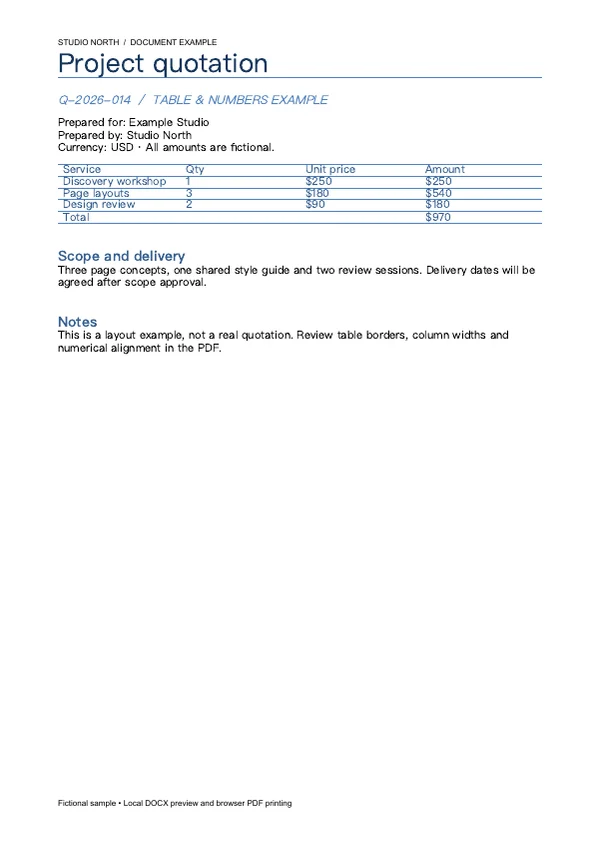
如何将 DOCX 保存为 PDF
选择 DOCX 文档
选择或拖入一个最大 20 MiB 的未加密 DOCX,不支持旧版 DOC。
检查本地预览
等待文档资源加载完成,滚动查看排版、字体、图片和表格。
打印并选择另存为 PDF
点击“打印/另存为 PDF”,在对话框中选择“另存为 PDF”,检查最终分页后保存。
排版与文件限制
本工具采用浏览器 DOCX 渲染,不使用 Microsoft Word 排版引擎。缺失字体、复杂表格、图表、浮动对象、页眉页脚和分页可能发生变化。不支持旧版 .doc、加密文件、宏、嵌入 HTML 或外部资源。DOCX 最大 20 MiB,解压后总计最多 80 MiB、单条目 20 MiB、最多 2000 个条目。预览采用文档纸张尺寸,最终纸张与分页由打印对话框决定,不会自动下载文件。
Word 转 PDF 常见问题
Word 文件会上传吗?
不会。DOCX 的检查和渲染都在浏览器本地完成,不会发送到转换服务器。
PDF 会与 Microsoft Word 完全一致吗?
不保证。本工具使用浏览器排版及设备可用字体,复杂格式可能不同。保存前请同时检查文档预览与打印预览。
可以转换旧版 .doc 或加密文件吗?
不可以。请先在 Word 或兼容编辑器中保存为未加密的 .docx,也不支持启用宏的文档或嵌入 HTML。
PDF 能保留可选择文字吗?
文档以 HTML 文本渲染,而非整页图片,因此浏览器输出的 PDF 可以保留可选择文字。原本就在图片中的文字仍是图片内容。
为什么按钮打开打印对话框?
PDF 通过浏览器本地打印流程创建,请将目标选择为“另存为 PDF”。工具无法静默选择保存位置,也无法确认你最终保存还是取消。