
拖放图片到这里
或点击选择文件 · 或按 Ctrl+V 粘贴
支持的格式: JPG, PNG, WebP, GIF, BMP
最大文件大小:50MB
图片裁剪工具
免费在线图片裁剪工具,支持自由裁剪照片到任意尺寸,可旋转翻转并下载。
图片裁剪功能特点
自由裁剪任意尺寸
支持自由裁剪图片到任意尺寸,无任何限制。拖动选择区域,或锁定 1:1、16:9、4:3 等常用比例进行图片裁剪。
裁剪前旋转翻转
图片裁剪前可向左或向右旋转 90°,支持水平、垂直翻转。调整好方向后再进行自由裁剪。
如何免费裁剪图片
1
上传要裁剪的图片
点击上传区域或直接拖放图片。免费图片裁剪工具支持 JPG、PNG、WebP、GIF、BMP 格式,最大 50MB。
2
自由裁剪图片区域
拖动裁剪框边角自由裁剪任意区域。可选择预设比例或自由裁剪到自定义尺寸,实时显示输出像素。
3
下载裁剪后的图片
点击下载保存图片裁剪结果。免费自由裁剪无需等待,本地处理完成。
真实处理示例
图片裁剪工具 · 示例 1
以下文件由本工具或与工具共用的处理代码生成。可对照输入、参数和结果,并下载文件核验。
1:1WEBP341×341


图片裁剪使用技巧
聚焦主体
图片裁剪时保持主体居中,或使用三分法构图。合理的图片裁剪能让画面视觉效果更佳。
使用高清原图
尽量用高分辨率原图进行图片裁剪。这样自由裁剪时有更大的发挥空间,不易损失画质。
使用网格辅助
图片裁剪时开启三分法网格。将关键元素对齐网格线,裁剪出专业级的构图效果。
去除干扰元素
通过图片裁剪去除杂乱的背景、无关物体或多余的空白区域,让主体更加突出。
保留原图备份
图片裁剪前务必保存原图。这样以后需要不同尺寸或构图时,还可以重新自由裁剪。
真实处理示例
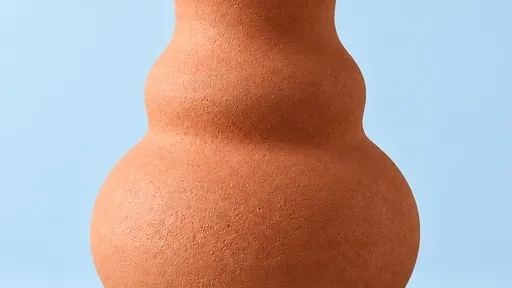
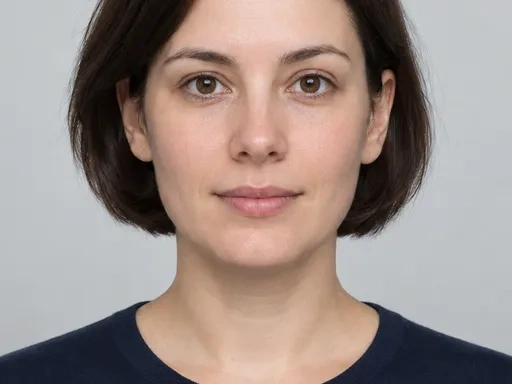
图片裁剪工具 · 更多处理示例
以下文件由本工具或与工具共用的处理代码生成。可对照输入、参数和结果,并下载文件核验。
16:9WEBP512×288

4:3WEBP512×384

图片裁剪常见问题
支持导入 JPG、PNG、WebP、GIF 和 BMP,导出为 JPG、PNG 或 WebP。GIF 动画不会保留。
此工具在浏览器内处理所选文件,不会将文件上传到我们的处理服务器。
图片裁剪支持最大 50MB 的文件。由于自由裁剪在浏览器本地处理,较大文件在配置较低的设备上可能需要稍长时间。