拖放图片到这里
或点击选择文件 · 或按 Ctrl+V 粘贴
支持的格式: JPG, PNG, WebP, GIF, BMP
最大文件大小:50MB
社交媒体裁剪
免费社交媒体裁剪工具。一键裁剪为 Instagram、Facebook、YouTube、LinkedIn、Pinterest 精确尺寸,预设模板即点即用。
社交媒体裁剪功能
平台预设模板
预配置所有主流社交平台的裁剪尺寸。Instagram 故事、Facebook 封面、YouTube 缩略图、LinkedIn 横幅——选择即可裁剪。
精确像素尺寸
每个社交媒体裁剪预设都输出各平台要求的精确像素尺寸。不再猜测尺寸,不再上传失败。
一键操作流程
选择平台,调整裁剪区域,下载。我们的社交媒体裁剪工具让社交平台图片调整变得毫不费力。
如何为社交媒体裁剪图片
上传图片
拖放或点击上传需要裁剪的图片。支持 JPG、PNG、WebP、GIF 和 BMP 格式,最大 50MB。
选择平台预设
从下拉菜单选择目标平台和格式。Instagram 故事、Facebook 封面、YouTube 缩略图——每个预设自动设置精确尺寸。
调整并下载
使用缩放和平移在裁剪区域内定位图片。以 PNG、JPEG 或 WebP 格式下载尺寸的社交媒体裁剪图片。
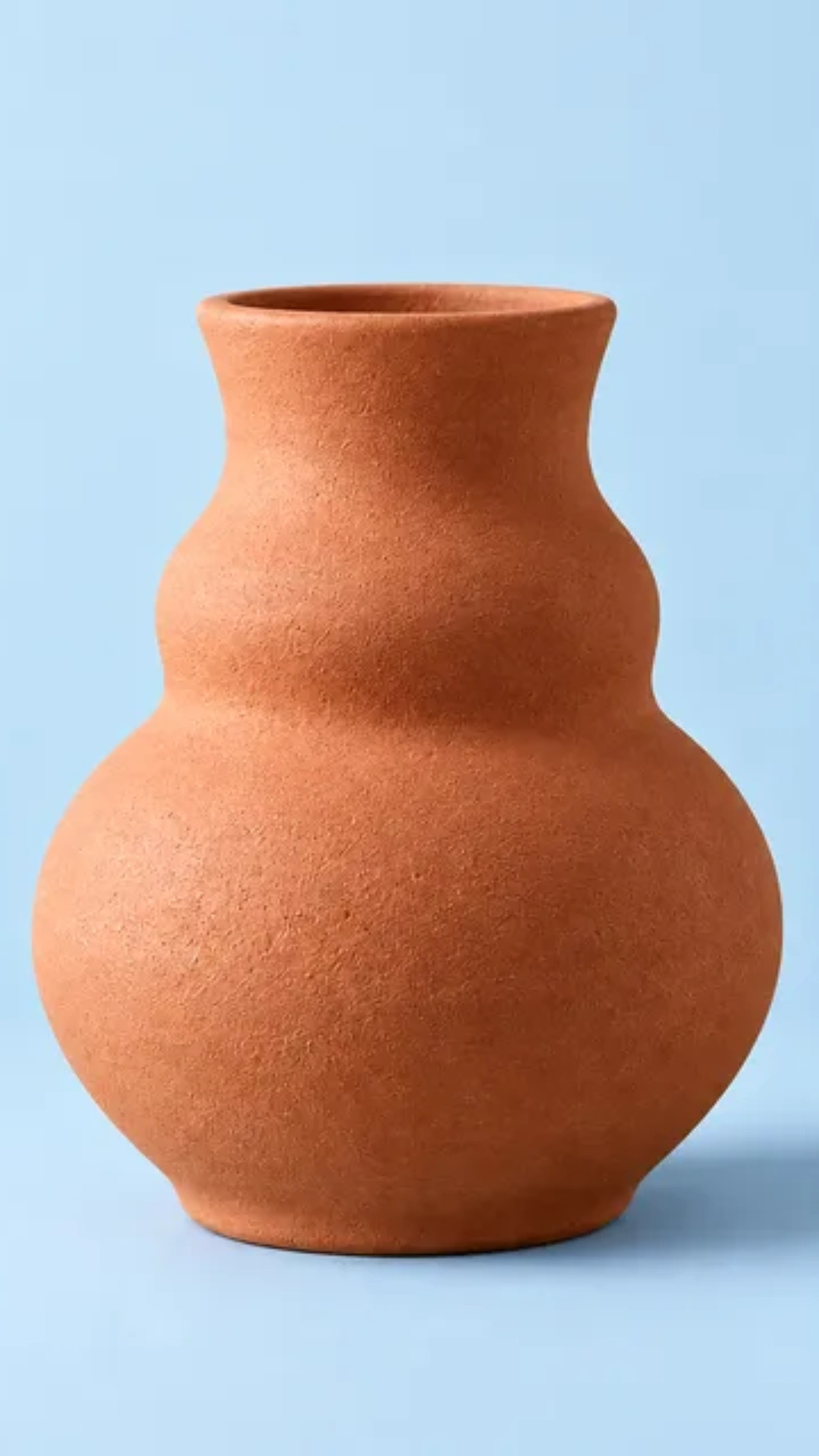
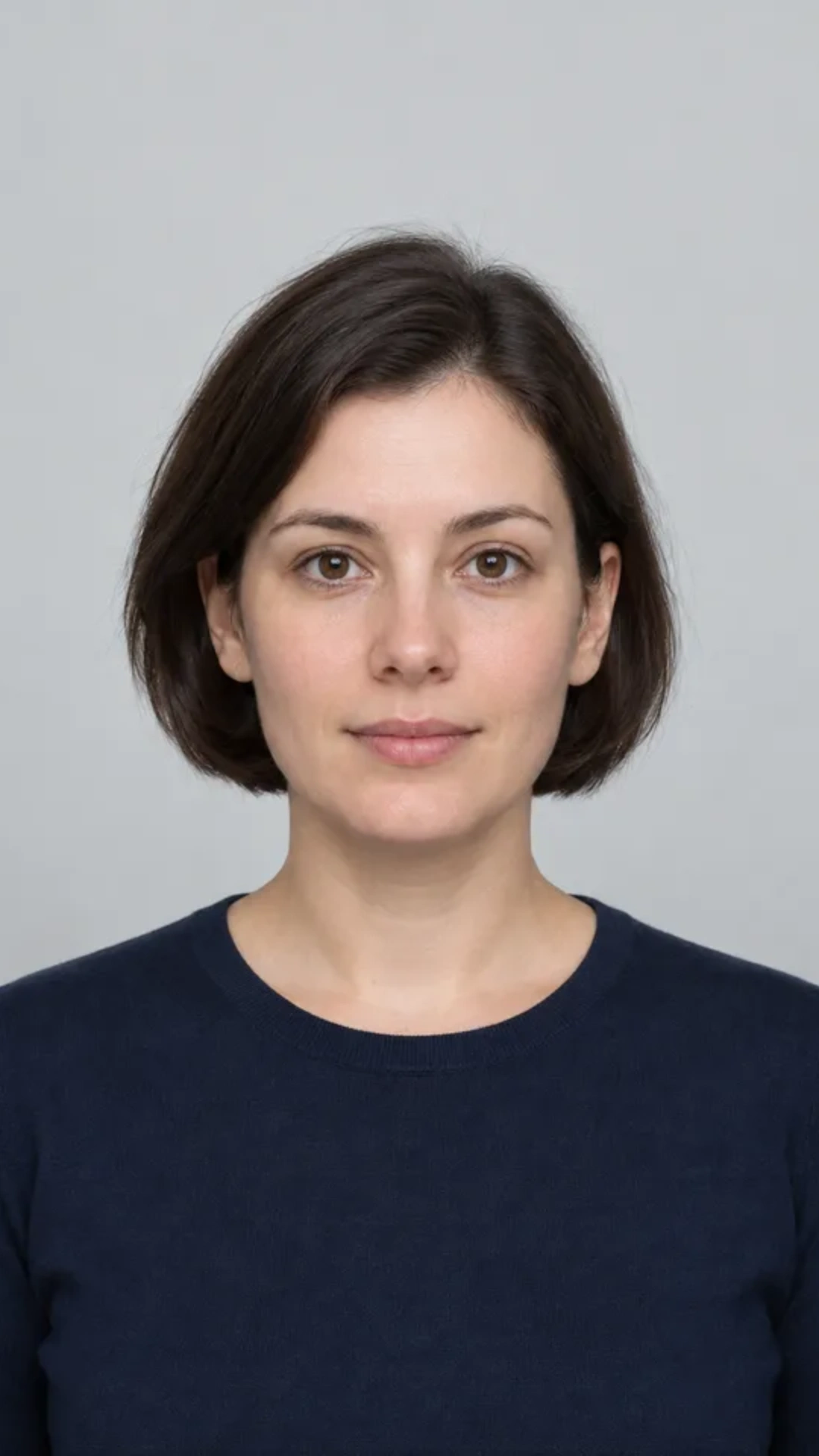
社交媒体裁剪 · 示例 1
以下文件由本工具或与工具共用的处理代码生成。可对照输入、参数和结果,并下载文件核验。


各平台社交媒体裁剪尺寸
Instagram · 1080×1920
预设为 1080×1920 像素。不同设备可能显示不同裁切范围,请检查发布后的实际预览。
Facebook · 851×315
预设为 851×315 像素。不同设备可能显示不同裁切范围,请检查发布后的实际预览。
YouTube · 1280×720
预设为 1280×720 像素。不同设备可能显示不同裁切范围,请检查发布后的实际预览。
LinkedIn · 1584×396
预设为 1584×396 像素。不同设备可能显示不同裁切范围,请检查发布后的实际预览。
Pinterest · 1000×1500
预设为 1000×1500 像素。不同设备可能显示不同裁切范围,请检查发布后的实际预览。
社交媒体裁剪最佳实践技巧
从高分辨率图片开始
使用社交媒体裁剪时,请使用高分辨率源图片。更高质量的原图确保裁剪后的图片在所有平台上都清晰锐利,即使调整大小也不影响质量。
了解平台尺寸规范
每个平台都有最佳尺寸。Instagram 故事(1080×1920)、YouTube 缩略图(1280×720)、Facebook 封面(851×315)。为每个平台使用正确的社交媒体裁剪预设。
批量处理多个尺寸
上传一次,为多个平台裁剪。使用社交媒体裁剪在一个会话中准备 Instagram、Facebook 和 YouTube 版本——节省跨平台营销活动的时间。
下载前预览效果
检查裁剪区域以避免切掉重要元素。使用缩放和平移确保面部、文字和关键视觉元素在您的社交媒体裁剪中居中显示。
记住常用预设
如果您定期发布到相同的平台,请记下最常使用的社交媒体裁剪预设。一致的尺寸保持专业的品牌外观。
注意安全区域
重要内容应该居中。某些平台在移动端和桌面端裁剪方式不同。使用社交媒体裁剪时将关键元素保持在中心位置。
社交媒体裁剪 · 更多处理示例
以下文件由本工具或与工具共用的处理代码生成。可对照输入、参数和结果,并下载文件核验。