
拖放图片到这里
或点击选择文件
支持的格式: JPG, PNG, WebP, GIF, BMP · 或按 Ctrl+V 粘贴
最大文件大小:50MB
圆形裁剪图片工具
免费在线圆形裁剪工具。将图片裁剪成圆形,适用于头像和个人资料图片,支持透明背景导出。
圆形裁剪功能特点
圆形裁剪
将任何图片裁剪成圆形。非常适合制作头像、社交媒体图标和个人资料图片,每次都能获得像素级精准的圆形图像。
多种输出尺寸
可选择 64px、128px、256px、400px 或 1024px 等预设尺寸。从图标到高清头像,满足不同平台需求。
裁剪前旋转和翻转
支持向左或向右旋转 90°,水平或垂直翻转。在圆形裁剪前调整图片方向。
如何免费圆形裁剪图片
1
上传图片
点击上传区域或拖放图片。支持 JPG、PNG、WebP、GIF、BMP 格式,最大 50MB。
2
定位圆形裁剪区域
拖动和缩放来定位圆形裁剪区域到想要的位置。使用预设输出尺寸或保持原始尺寸。
3
下载圆形图片
点击下载保存圆形裁剪后的图片,PNG 格式带透明背景。浏览器内处理。
真实处理示例
圆形裁剪图片工具 · 示例 1
以下文件由本工具或与工具共用的处理代码生成。可对照输入、参数和结果,并下载文件核验。
256×256PNG


圆形裁剪使用技巧
主体居中
在裁剪前将主体(人脸、Logo、物品)置于画面中心,可获得最佳的圆形裁剪效果。
使用高清图片
使用高分辨率图片可确保圆形裁剪后依然清晰锐利,尤其是输出较大尺寸时。
考虑正方形构图
接近正方形的图片最适合圆形裁剪,可以最大程度减少内容损失。
注意裁剪区域
下载前预览圆形裁剪区域,确保重要元素不会在边缘被裁掉。
选择对比背景
使用圆形裁剪图片时,将其放在对比色背景上,让圆形更加突出。
保持风格统一
制作团队照片或头像组时,使用相同的输出尺寸,保持视觉一致性。
真实处理示例
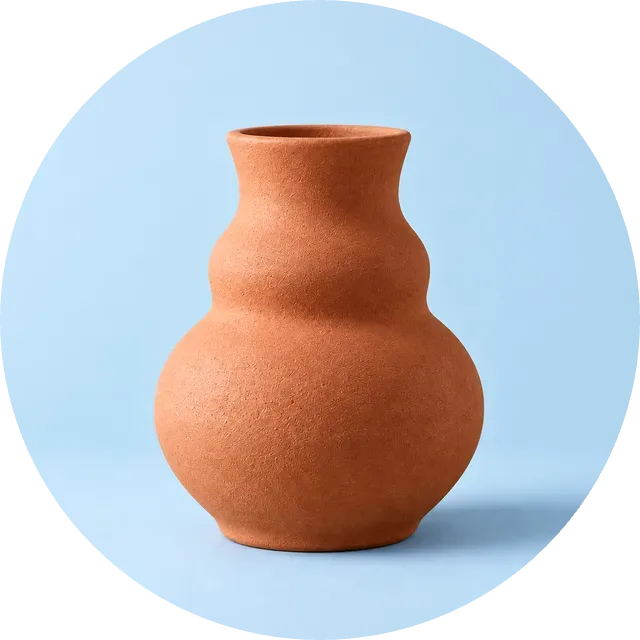
圆形裁剪图片工具 · 更多处理示例
以下文件由本工具或与工具共用的处理代码生成。可对照输入、参数和结果,并下载文件核验。
PNG640×640

PNG640×640


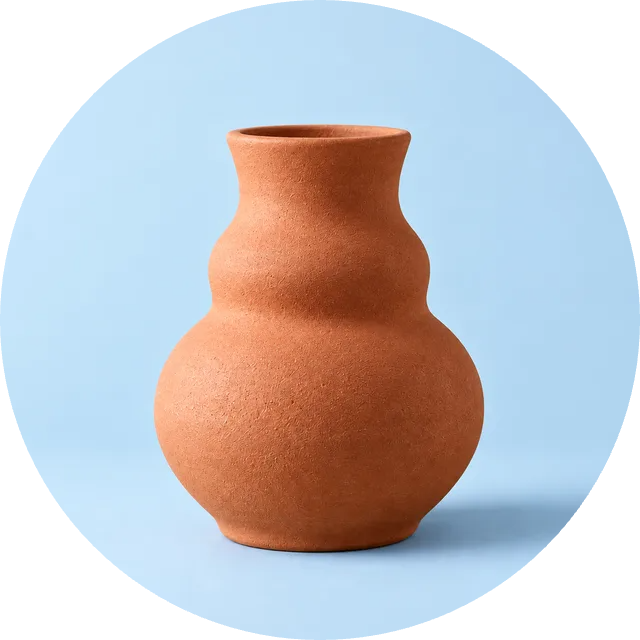

圆形裁剪常见问题
圆形裁剪的图片保存为 PNG 格式,带透明背景。这样可以在任何背景颜色上显示圆形效果。
可以!您可以选择 64px、128px、256px、400px、512px、800px 或 1024px 等预设尺寸,也可以使用原始裁剪尺寸。
所选文件的内容在浏览器中处理,不会发送到应用的上传接口。加载网站、字体或处理库仍可能需要网络请求。
您会看到放大警告。虽然功能可用,但放大超出原始分辨率时图像质量可能会下降。