拖放图片到这里
或点击选择文件 · 或按 Ctrl+V 粘贴
支持的格式: JPG, PNG, WebP, GIF, BMP
最大文件大小:50MB
比例裁剪工具
免费在线比例裁剪工具,支持 16:9、4:3、1:1、3:2 等常用预设比例,适用于视频封面、社交媒体、照片打印等场景。
比例裁剪功能特点
丰富的预设比例
内置常用宽高比:1:1 正方形、16:9 视频、4:3 照片、3:2 单反、9:16 故事等。一键锁定比例,确保裁剪结果符合标准。
自定义比例支持
需要特殊比例?输入自定义宽高值即可创建任意比例。满足各种特殊的比例裁剪需求。
旋转翻转保持比例
旋转 90° 或翻转图片时自动保持锁定的比例。裁剪框会自动调整以维持您选择的宽高比。
如何按比例裁剪图片
上传图片
拖放或点击上传您的图片。比例裁剪工具支持 JPG、PNG、WebP、GIF、BMP 格式,最大 50MB。
选择比例
从预设比例中选择,如 16:9、4:3、1:1 等,或输入自定义比例。裁剪框会自动锁定为您选择的宽高比。
调整并下载
拖动裁剪框选择想要的区域。点击下载即可保存按比例裁剪后的图片,无水印。
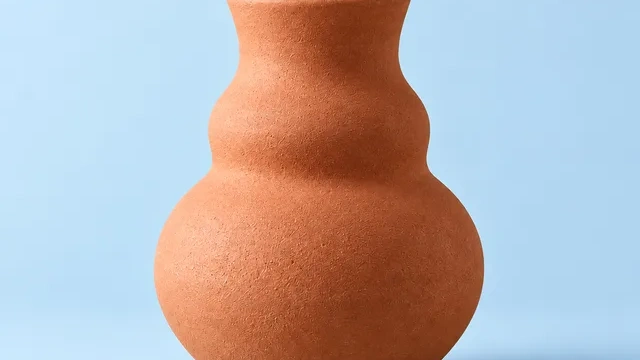
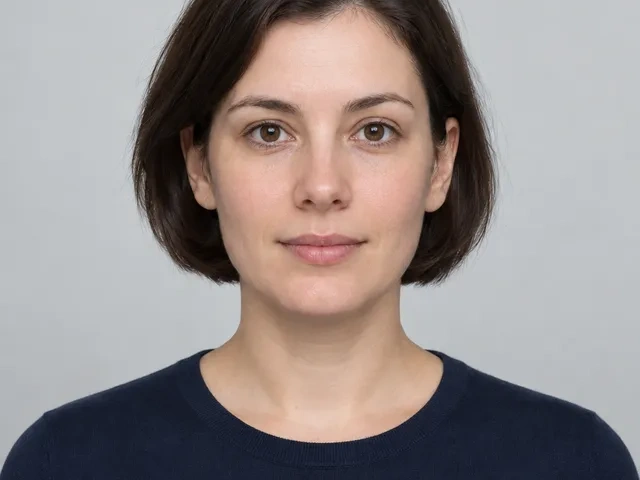
比例裁剪工具 · 示例 1
以下文件由本工具或与工具共用的处理代码生成。可对照输入、参数和结果,并下载文件核验。

常用宽高比详解
1:1 正方形比例
的正方形格式,适用于 Instagram 帖子、头像、专辑封面等。1:1 比例裁剪可创建平衡对称的图片。
16:9 宽屏比例
标准宽屏格式,适用于 YouTube 缩略图、视频封面、电视显示、桌面壁纸等。最常用的视频比例裁剪选择。
4:3 标准比例
经典照片格式,许多数码相机和早期显示器使用此比例。适合传统照片和演示文稿的比例裁剪。
3:2 单反相机比例
大多数单反和微单相机的原生格式。适合 4×6、6×9 英寸照片打印的理想比例裁剪选择。
9:16 竖屏/故事比例
竖屏格式,适用于 Instagram 故事、抖音、YouTube Shorts、手机壁纸等。移动优先内容必备的比例裁剪。
21:9 超宽屏比例
电影级超宽格式,适用于电影风格横幅、超宽显示器、震撼的全景图片。沉浸式视觉的比例裁剪。
比例裁剪使用技巧
明确目标平台
比例裁剪前,先确定图片用途。YouTube 需要 16:9,Instagram 信息流用 1:1,故事需要 9:16。匹配平台比例可避免二次裁剪。
使用高分辨率原图
比例裁剪时使用高分辨率原图,这样在裁剪到特定比例时有更多灵活空间,不会丢失重要细节或影响画质。
最大化主体覆盖
使用比例裁剪时,调整裁剪框位置以尽可能多地包含主体。锁定的比例可能需要创意构图来捕捉关键元素。
利用网格辅助构图
比例裁剪时启用三分法网格。将主体对齐到网格交叉点,可获得更具视觉吸引力的构图效果。
先确定横竖方向
比例裁剪前先决定横向(16:9)还是竖向(9:16)。裁剪后再旋转可能无法获得相同效果。
保存多个版本
保留原图,将比例裁剪结果单独保存。同一张原图可能需要为不同平台裁剪成不同比例。
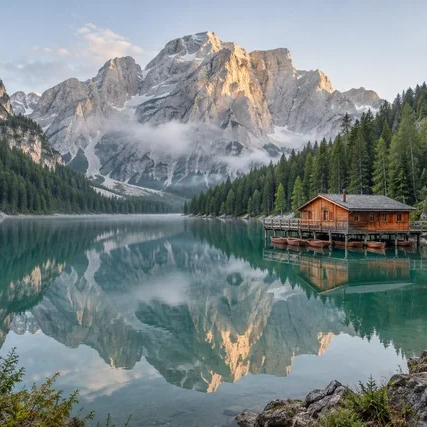
比例裁剪工具 · 更多处理示例
以下文件由本工具或与工具共用的处理代码生成。可对照输入、参数和结果,并下载文件核验。