
把 PNG 拖到这里
或点击选择文件 · 或按 Ctrl+V 粘贴
支持格式:PNG、JPG、WebP、GIF、BMP
最大 10MB
PNG转SVG
免费在线 PNG 转 SVG 转换器,真正的矢量化描摹,把 PNG logo、图标和线稿转换成可编辑的真矢量路径,浏览器本地处理,隐私安全。
PNG 转 SVG 转换器功能
真矢量化,不是套壳嵌入
许多所谓「PNG 转 SVG」工具只是把 PNG 以 base64 形式塞进一个 SVG 文件里——结果仍是位图,放大照样模糊。本工具把你的 PNG 描摹成真正的 <path> 元素:任意尺寸都保持锐利的真矢量,在 Illustrator、Figma、Inkscape 中打开就是可编辑的形状。
智能预设,自动识别
工具会分析你的 PNG 并自动选择最合适的起始预设:黑白素描和签名用「线稿」,平涂色块图形用「插画 · Logo」,照片类图像用「照片艺术化」。
精细调节描摹效果
打开高级设置即可控制颜色精度、杂点过滤、拐角阈值和图层色差。每次调整都会实时重新描摹,让你精确调出想要的效果。
并排实时预览
原始 PNG 与描摹后的 SVG 并排对比,每次结果都会显示描摹耗时、输出体积和路径数量。
如何把 PNG 转成 SVG
上传 PNG
拖放或点击上传想要矢量化的 PNG。工具会自动识别图片类型并选择匹配的预设。
选择预设或精细调节
在「线稿」「插画 · Logo」「照片艺术化」中选择。打开高级设置可调整颜色精度、杂点过滤和拐角处理——预览实时更新。
下载或复制 SVG
下载 SVG 文件,或把 SVG 代码直接复制到剪贴板,粘贴进编辑器或网站。
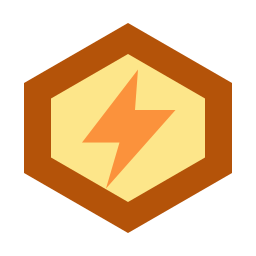
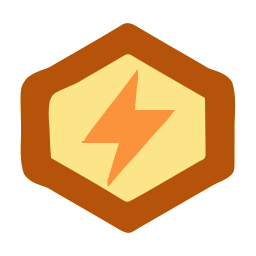
PNG转SVG · 示例 1
以下文件由本工具或与工具共用的处理代码生成。可对照输入、参数和结果,并下载文件核验。
提升 PNG 转 SVG 效果的技巧
先清理噪点
JPEG 压缩痕迹或扫描灰尘会在描摹结果里留下零星杂点。调高杂点过滤即可自动清除。
颜色越少,输出越干净
调低颜色精度可以把相近色调合并成更少的图层——文件更小,logo 和海报的形状也更干净。
按风格调节拐角
拐角阈值调低可保留锐角(适合几何 logo);调高则曲线更平滑(适合有机形态的作品)。
知道什么时候不该矢量化
需要忠实还原的照片请保持位图格式。矢量化的照片是海报化的艺术演绎,不是像素级复刻。
用最清晰的源图
清晰的高分辨率 PNG 描摹效果远好于模糊小图。避免用放大过或过度压缩的素材。
PNG转SVG · 更多处理示例
以下文件由本工具或与工具共用的处理代码生成。可对照输入、参数和结果,并下载文件核验。
PNG 转 SVG - 常见问题
更多矢量化与图片工具
探索其他转换工具: