将 Logo 拖到这里
或点击选择文件 · 或按 Ctrl+V 粘贴
支持格式:PNG、JPG、WebP、SVG
不超过 10MB
Logo转3D
将 Logo 转换为层叠的 3D 模型,设置深度、颜色与观察角度。预览后导出 GLB、STL 模型或 PNG 图片。
Logo 转 3D 功能特性
从平面 Logo 生成真实 3D 几何体
Logo 会被描摹为矢量形状并挤出为真正的 3D 网格,呈现层叠亚克力风格——不是假的投影效果。每个颜色区域都会成为独立图层,厚度和层高均可调节。
支持 SVG 和位图输入
上传 SVG 可对现有矢量形状进行像素级精确挤出;上传 PNG、JPG 或 WebP,内置描摹器会自动转为矢量后再挤出。透明背景 PNG 效果最干净。
实时 3D 参数调节
调节厚度、层间高差、倒角、底板和噪点过滤,模型重建。在实时 3D 视口中边调边旋转、缩放、查看细节。
导出 GLB、STL 和 PNG
下载带完整颜色的 GLB 用于网站、AR 和 3D 软件;STL 可在任意切片软件中 3D 打印;也可导出当前视角的透明背景 PNG 截图,直接用于演示文稿和社交帖子。
如何将 Logo 转为 3D
上传你的 Logo
拖入 SVG、PNG、JPG 或 WebP。透明背景的纯色 Logo 转换效果最佳;SVG 无需描摹,结果最锐利。
调整 3D 外观
调节厚度、层间高差和倒角来塑造挤出形态,开启底板获得铭牌风格,调高噪点过滤剔除杂点。3D 预览实时更新。
导出 GLB、STL 或 PNG
下载 GLB 保留颜色用于网页和 3D 应用,下载 STL 去 3D 打印你的 Logo,或下载当前视角渲染的 PNG 截图。
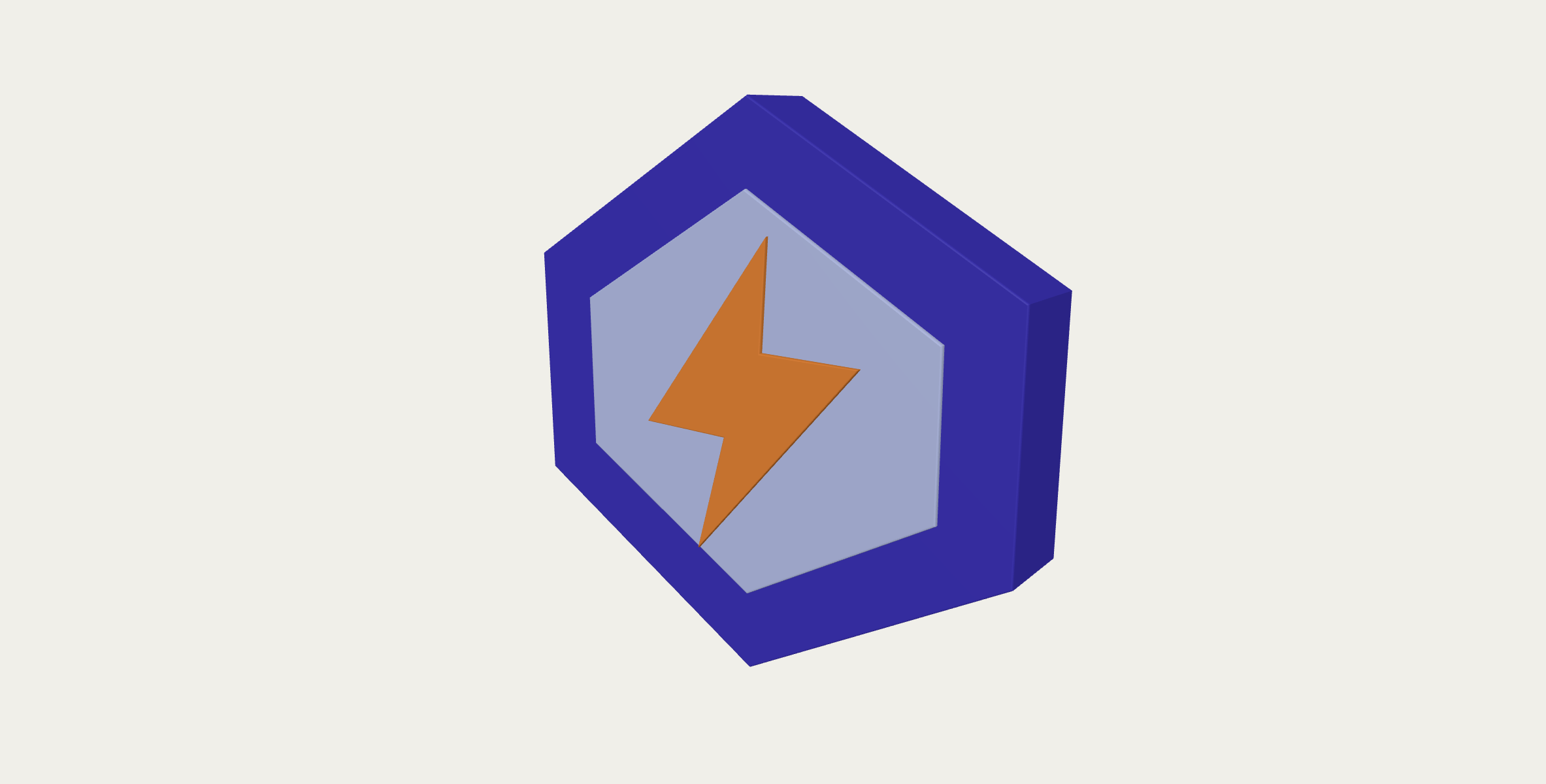
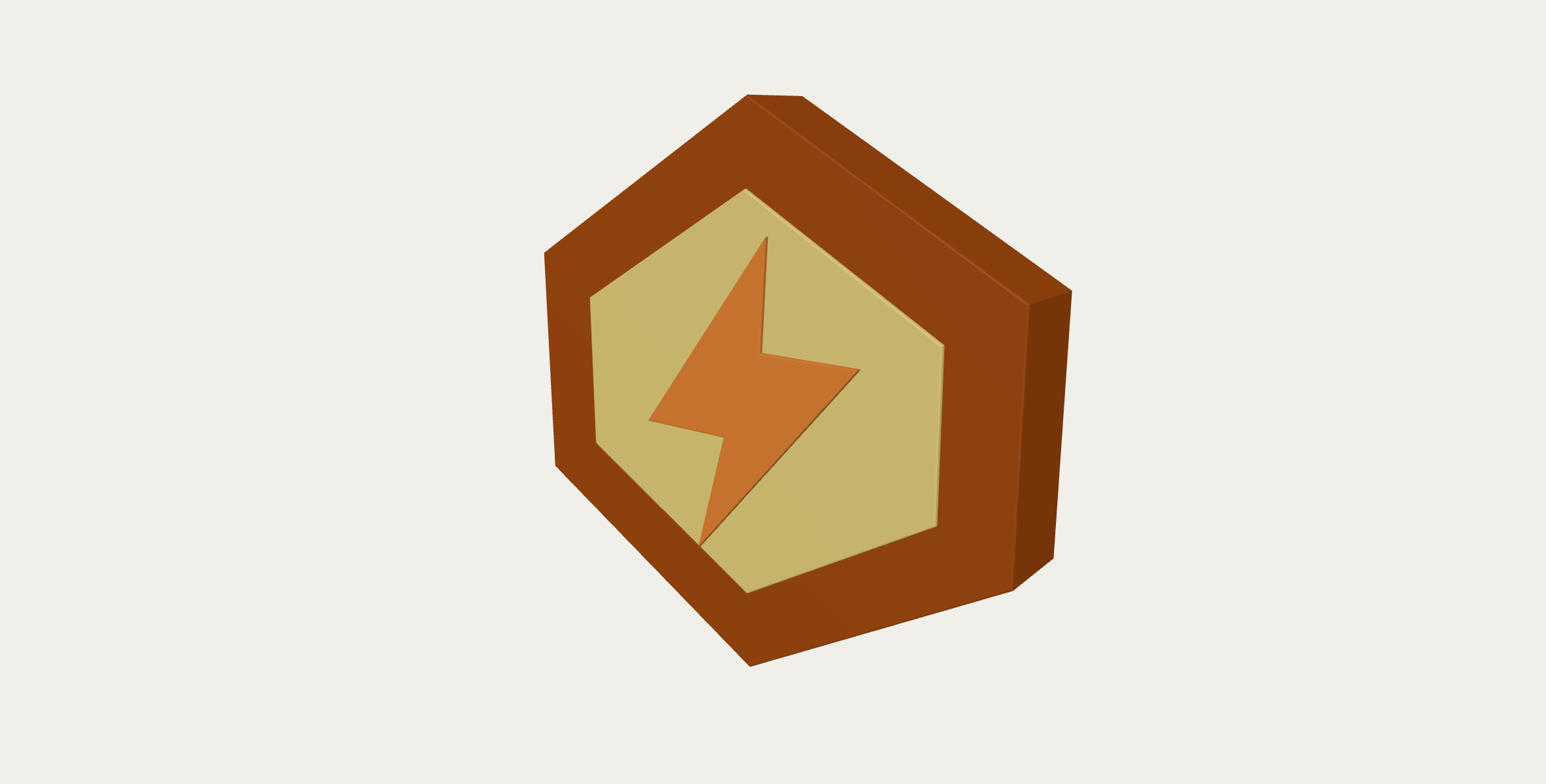
Logo转3D · 示例 1
以下文件由本工具或与工具共用的处理代码生成。可对照输入、参数和结果,并下载文件核验。

让 Logo 转 3D 效果更好的技巧
使用透明背景
透明背景 PNG 上的 Logo 会挤出为干净独立的形状。纯色背景会变成模型的一部分——条件允许请先抠掉背景。
纯色优于渐变
每个纯色区域会变成一个干净的 3D 图层。渐变会被拆成许多细碎薄片——简化 Logo 配色,效果更有力。
噪杂来源请调高噪点过滤
压缩过的 JPG 会留下杂点,变成漂浮的 3D 碎屑。调高噪点过滤即可自动剔除。
用层间高差营造层次
小的层间高差呈现细腻浮雕感;大的层间高差则营造醒目的层叠标牌效果,每种颜色在不同高度上跳出来。
打印前加上底板
分离的字母和形状会打印成散落的零件。开启底板即可把所有部分连成一个完整可打印的整体。
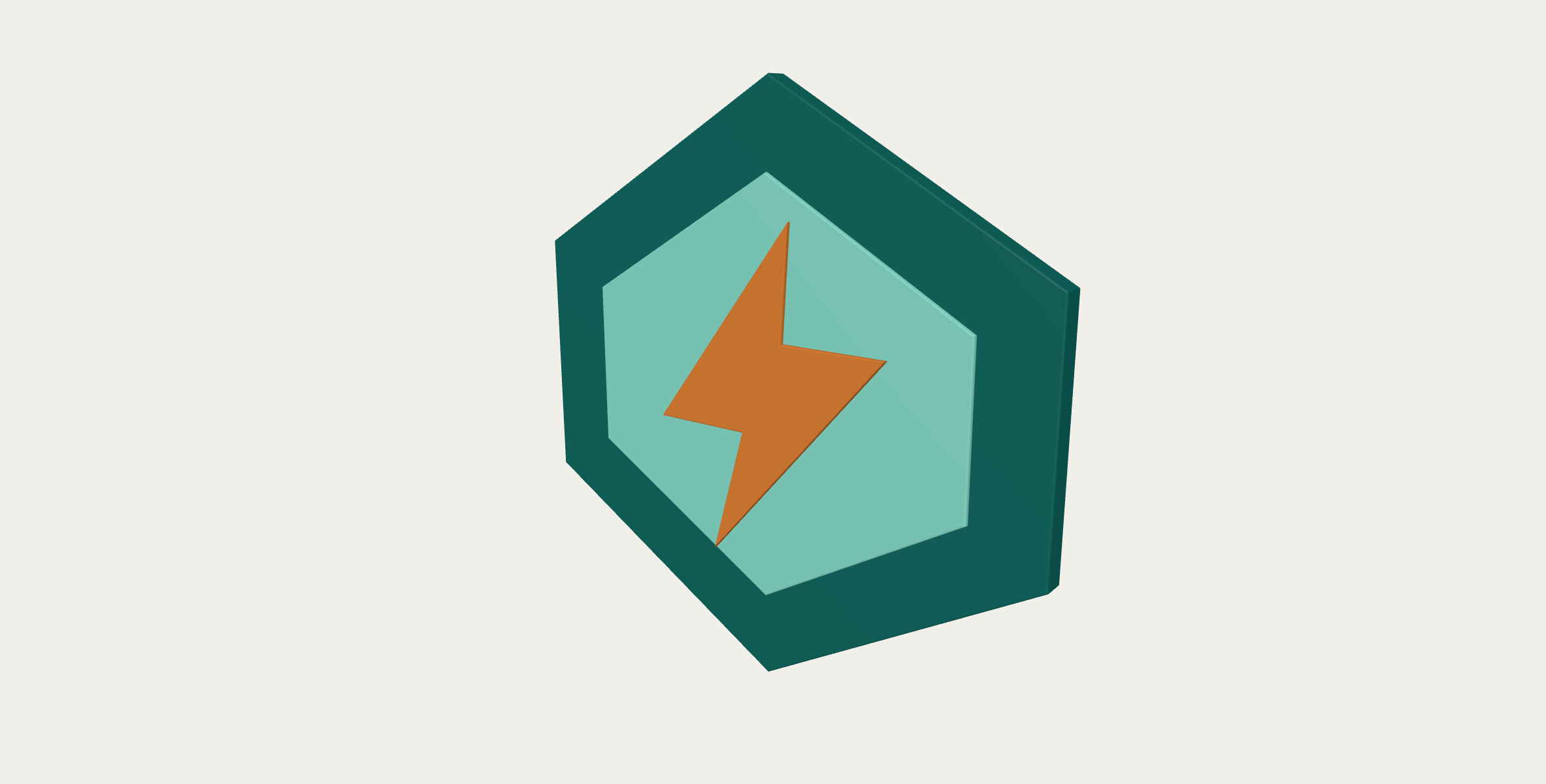
Logo转3D · 更多处理示例
以下文件由本工具或与工具共用的处理代码生成。可对照输入、参数和结果,并下载文件核验。