
免费在线截图美化工具
在浏览器本地给截图添加渐变背景、留白、圆角和窗口框。免费导出 PNG、JPG 或 WebP,无需上传图片。
截图美化
给截图添加适合展示的样式,文件始终在浏览器本地处理。
拖入一张图片,或粘贴图片
静态 PNG、JPG 和 WebP · 最大 20 MiB、2500 万像素
简单完整的截图处理流程
六款渐变与透明背景
选择内置渐变、纯色或透明背景。PNG 和 WebP 导出可保留背景透明度。
预览与导出使用相同渲染规则
调整留白、圆角、阴影和截图缩放,预览与下载图片使用同一套场景布局。
免费本地导出
以 1× 或 2× 导出 PNG、JPG 或 WebP,导出前显示最终像素尺寸。
真实处理示例
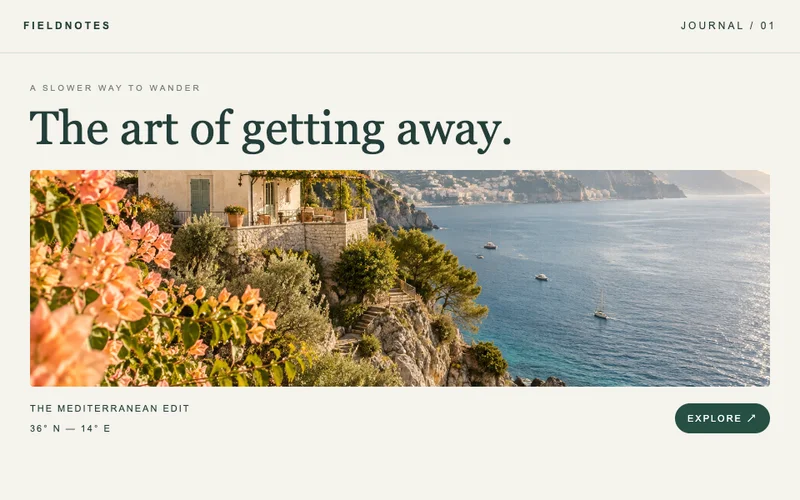
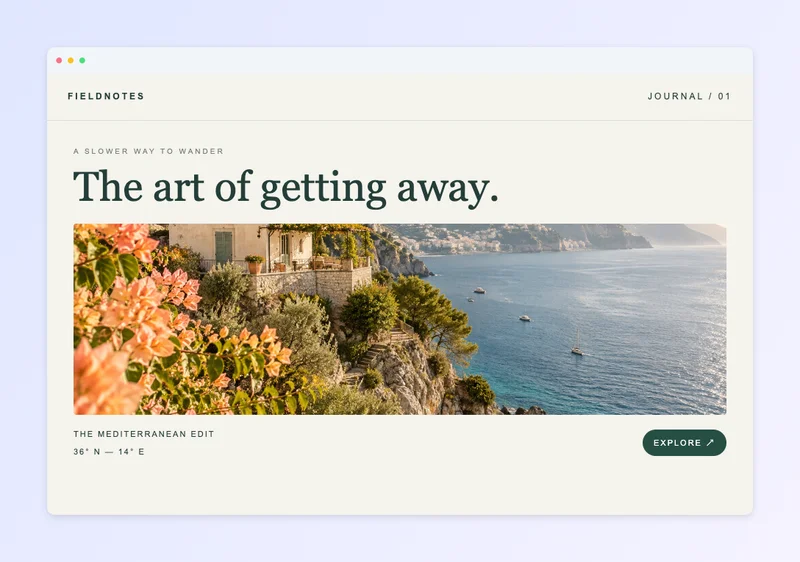
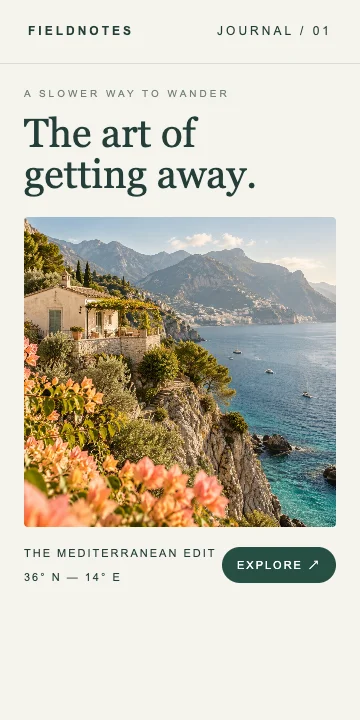
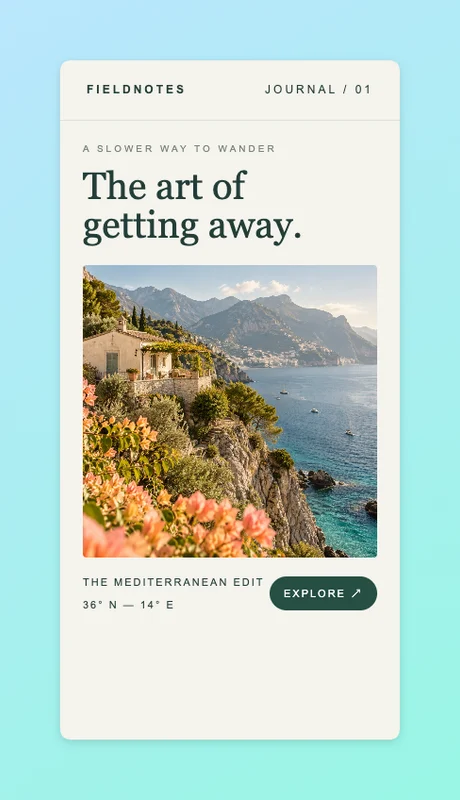
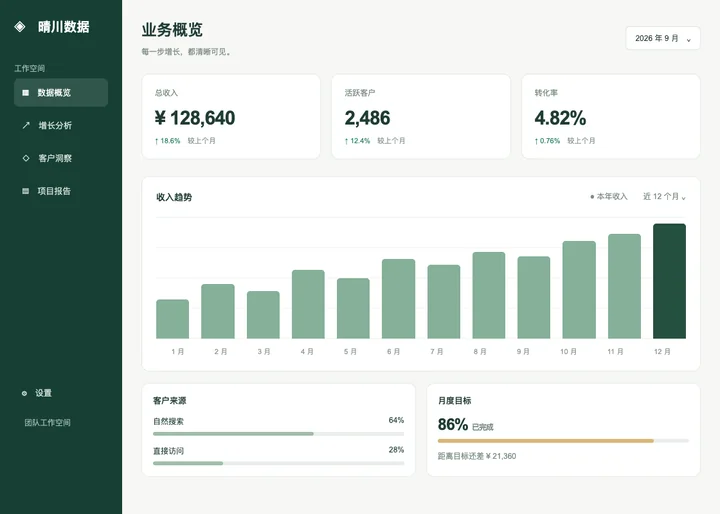
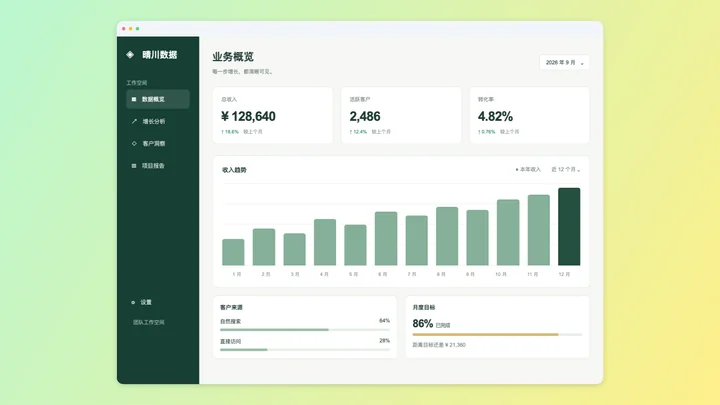
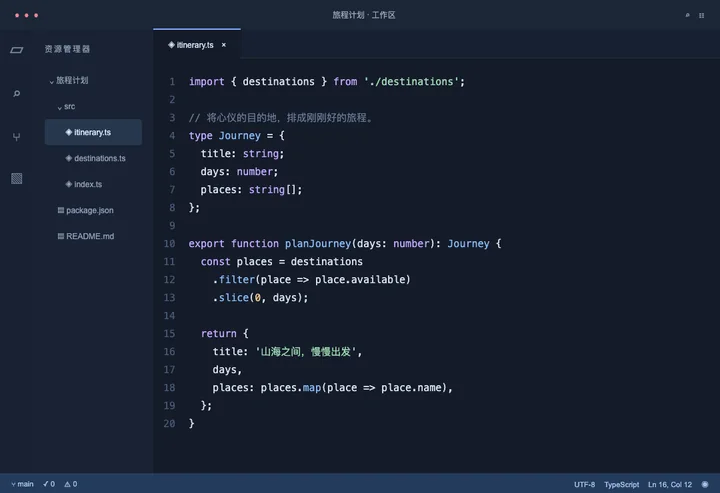
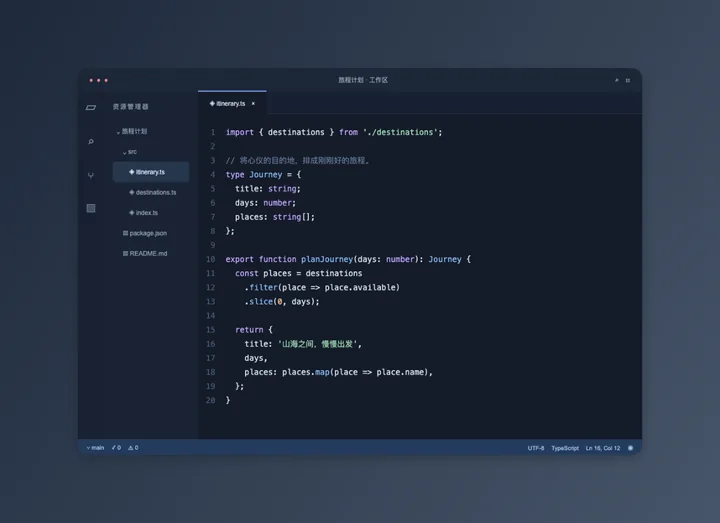
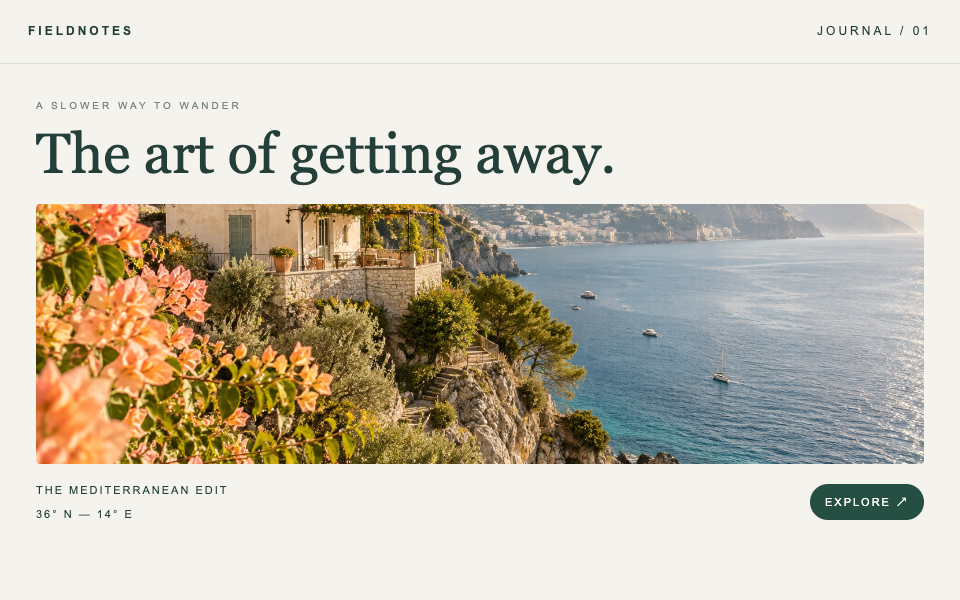
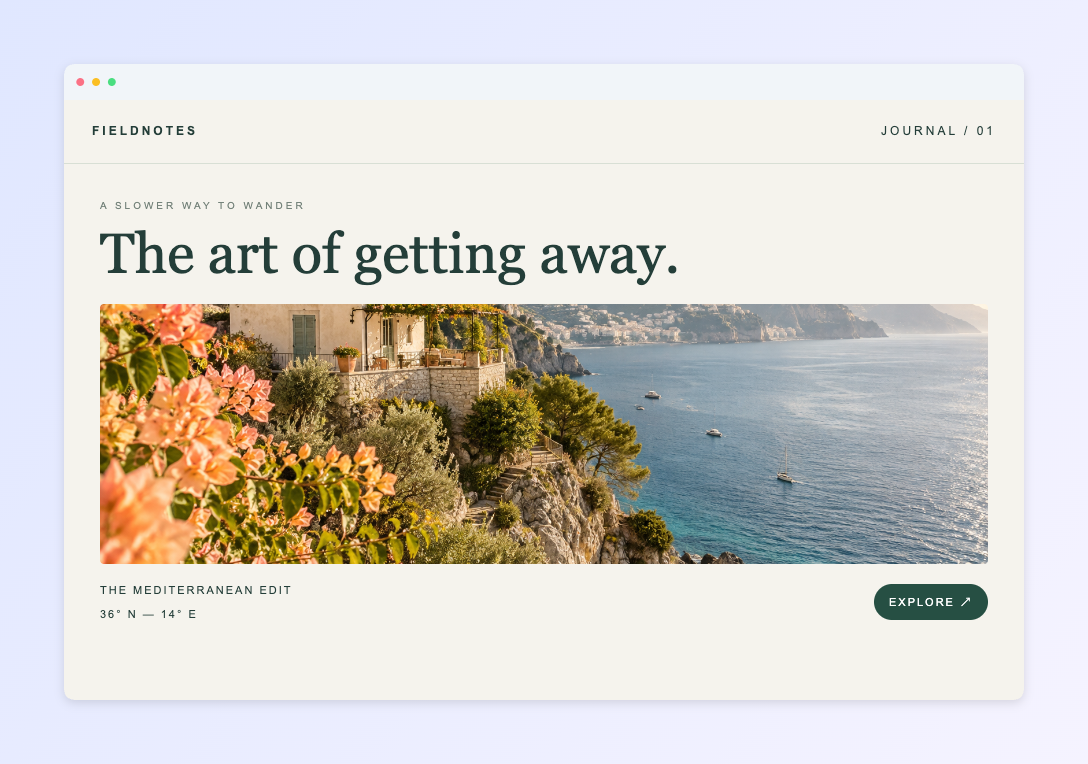
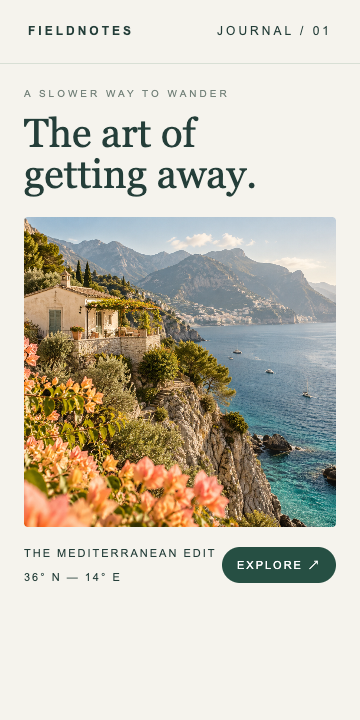
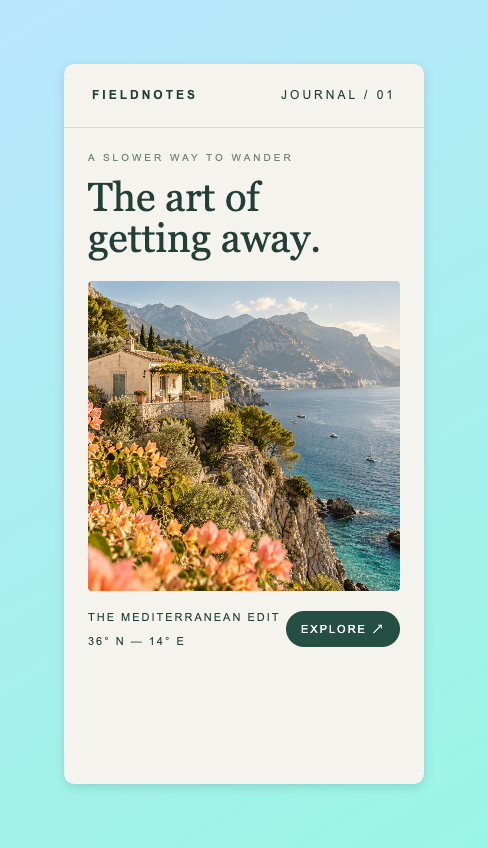
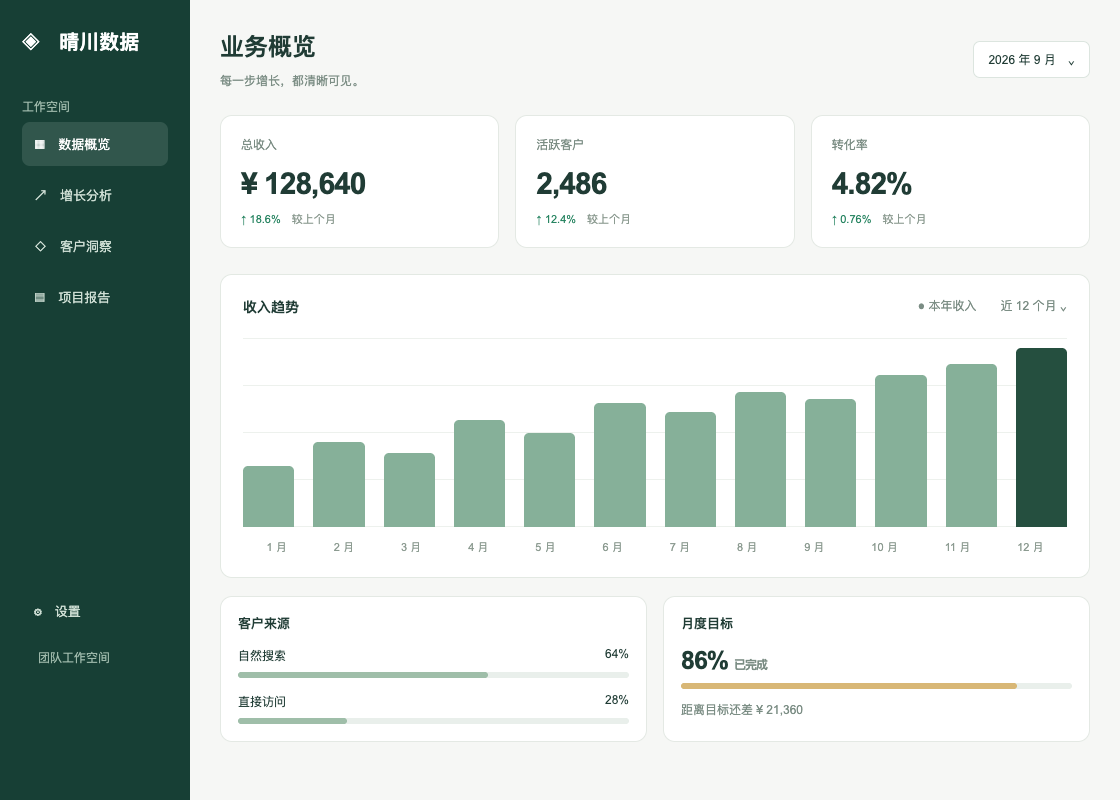
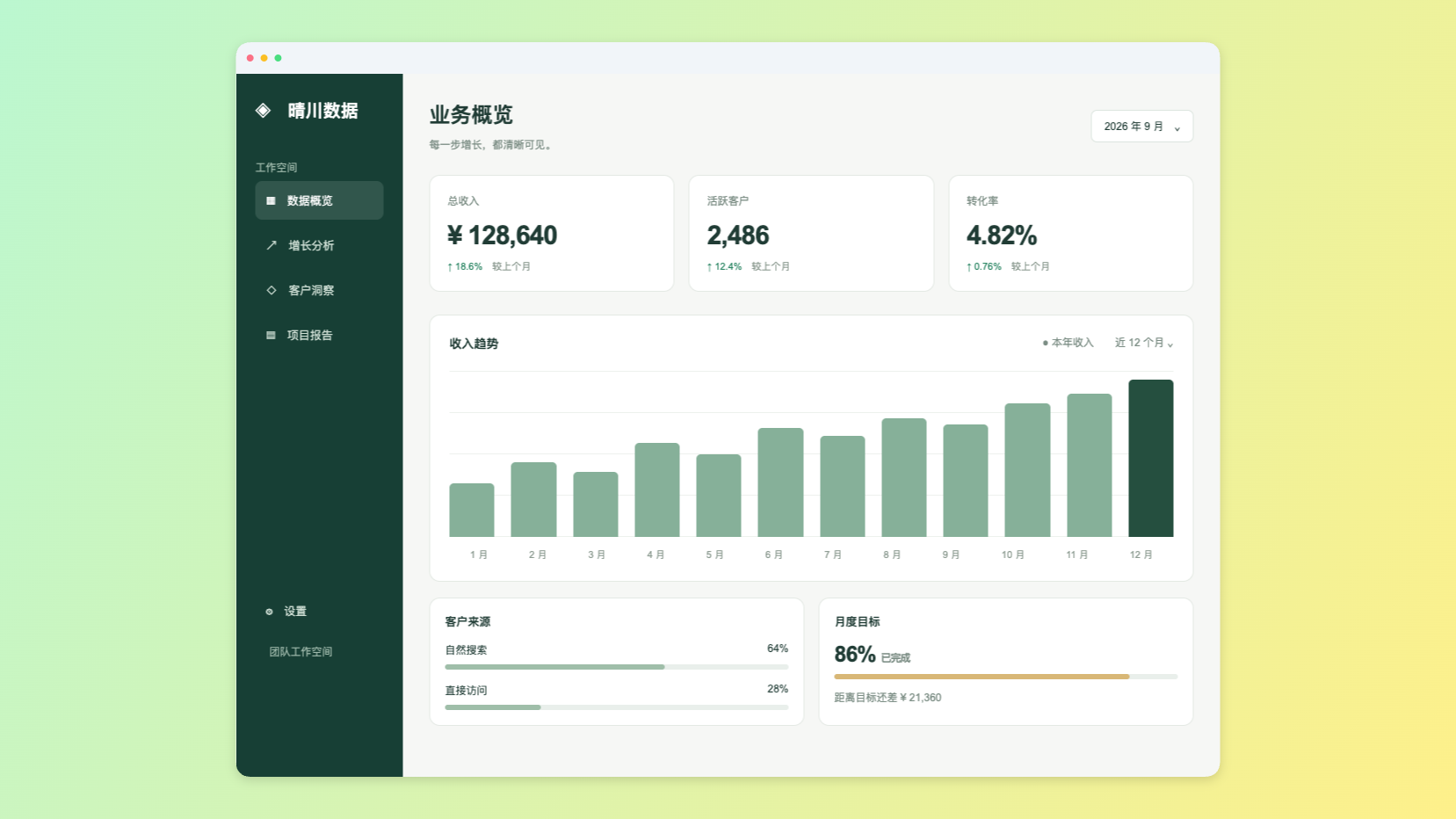
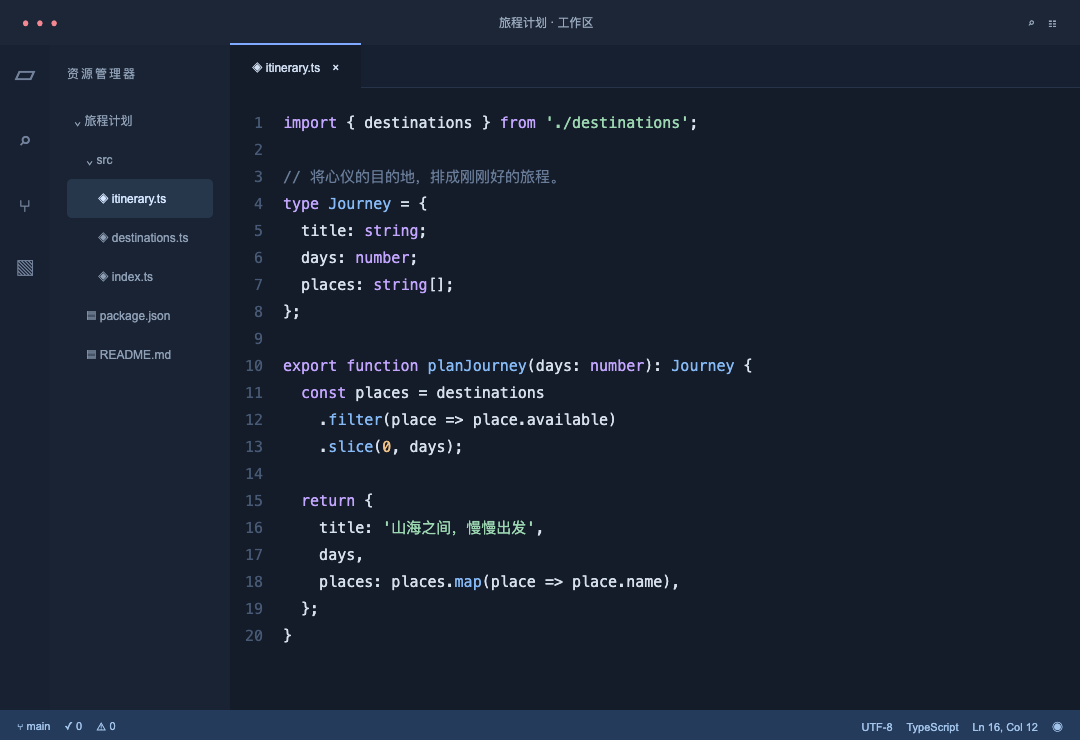
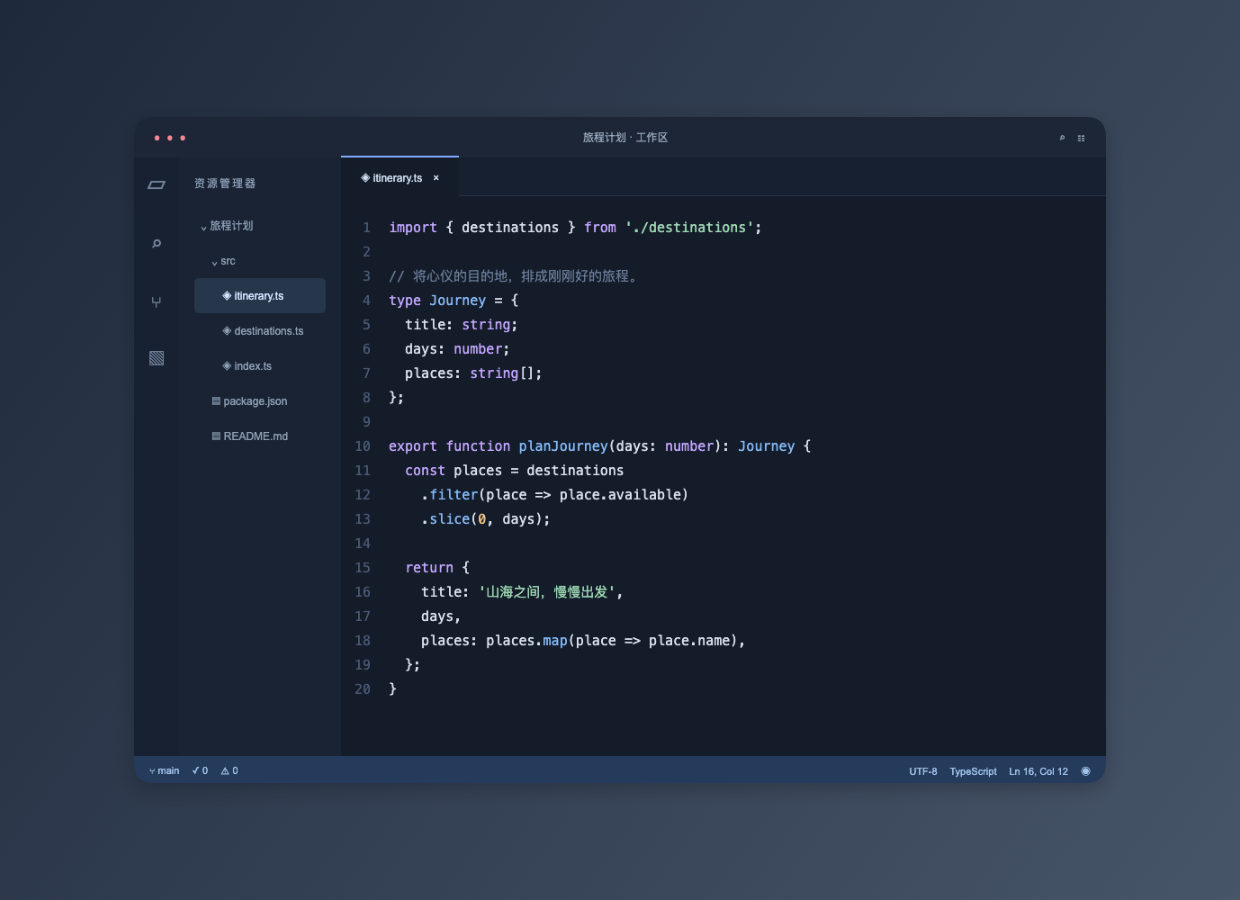
以下文件由本工具或与工具共用的处理代码生成。可对照输入、参数和结果,并下载文件核验。
如何美化截图
1
选择截图
选择、拖入或粘贴一张静态 PNG、JPG 或 WebP 图片。
2
调整画布样式
选择背景和画布比例,调整留白、圆角、阴影,并按需添加窗口框。
3
预览并导出
以 100% 检查预览,选择导出格式和倍率,然后下载或继续压缩。
文件支持与限制
本工具美化已有图片,不抓取网页,也不移除敏感信息。支持最大 20 MiB、2500 万像素的静态 PNG、JPG 和 WebP。输出最多 1600 万像素,单边不超过 8192 像素。2× 导出会放大像素,但不会恢复缺失细节。JPG 中的透明区域填为白色。
截图美化常见问题
不会。图片解码、美化和导出都在浏览器本地完成。点击继续压缩时,处理后的图片会临时存入浏览器本地存储,用于工具间交接。
可以。选择透明背景,并导出 PNG 或 WebP。预览中的棋盘格不会出现在下载图片里;JPG 会将透明区域填为白色。
不会。完整截图始终保留原始比例。画布比例和留白在周围增加空间,截图缩放只改变截图在画布内的大小。
不会。它保持相同布局,将输出宽高加倍。想要更清晰的文字,应使用分辨率更高的原始截图。
不可以。本工具只添加展示样式;公开发布前请先处理图片中的私人信息。