
로컬 DOCX에서 PDF로 저장하는 과정
로컬 문서 미리보기
격리된 브라우저 미리보기에서 DOCX를 읽으며 변환 서버에 전송하지 않습니다. 선택 가능한 텍스트는 스크린샷이 아닌 문자로 표시됩니다.
브라우저 PDF 인쇄 사용
인쇄/PDF로 저장 버튼으로 시스템 인쇄 과정을 엽니다. PDF 대상을 선택하고 인쇄 설정을 확인한 뒤 저장하세요.
저장 전에 확인
텍스트, 표, 이미지와 페이지 나눔을 확인하세요. 브라우저 배치와 사용 가능한 글꼴로 인해 Microsoft Word와 다를 수 있습니다.
실제 처리 예시
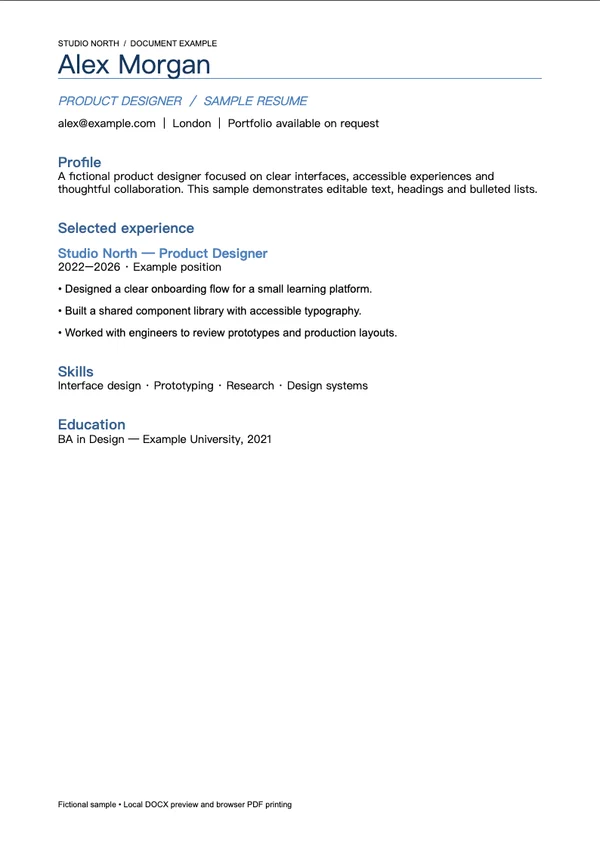
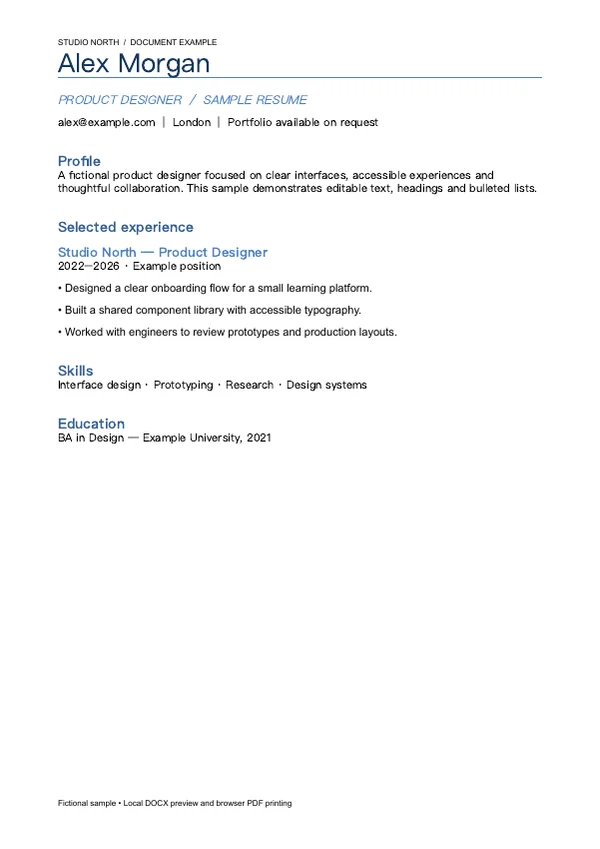
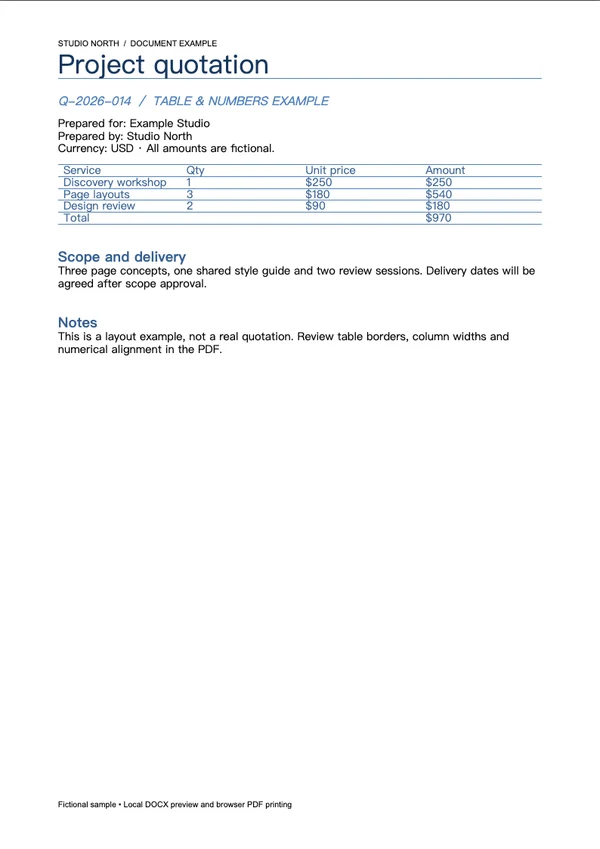
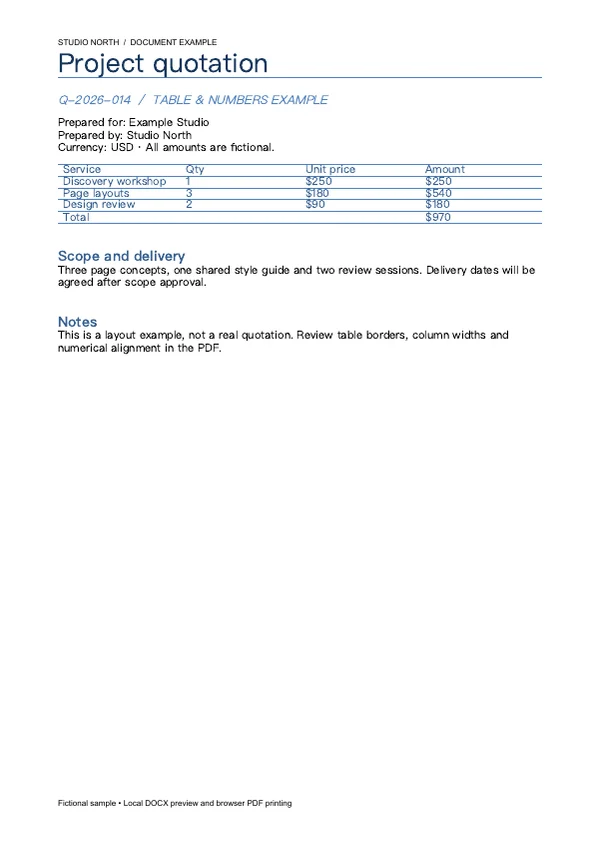
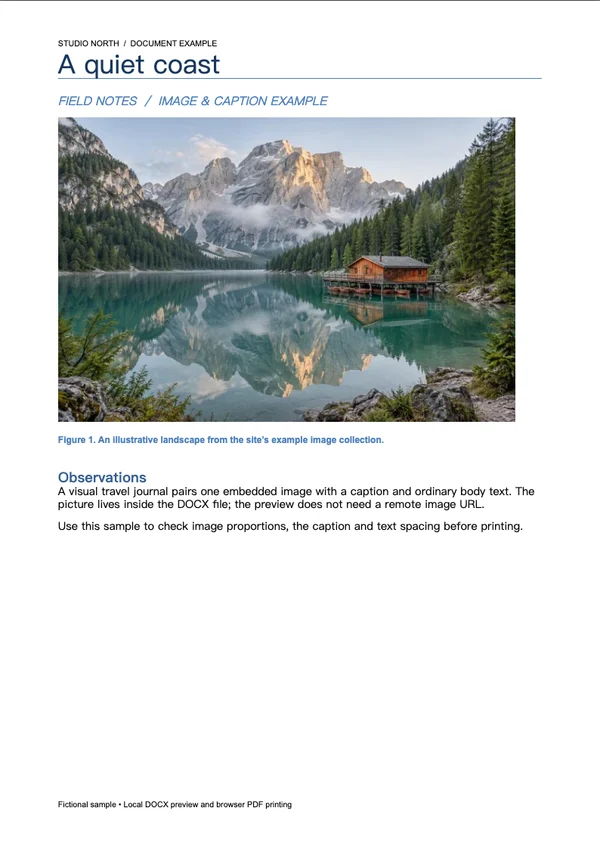
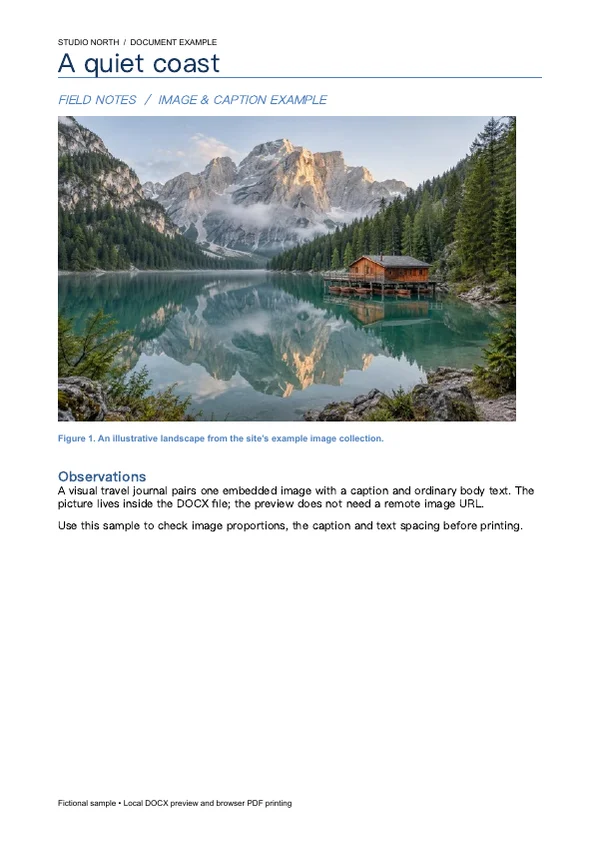
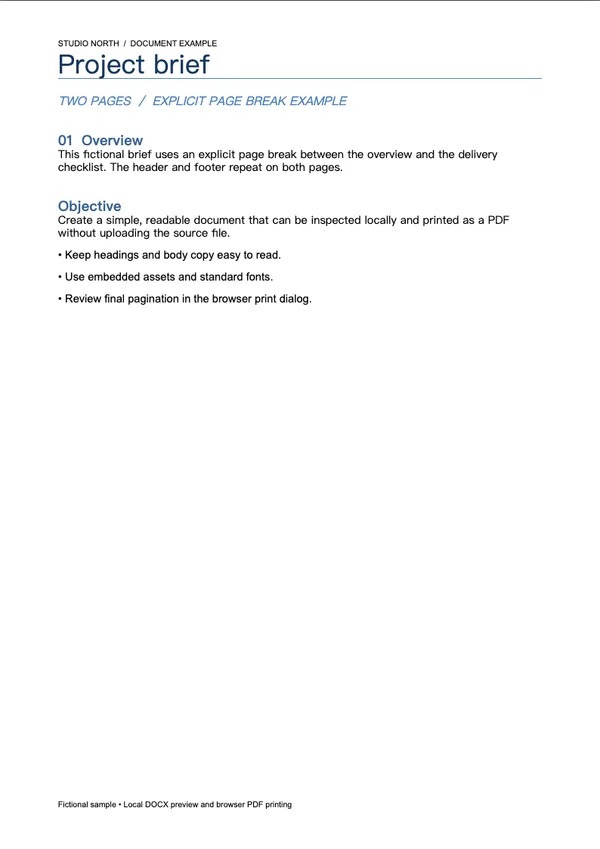
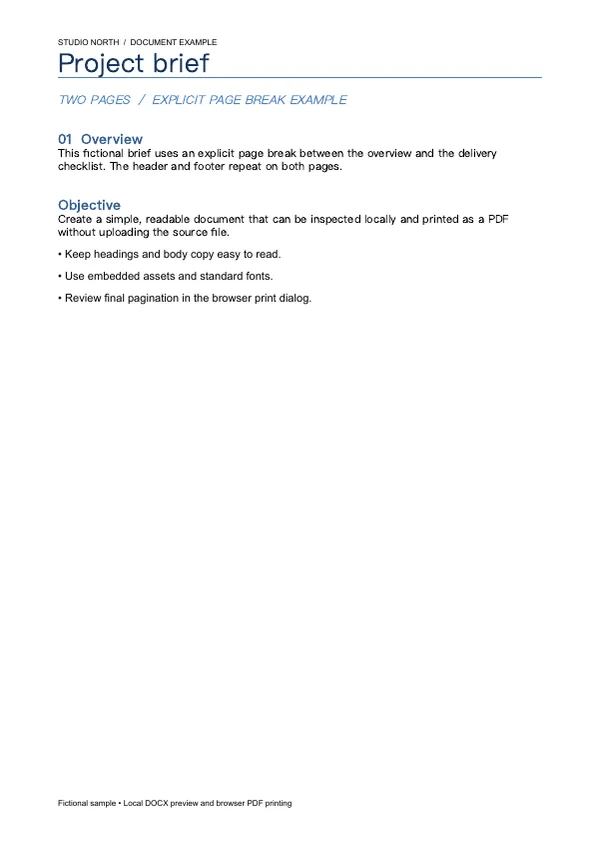
이 도구 또는 도구와 동일한 처리 코드로 만든 결과입니다. 입력 파일, 설정, 결과를 비교하고 파일을 내려받아 확인하세요.
DOCX를 PDF로 저장하는 방법
DOCX 문서 선택
암호화되지 않은 20 MiB 이하 DOCX 하나를 선택하거나 끌어놓으세요. 구형 DOC는 지원하지 않습니다.
로컬 미리보기 확인
리소스 로딩이 끝나면 스크롤하며 배치, 글꼴, 이미지와 표를 확인하세요.
인쇄 후 PDF로 저장 선택
인쇄/PDF로 저장을 누르고 창에서 PDF로 저장을 선택해 최종 페이지 나눔을 확인한 뒤 저장하세요.
서식 및 파일 제한
Microsoft Word 배치 엔진이 아닌 브라우저 DOCX 렌더링을 사용합니다. 없는 글꼴, 복잡한 표, 차트, 부동 개체, 머리글, 바닥글과 페이지 나눔이 달라질 수 있습니다. 구형 .doc, 암호화, 매크로, 내장 HTML과 외부 리소스는 미지원입니다. DOCX 최대 20 MiB, 압축 해제 합계 80 MiB, 항목당 20 MiB, 최대 2000개 항목입니다. 미리보기는 문서 용지를 사용하지만 최종 용지와 페이지 나눔은 인쇄 창에서 결정합니다. 자동 다운로드되지 않습니다.
Word PDF 변환 질문
Word 파일이 업로드되나요?
아니요. DOCX 검사와 표시는 브라우저에서 로컬로 수행하며 변환 서버에 보내지 않습니다.
Microsoft Word와 정확히 같나요?
항상 같지는 않습니다. 브라우저 배치와 기기의 글꼴을 사용해 복잡한 서식이 달라질 수 있습니다. 저장 전 문서와 인쇄 미리보기를 모두 확인하세요.
구형 .doc나 암호 보호 파일도 가능한가요?
아니요. Word 또는 호환 편집기에서 암호화되지 않은 .docx로 먼저 저장하세요. 매크로 문서와 내장 HTML도 미지원입니다.
PDF에서 텍스트 선택이 유지되나요?
문서를 전체 페이지 이미지 대신 HTML 텍스트로 표시하므로 브라우저 PDF 출력에서 선택 가능한 텍스트를 유지할 수 있습니다. 이미지 안의 텍스트는 이미지로 남습니다.
왜 인쇄 창이 열리나요?
브라우저의 로컬 인쇄 과정으로 PDF를 만들기 때문입니다. 대상을 PDF로 저장으로 선택하세요. 도구가 저장 위치를 자동 지정하거나 저장과 취소 여부를 확인할 수는 없습니다.