
PDF 메타데이터 제거
PDF 문서 속성과 지원되는 숨은 메타데이터를 확인하고 제거합니다. 페이지에 표시되는 텍스트와 이미지는 유지됩니다.
PDF 메타데이터 제거 기능
PDF가 무엇을 노출하는지 먼저 확인
제거하기 전에 이 문서가 담고 있는 정보를 모두 보여줍니다. 작성자 이름, 제목, 만든 소프트웨어, 초 단위 타임스탬프까지. 보내기 전에 무엇을 보내는지 알 수 있습니다.
삽입된 메타데이터 확인
PDF 안의 그래픽에는 메타데이터나 편집용 데이터가 포함될 수 있습니다. 도구가 지원하는 항목과 문서 속성을 검사하며, 제거할 수 없는 내용은 결과에서 확인할 수 있습니다.
일괄 처리
최대 20개의 PDF를 한 번에 처리하고 하나의 ZIP으로 받을 수 있습니다. 각 파일은 독립적으로 처리되므로 암호화되었거나 손상된 문서 하나가 나머지를 멈추지 않습니다.
PDF에서 메타데이터를 제거하는 방법
PDF 추가
파일을 페이지로 끌어다 놓거나 클릭해서 선택하세요. 최대 20개, 파일당 50MB까지. 업로드되지 않고 기기에서 직접 읽어 메모리에서 처리됩니다.
발견된 내용 확인
각 PDF를 검사해 결과를 묶어 보여줍니다. 먼저 문서 속성, 다음으로 삽화에 포함된 메타데이터, 마지막으로 디자인 소프트웨어 전용 데이터 블록. 쪽 수와 북마크 수도 함께 표시되어 무엇이 보존되는지 알 수 있습니다.
제거 후 다운로드
제거를 누르면 발견된 항목이 모두 삭제됩니다. 파일이 하나면 바로, 여러 개면 ZIP으로 내려받습니다. 처리된 파일은 검증을 통과한 뒤에 전달됩니다.
결과 검증
처리된 파일을 다시 넣어 보세요. 메타데이터가 없다고 표시되어야 합니다. 평소 쓰는 PDF 뷰어로 열어 쪽과 북마크가 온전한지도 확인하세요.
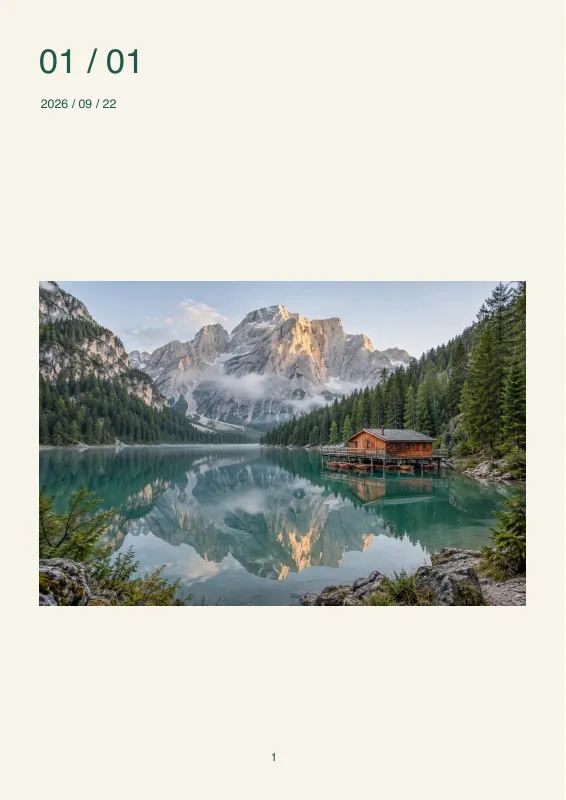
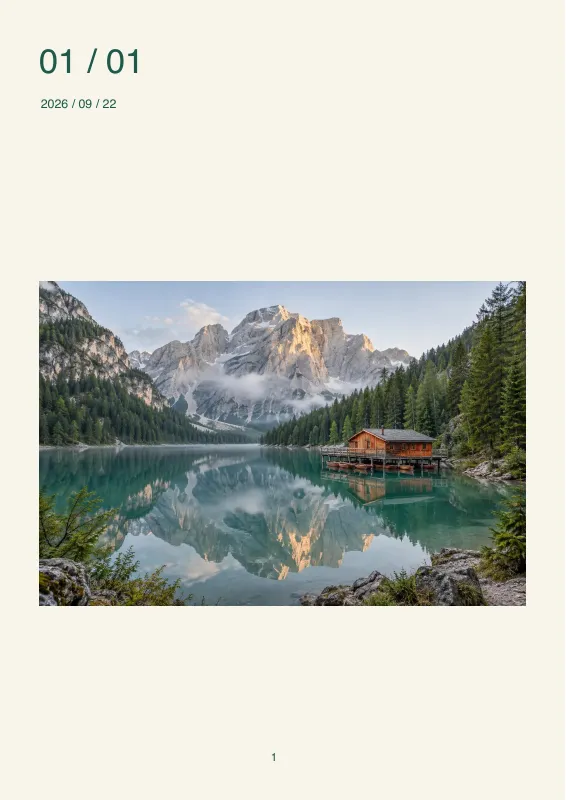
PDF 메타데이터 제거 · 예시 1
이 도구 또는 도구와 동일한 처리 코드로 만든 결과입니다. 입력 파일, 설정, 결과를 비교하고 파일을 내려받아 확인하세요.
PDF 정리 팁
끝나면 반드시 검증하세요
처리된 파일을 도구에 다시 넣어 보세요. 메타데이터가 없다고 표시되어야 합니다. 5초면 작업이 제대로 됐는지 확인할 수 있습니다.
삽입된 메타데이터 확인
PDF 안의 그래픽에는 메타데이터나 편집용 데이터가 포함될 수 있습니다. 도구가 지원하는 항목과 문서 속성을 검사하며, 제거할 수 없는 내용은 결과에서 확인할 수 있습니다.
Office 계정 이름을 확인하세요
Word와 Pages는 계정 설정의 이름을 작성자 항목에 기록합니다. 거기에 본명이 들어 있다면 내보내는 모든 PDF가 그것을 달고 다닙니다. 출력물을 정리하는 것과 함께 원본 설정도 고치세요.
원본을 보관하세요
메타데이터 제거는 되돌릴 수 없고, 생성 날짜는 개인 아카이브에는 유용한 정보입니다. 보낼 때는 정리된 사본을, 보관용으로는 원본을 두세요.
암호화 PDF는 먼저 해제해야 합니다
비밀번호로 보호된 PDF는 비밀번호 없이 수정할 수 없습니다. 먼저 보호를 해제하고 정리한 뒤 필요하면 다시 보호를 적용하세요.
검게 덮는 것은 삭제가 아닙니다
대부분의 PDF 편집기에서 글자 위에 검은 사각형을 그려도 글자는 지워지지 않습니다. 가려질 뿐 아래 글자는 대개 선택까지 됩니다. 이는 마스킹 문제이지 메타데이터 문제가 아니며 전용 마스킹 도구가 필요합니다.
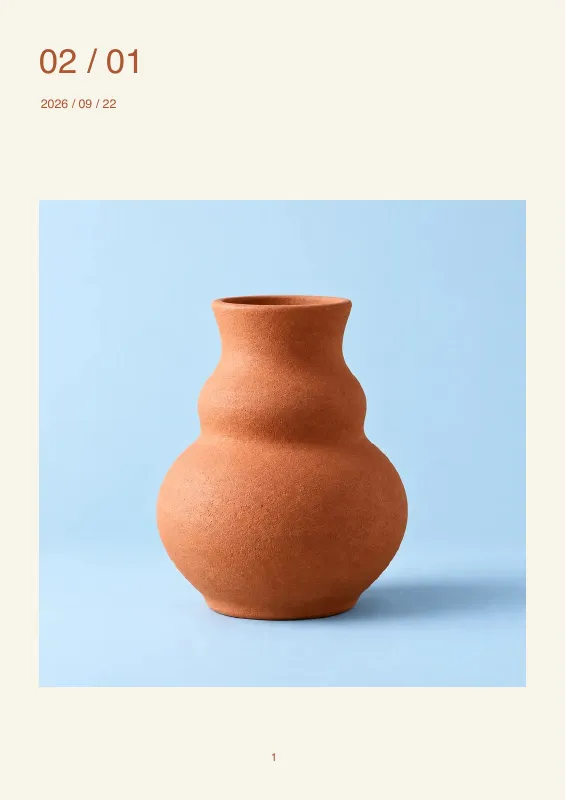
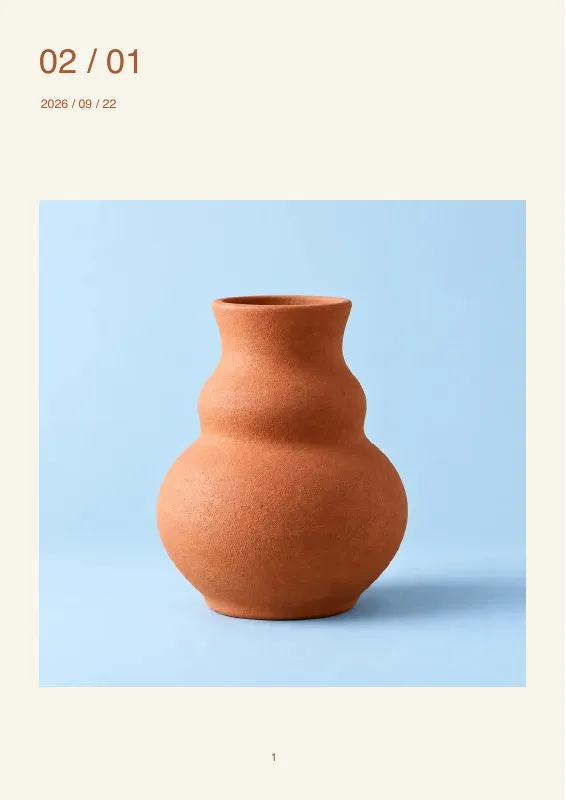
PDF 메타데이터 제거 · 더 많은 예시
이 도구 또는 도구와 동일한 처리 코드로 만든 결과입니다. 입력 파일, 설정, 결과를 비교하고 파일을 내려받아 확인하세요.
PDF 메타데이터 자주 묻는 질문
관련 도구
EXIF·메타데이터 제거
JPG, PNG, WebP에서 지원하는 EXIF, GPS, XMP 등의 메타데이터 블록을 제거합니다. 저장된 이미지 데이터를 다시 인코딩하지 않습니다. 공유 전에 내보낸 파일을 확인하세요.
PDF 병합
여러 PDF를 하나의 문서로 합칩니다. 파일을 끌어 순서를 정하고 페이지 수를 확인한 뒤 결과를 다운로드하세요.
PDF 분할
PDF를 페이지별로 저장하거나 1-3,5와 같이 범위를 지정해 추출합니다. 선택한 페이지를 확인한 뒤 PDF 또는 ZIP으로 다운로드하세요.
PDF → JPG
PDF 페이지를 JPG 이미지로 변환합니다. 배율과 품질을 정하고 페이지별 이미지 또는 하나의 긴 이미지로 저장하세요.
이미지를 PDF로 변환
JPG, PNG, WebP, GIF, BMP 이미지를 PDF로 합치세요. 페이지 순서를 바꾸고 A4, Letter 또는 원본 이미지 크기를 선택할 수 있습니다.
이미지 정보 뷰어
이미지의 픽셀 크기, 형식, 파일 용량과 읽을 수 있는 EXIF 정보를 확인합니다. 지정한 DPI로 인쇄 크기를 환산할 수 있습니다.