
ローカルDOCXからPDFへの手順
ローカル文書プレビュー
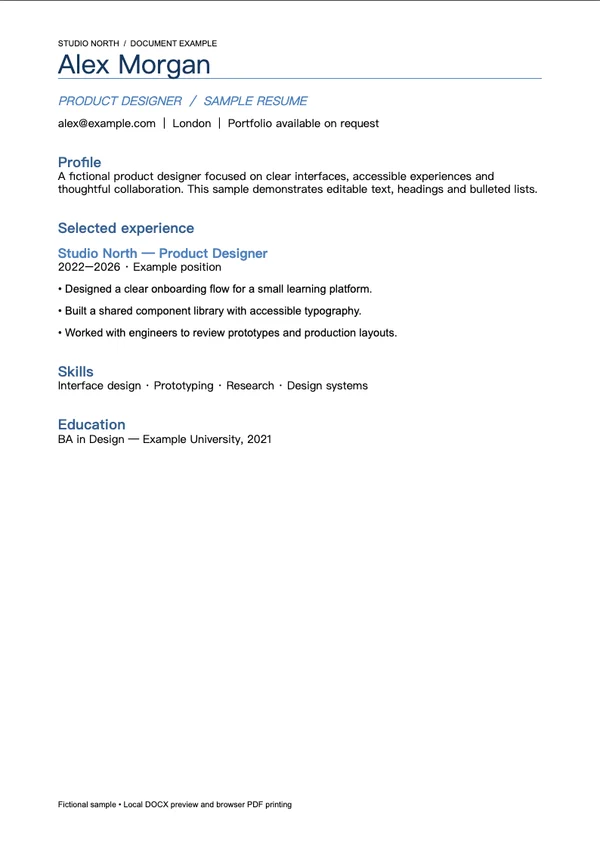
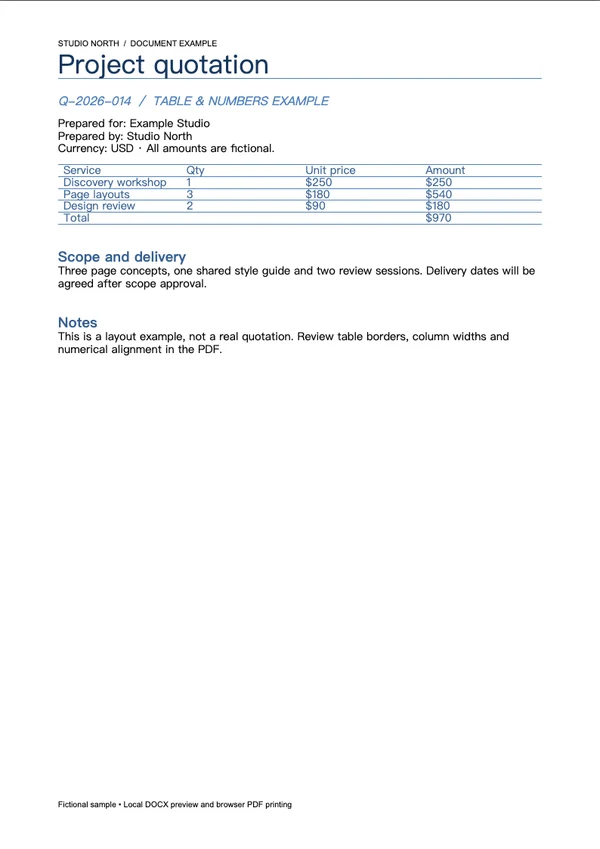
隔離されたブラウザープレビューでDOCXを読み込み、変換サーバーへ送信しません。選択可能な文字は画像ではなくテキストです。
ブラウザーのPDF印刷を使用
「印刷/PDFに保存」でシステムの印刷手順を開きます。PDFの保存先を選び、設定を確認して保存します。
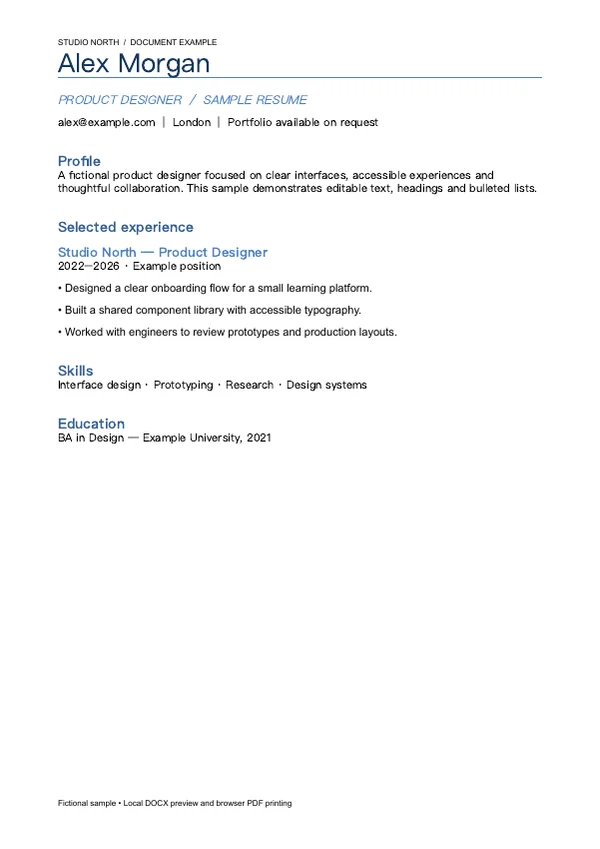
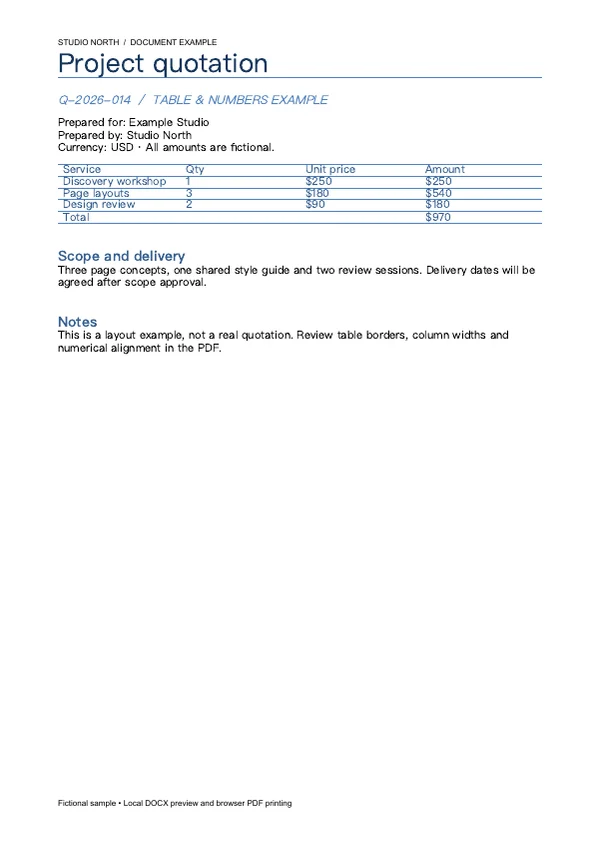
保存前に確認
文字、表、画像、改ページを確認してください。ブラウザーの配置と利用可能なフォントにより、Microsoft Wordと異なる場合があります。
実際の処理例
このツール、またはツールと共通の処理コードで作成した結果です。入力、設定、出力を比較し、ファイルをダウンロードして確認できます。
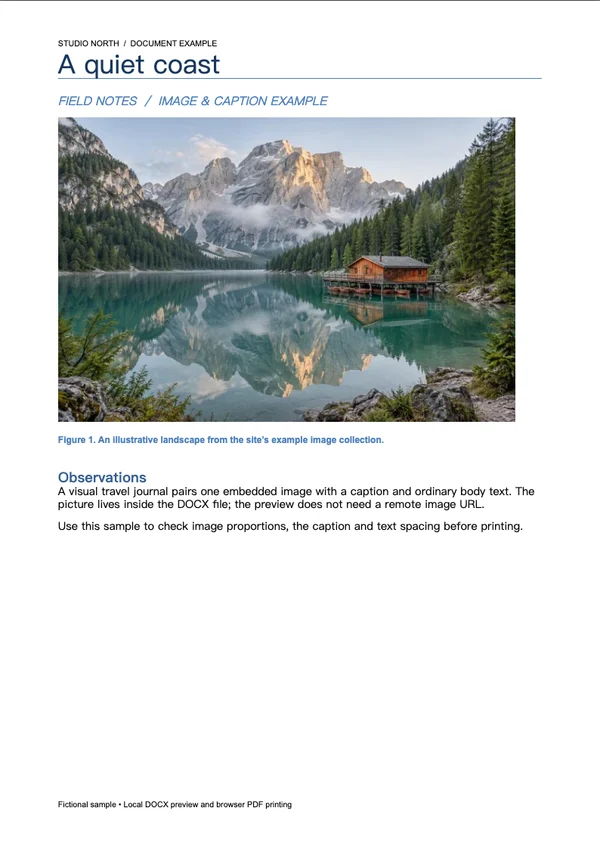
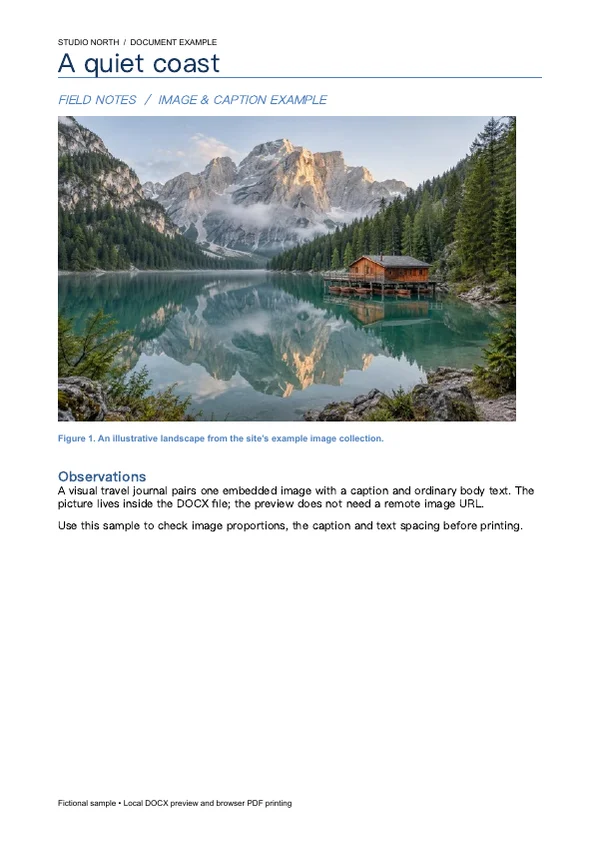
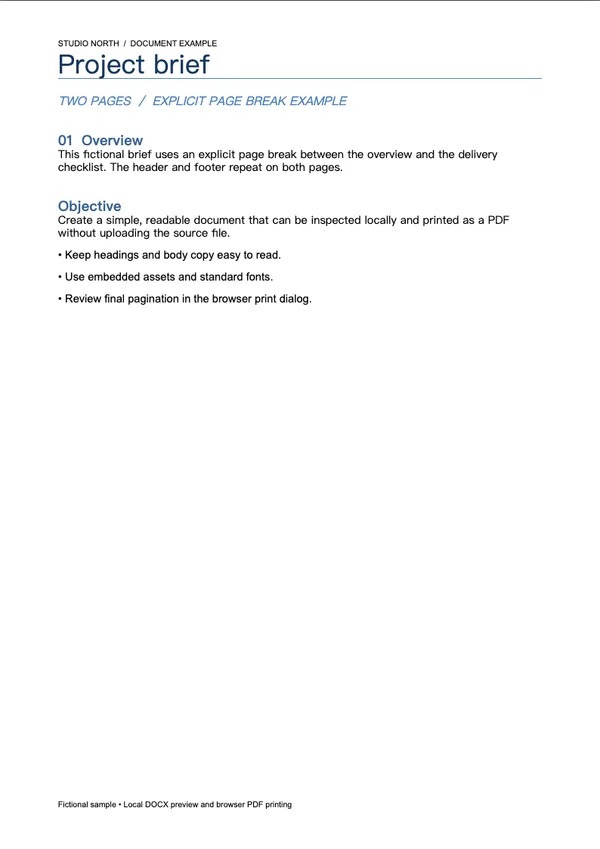
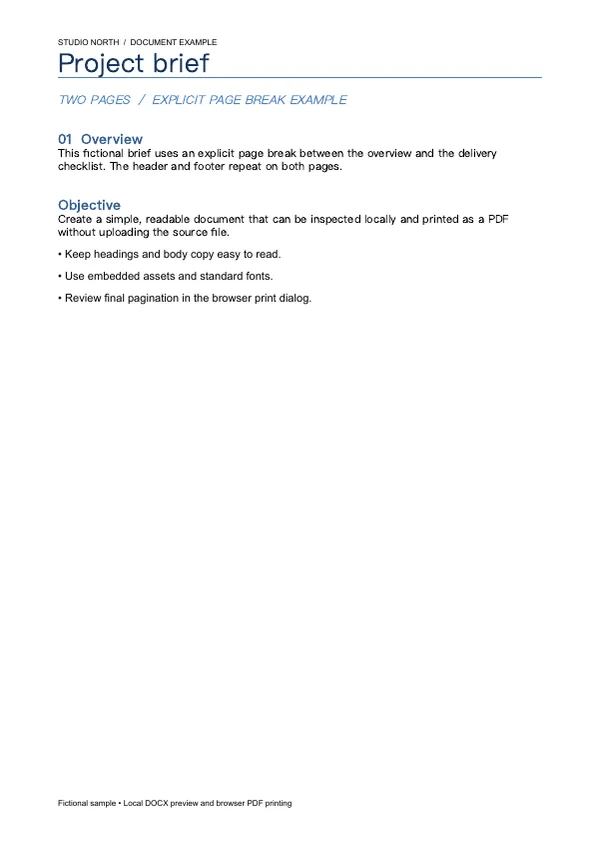
DOCXをPDFとして保存する方法
DOCX文書を選択
暗号化されていない20 MiB以下のDOCXを1つ選択またはドロップします。旧DOCは非対応です。
ローカルプレビューを確認
リソースの読み込みを待ち、スクロールして書式、フォント、画像、表を確認します。
印刷してPDF保存を選択
「印刷/PDFに保存」を押し、印刷画面でPDF保存を選び、最終的な改ページを確認して保存します。
書式とファイルの制限
Microsoft Wordの配置エンジンではなく、ブラウザーでDOCXを描画します。フォント不足、複雑な表、グラフ、浮動オブジェクト、ヘッダー、フッター、改ページは変化する場合があります。旧.doc、暗号化、マクロ、埋め込みHTML、外部リソースは非対応。DOCXは20 MiB、展開後合計80 MiB、1項目20 MiB、2000項目まで。プレビューは文書の用紙サイズを使用しますが、最終用紙と改ページは印刷画面で決まります。自動ダウンロードは行いません。
WordからPDFのよくある質問
Wordファイルはアップロードされますか?
いいえ。DOCXの検査と表示はブラウザー内で行い、変換サーバーへ送信しません。
Microsoft Wordと完全に同じになりますか?
必ずしも同じではありません。ブラウザーの配置と端末のフォントを使用するため、複雑な書式は異なる場合があります。文書と印刷の両方のプレビューを確認してください。
旧.docやパスワード付き文書を変換できますか?
できません。Wordなどで暗号化されていない.docxに保存してください。マクロ文書や埋め込みHTMLも非対応です。
PDFでも文字を選択できますか?
文書はページ画像ではなくHTMLテキストとして描画されるため、ブラウザーのPDF出力で選択可能な文字を保持できます。画像内の文字は画像のままです。
印刷画面が開くのはなぜですか?
ブラウザーのローカル印刷機能でPDFを作成するためです。「PDFに保存」を選んでください。保存先の自動指定や、保存・キャンセルの確認はできません。