
Yerel DOCX-PDF iş akışı
Yerel belge önizlemesi
DOCX’i dönüştürme sunucusuna göndermeden yalıtılmış tarayıcı önizlemesinde okuyun. Seçilebilir metin ekran görüntüsü değil, metin olarak işlenir.
Tarayıcının PDF yazıcısını kullanın
Yazdır / PDF olarak kaydet sistemin yazdırma akışını açar. PDF hedefini seçip kaydetmeden ayarları kontrol edin.
Kaydetmeden inceleyin
Metin, tablo, görsel ve sayfa sonlarını kontrol edin. Tarayıcı düzeni ve mevcut yazı tipleri Microsoft Word’den farklı olabilir.
Gerçek örnekler
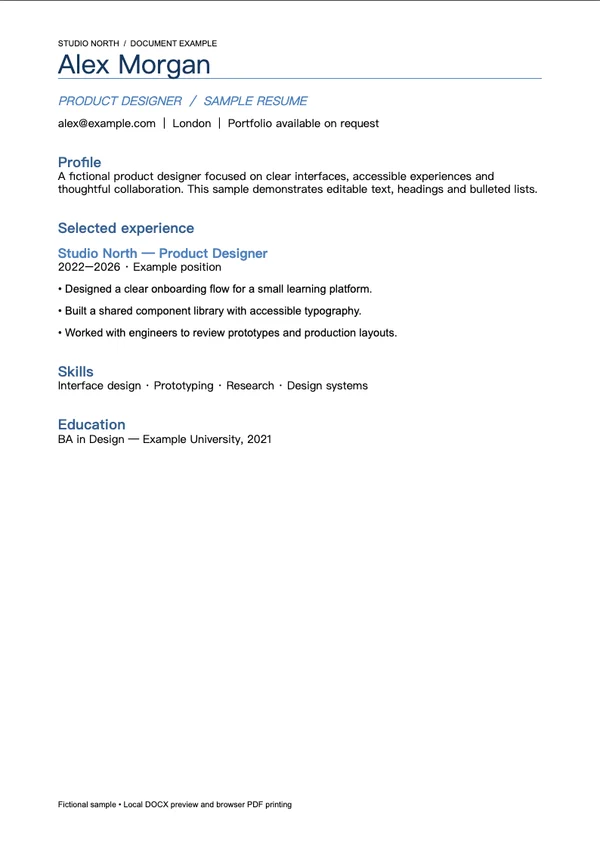
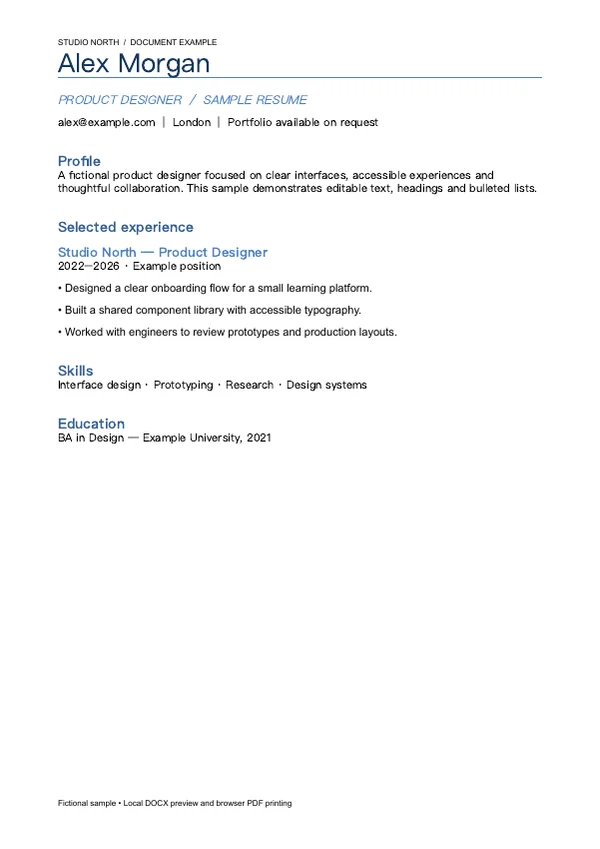
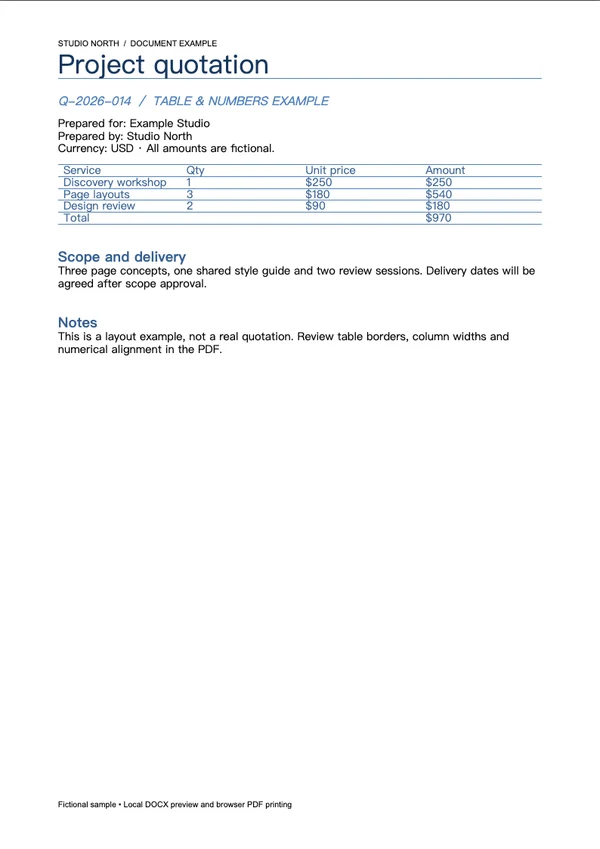
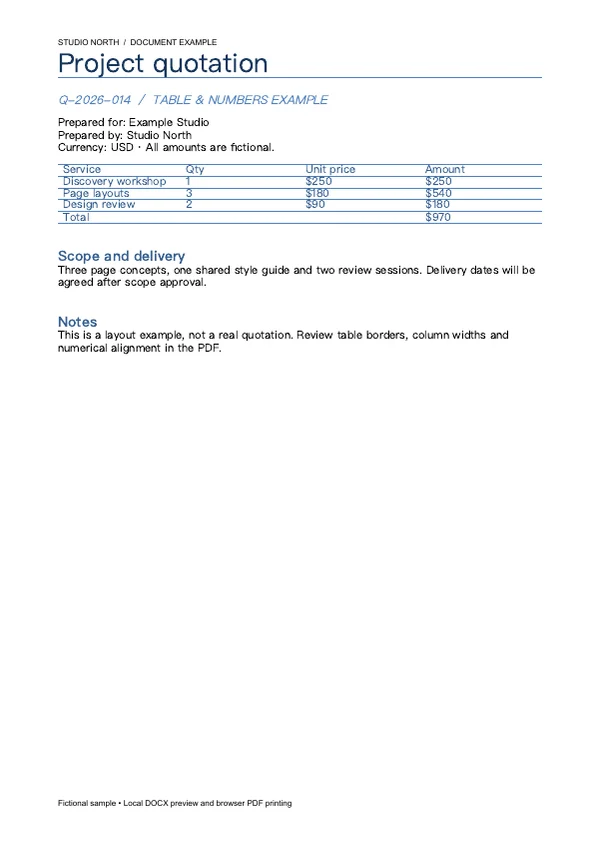
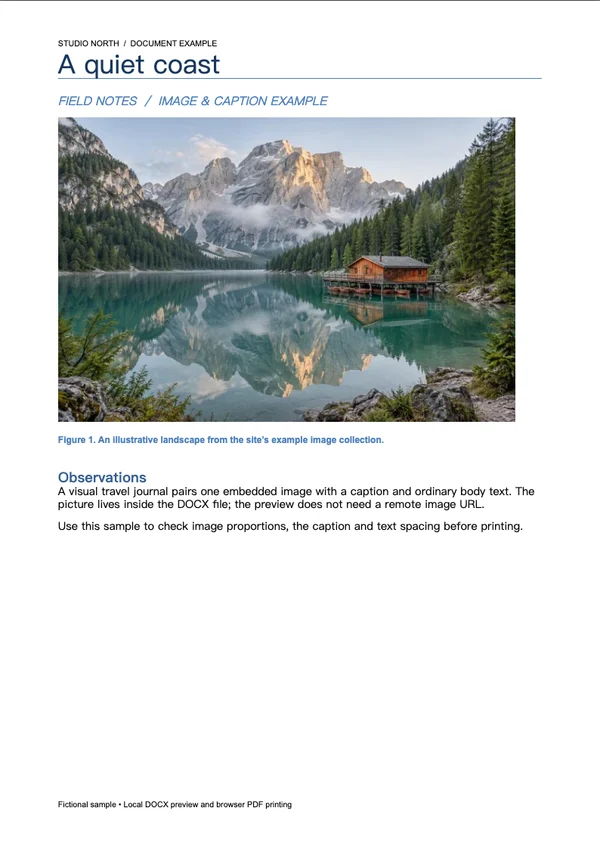
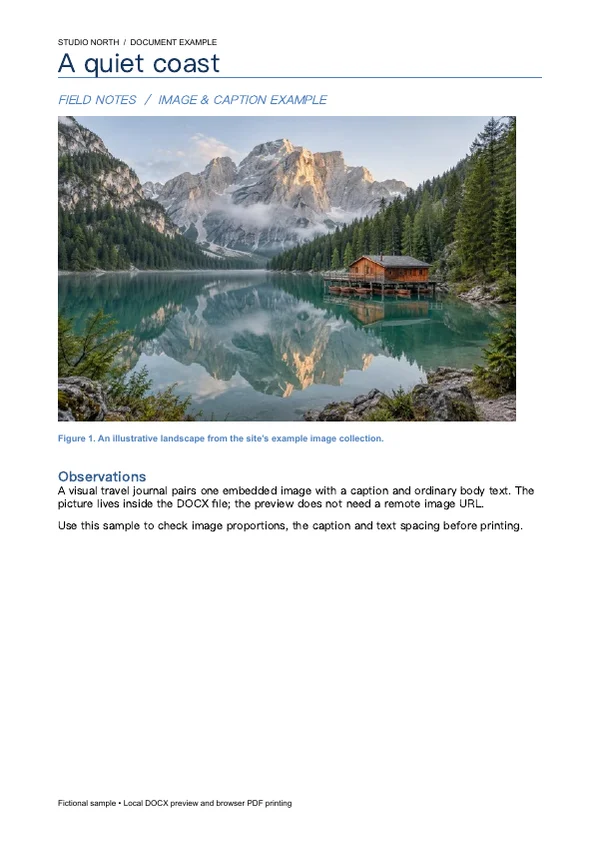
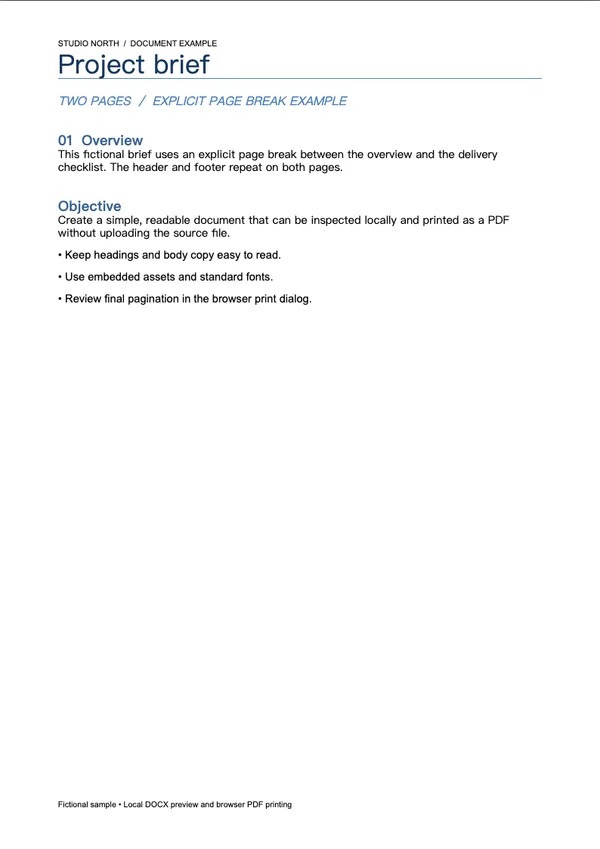
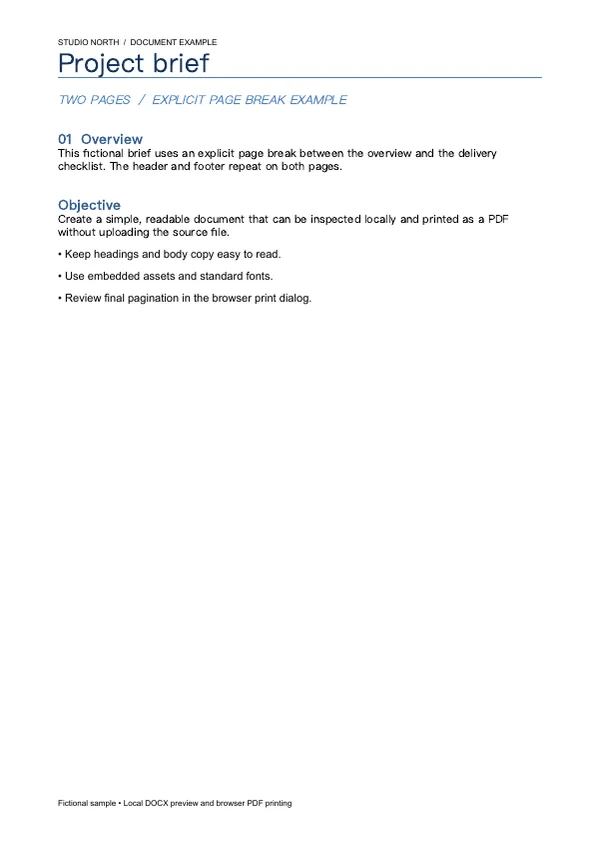
Bu dosyalar bu araçla veya aracın kullandığı kodla işlendi. Kaynak dosyaları, ayarları ve indirilebilir sonuçları karşılaştırabilirsiniz.
DOCX nasıl PDF kaydedilir?
DOCX belgesi seçin
En fazla 20 MiB şifrelenmemiş tek DOCX seçin veya bırakın. Eski DOC desteklenmez.
Yerel önizlemeyi inceleyin
Kaynakların yüklenmesini bekleyin; kaydırarak düzen, yazı tipi, görsel ve tabloları kontrol edin.
Yazdırın ve PDF olarak kaydet seçin
Yazdır / PDF olarak kaydet düğmesine basın, pencerede PDF seçin, son sayfalamayı inceleyip kaydedin.
Biçim ve dosya sınırları
Microsoft Word düzen motoru yerine tarayıcı DOCX görüntülemesi kullanılır. Eksik yazı tipleri, karmaşık tablolar, grafikler, kayan nesneler, üstbilgi, altbilgi ve sayfa sonları değişebilir. Eski .doc, şifreleme, makrolar, gömülü HTML ve harici kaynaklar desteklenmez. DOCX en fazla 20 MiB; açılmış toplam 80 MiB, girdi başına 20 MiB ve 2000 girdi. Önizleme belge kağıdını kullanır; son kağıt ve sayfalamayı yazdırma penceresi belirler. Otomatik indirme olmaz.
Word-PDF soruları
Word dosyalarım yükleniyor mu?
Hayır. DOCX tarayıcıda yerel denetlenir ve görüntülenir; dönüştürme sunucusuna gönderilmez.
PDF Microsoft Word ile tamamen aynı mı olur?
Her zaman değil. Tarayıcı düzeni ve cihazdaki yazı tipleri kullanılır. Karmaşık biçim farklı olabilir. Belge ve yazdırma önizlemesini birlikte kontrol edin.
Eski .doc veya parola korumalı dosyalar dönüştürülebilir mi?
Hayır. Önce Word veya uyumlu düzenleyicide şifrelenmemiş .docx kaydedin. Makrolar ve gömülü HTML de desteklenmez.
PDF seçilebilir metni korur mu?
Belge tüm sayfa görseli yerine HTML metni olarak görüntülenir; tarayıcı PDF’si seçilebilir metni koruyabilir. Görsel içindeki metin görsel olarak kalır.
Düğme neden yazdırma penceresini açıyor?
PDF tarayıcının yerel yazdırma akışıyla oluşturulur. PDF olarak kaydet seçin. Araç sessizce kayıt konumu seçemez veya kaydettiğinizi ya da iptal ettiğinizi doğrulayamaz.