
Orijinal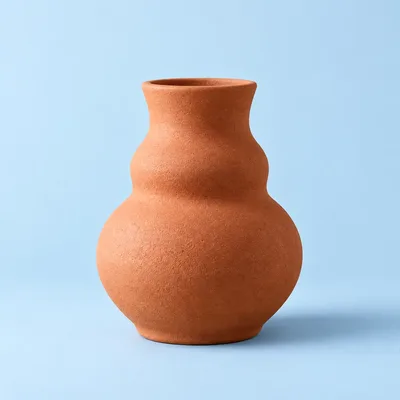
Sonuç



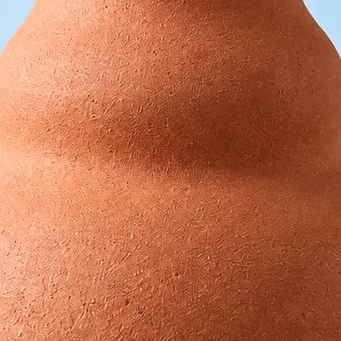




3×3PNG1024×1024
Fotoğrafı ızgaraya bölün
Satır ve sütun sayısını seçin, numaralı parçaları ZIP olarak indirin.
Aracı açTarayıcıda görsel araçları
Bir fotoğrafı ızgaraya bölün, kolaj oluşturun veya dosya boyutunu küçültün. Görsel, GIF ve PDF araçlarını tarayıcınızda ücretsiz kullanın.
Görseli parçalara ayırın, boyutlandırın, dosya dönüştürün veya GIF oluşturun. Araç arayın ya da kategori seçin.
Araçlar: 82 / 82
Bu örnekler araçlarla dışa aktarılan dosyalardır. Diğer örnekleri ve ayarları görmek için ilgili aracı açın.
Satır ve sütun sayısını seçin, numaralı parçaları ZIP olarak indirin.
Aracı aç


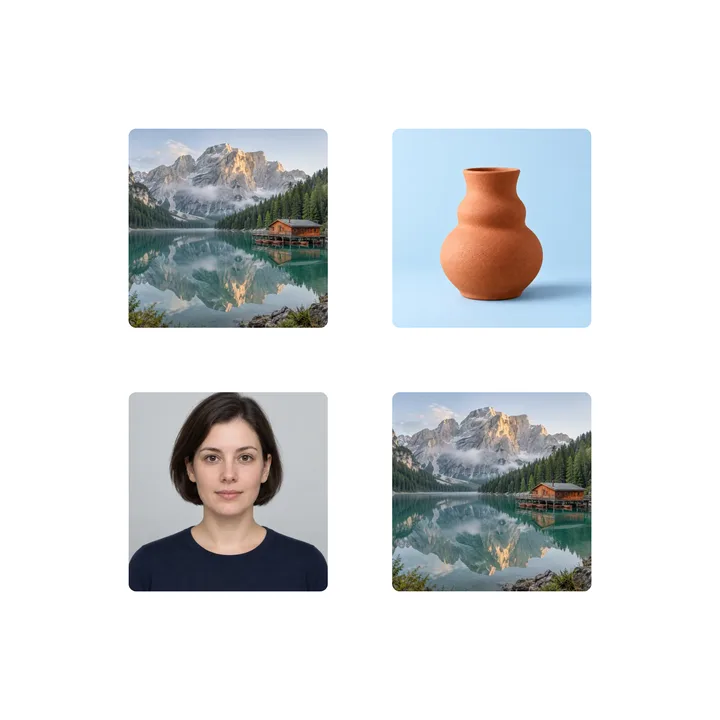
Fotoğrafları kolaja yerleştirip aralıkları ve arka planı ayarlayın.
Aracı aç
JPG, PNG veya WebP sıkıştırmasını ayarlayın ve sonuç dosyasının boyutunu karşılaştırın.
Aracı aç



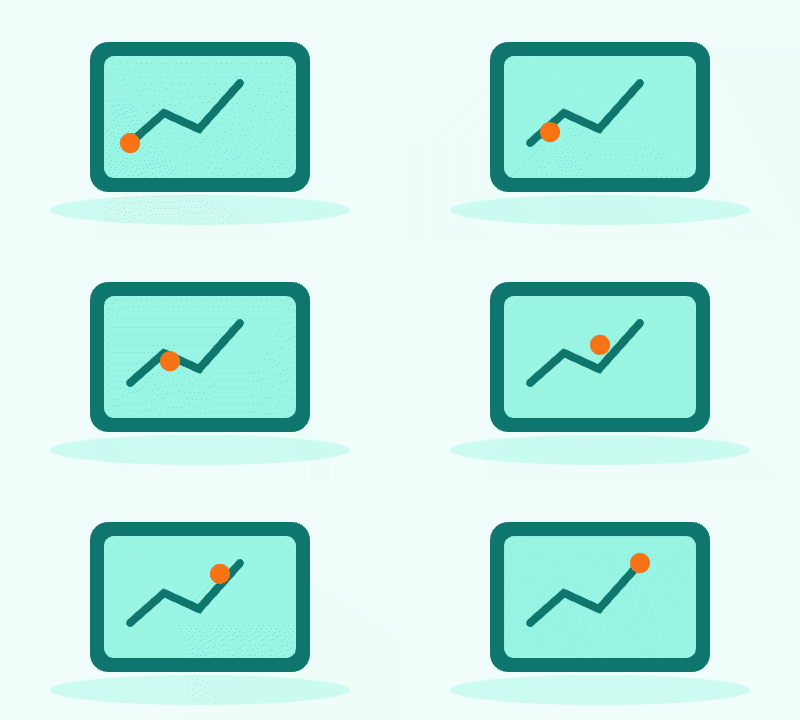
Görselleri sıralayın, kare süresini ayarlayın ve hareketli GIF olarak dışa aktarın.
Aracı aç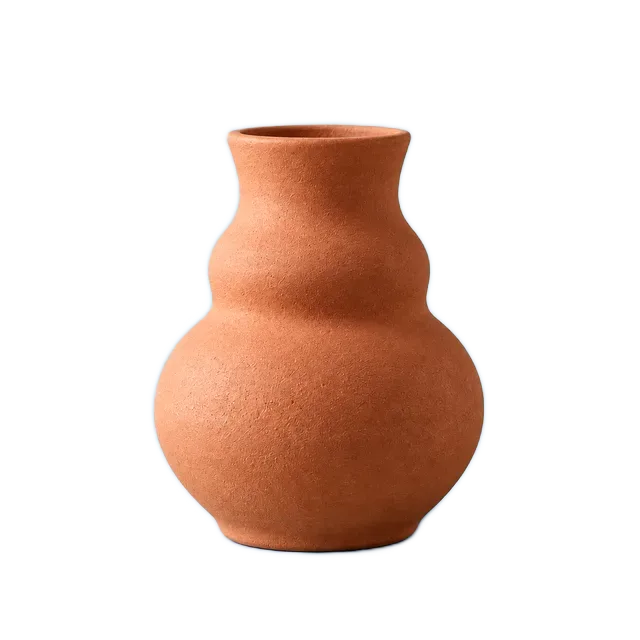
Nesneyi arka plandan ayırın ve şeffaf PNG olarak dışa aktarın.
Aracı aç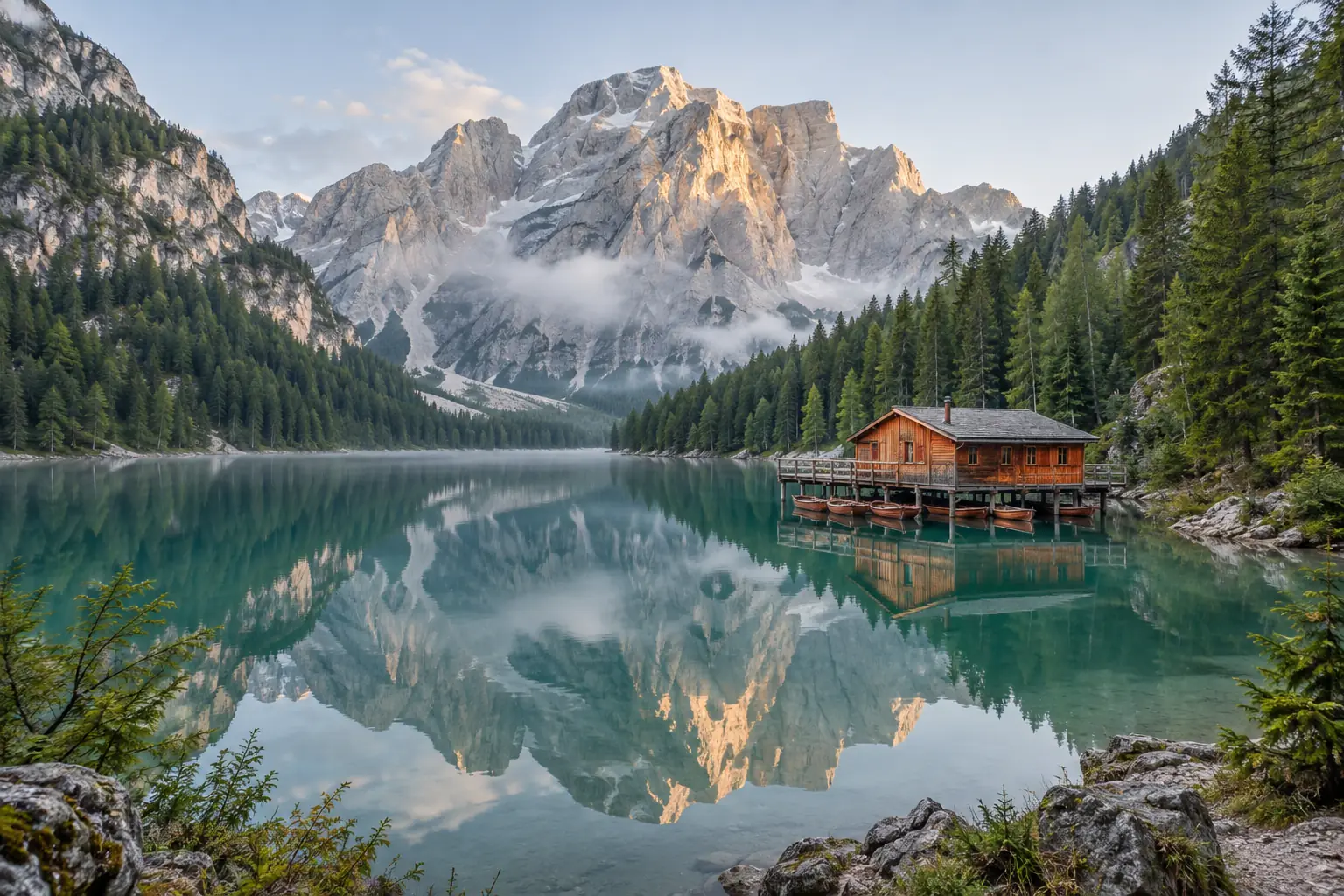

Görselleri sayfa sırasına koyup tek bir PDF dosyasında birleştirin.
Aracı açSeçilen görsel tarayıcınızda işlenir.
Aracı açın ve ücretsiz kullanın.
Sonucu önizleyin ve mevcut çıktı ayarlarını seçin.
İşlemi seçin, önizlemeyi kontrol edin ve sonucu kaydedin.
İhtiyacınız olan işlemi bulun veya uyumlu araçları görmek için yukarıdan bir görsel seçin.
Boyutları, düzeni veya çıktı seçeneklerini belirleyip önizlemeyi kontrol edin.
Hazır dosyayı indirin. Biçimler ve toplu işlem sınırları her araçta belirtilir.
Dosya biçimleri, yerel işleme ve desteklenen cihazlar.
Araçlar şu anda hesap gerektirmeden ücretsizdir. Image Splitter filigranı eklenmez. Dosya sınırları her araçta gösterilir.
Desteklenen işlemler cihazınızdaki tarayıcıda yapılır. Ayrıntılar ilgili araç sayfasında açıklanır.
Yüklenmiş bir araç, gerekli modüller hazırsa çevrimdışı çalışabilir. Sayfayı veya ek modülleri yüklemek bağlantı gerektirir.
Destek araca göre değişir. Sitede JPG, PNG, WebP, GIF, BMP, ICO, SVG ve PDF işlenebilir; giriş ve çıkış biçimlerini her sayfadan kontrol edin.
Boyutlandırma, biçim dönüştürme, sıkıştırma ve filigran araçları birden fazla görsel kabul eder. Seçtiğiniz araçtaki dosya sayısı ve boyut sınırlarını kontrol edin.
Site güncel mobil tarayıcılarda çalışır; ayrı uygulama yoktur. Bellek ve biçim desteği bazı işlemleri sınırlayabilir.
Görsel, GIF veya PDF işleminize uygun aracı bulun.