
Un flusso DOCX-PDF locale
Anteprima locale
Leggi DOCX in un’anteprima isolata del browser senza server di conversione. Il testo selezionabile resta testo, non una schermata.
Usa la stampa PDF del browser
Stampa / Salva come PDF apre la stampa di sistema. Scegli la destinazione PDF e controlla le impostazioni prima di salvare.
Controlla prima di salvare
Verifica testo, tabelle, immagini e interruzioni. Impaginazione del browser e font disponibili possono differire da Microsoft Word.
Esempi reali
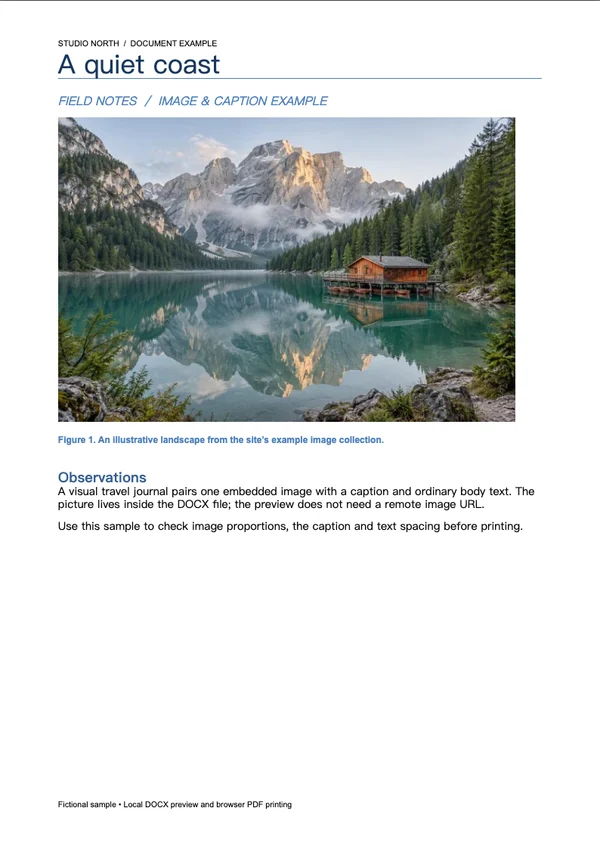
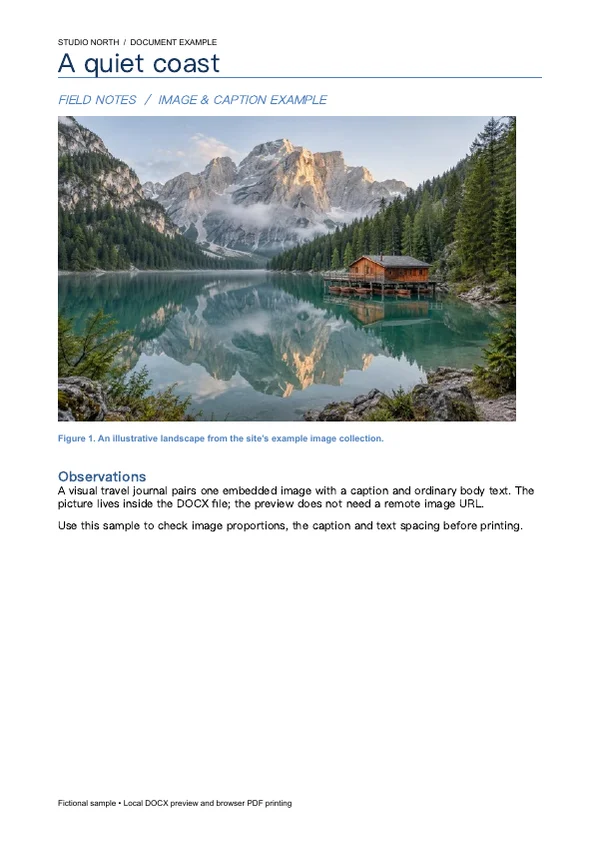
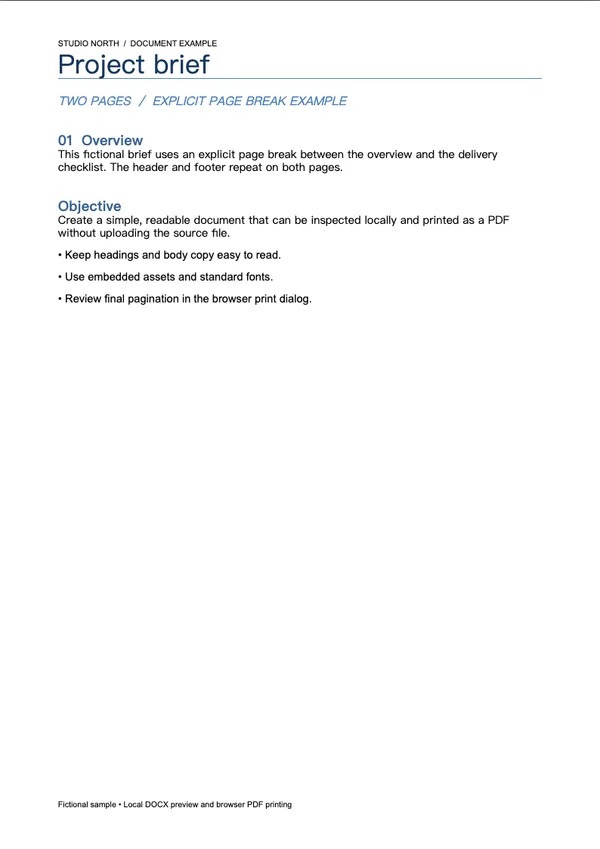
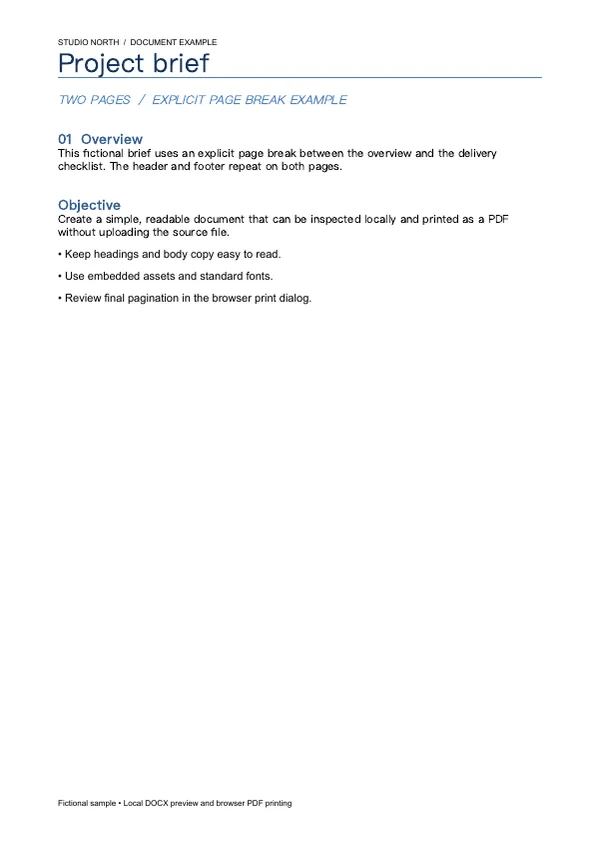
Questi file sono stati elaborati con questo strumento o con lo stesso codice. Confronta gli originali, le impostazioni e i risultati scaricabili.
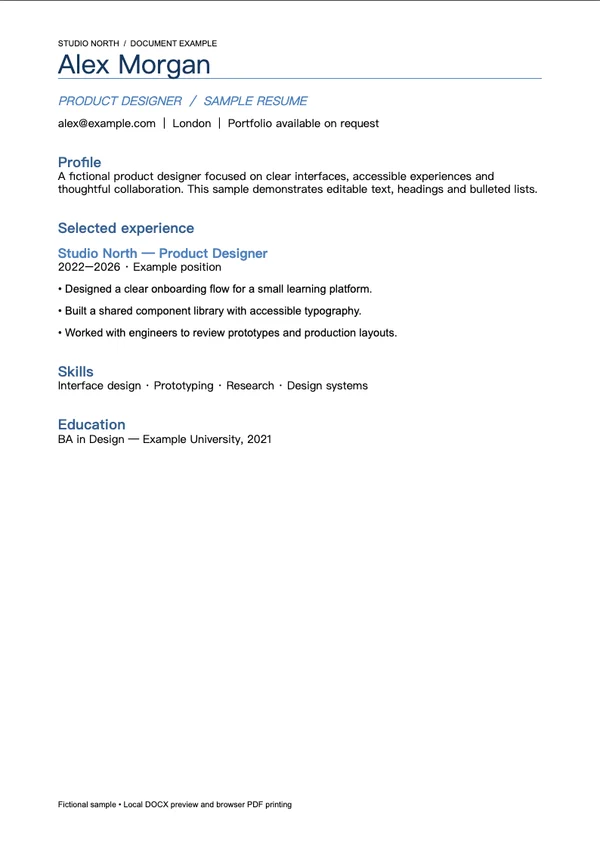
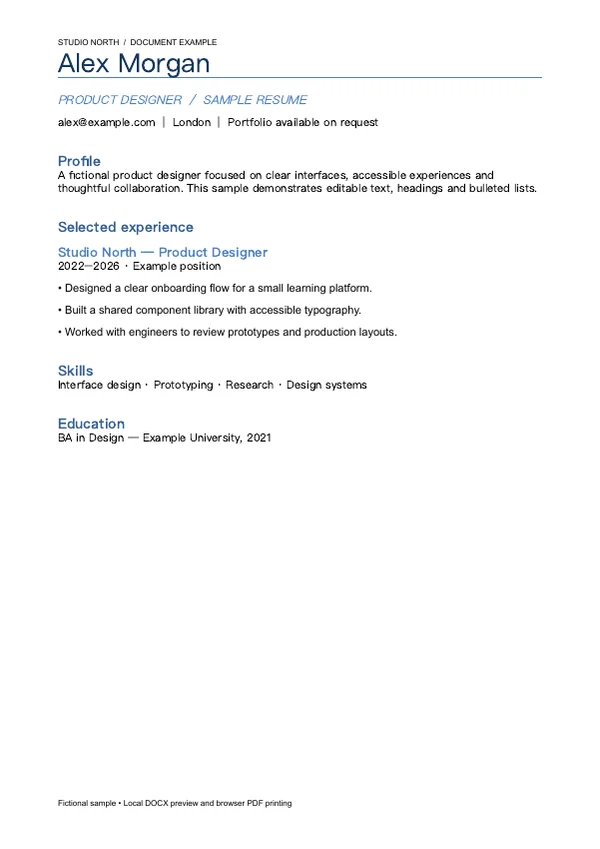
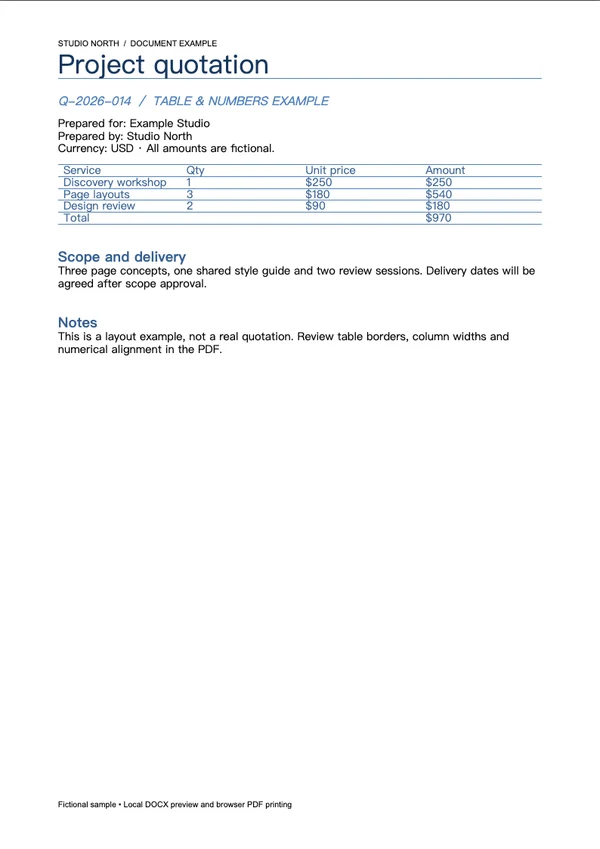
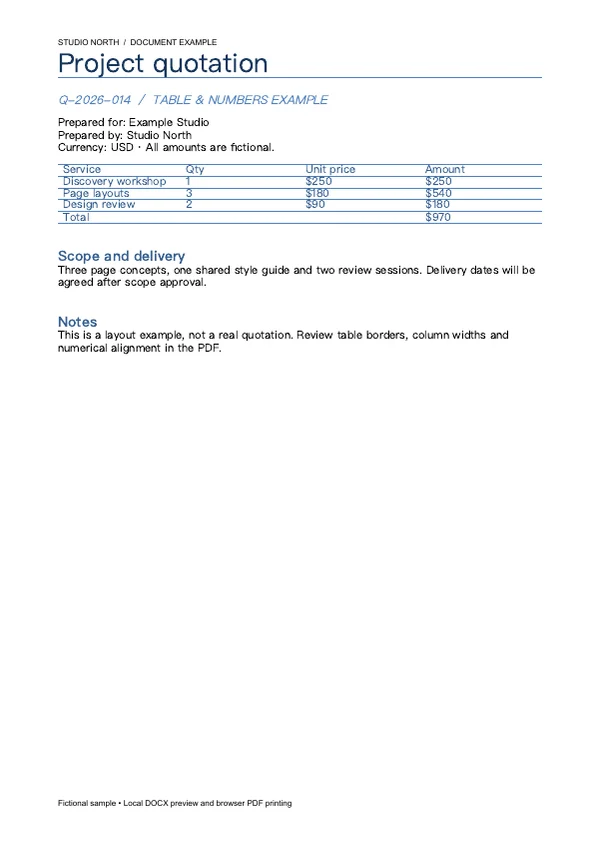
Come salvare DOCX come PDF
Scegli un documento DOCX
Seleziona o trascina un DOCX non cifrato fino a 20 MiB. Vecchi DOC non supportati.
Controlla l’anteprima locale
Attendi le risorse, poi scorri per verificare impaginazione, font, immagini e tabelle.
Stampa e scegli Salva come PDF
Premi Stampa / Salva come PDF, scegli PDF nel dialogo, controlla la paginazione finale e salva.
Limiti di formato e file
Il rendering DOCX usa il browser, non il motore Microsoft Word. Font mancanti, tabelle complesse, grafici, oggetti mobili, intestazioni, piè di pagina e interruzioni possono cambiare. Vecchi .doc, cifratura, macro, HTML incorporato e risorse esterne non supportati. DOCX fino a 20 MiB, 80 MiB decompressi, 20 MiB per voce e 2000 voci. L’anteprima usa la carta del documento; il dialogo determina carta e paginazione finali. Nessun download automatico.
Domande su Word in PDF
I file Word vengono caricati online?
No. DOCX viene controllato e visualizzato localmente nel browser, senza inviarlo a server di conversione.
Il PDF sarà identico a Microsoft Word?
Non sempre. Usa l’impaginazione del browser e i font del dispositivo. Formati complessi possono differire. Controlla anteprima del documento e di stampa.
Posso convertire vecchi .doc o file protetti?
No. Salva prima un .docx non cifrato in Word o editor compatibile. Macro e HTML incorporato non sono supportati.
Il PDF conserva testo selezionabile?
Il documento è reso come testo HTML, non come immagine di pagina intera: il PDF del browser può quindi conservare testo selezionabile. Il testo nelle immagini resta immagine.
Perché si apre la stampa?
Il PDF viene creato tramite stampa locale del browser. Scegli Salva come PDF. Lo strumento non può scegliere silenziosamente una posizione né sapere se hai salvato o annullato.