Organizza pagine PDF
Riordina le pagine, elimina quelle inutili e correggi l’orientamento nel browser senza convertire il testo in immagini. Il PDF viene elaborato su questo dispositivo. Nessun caricamento né account richiesto.
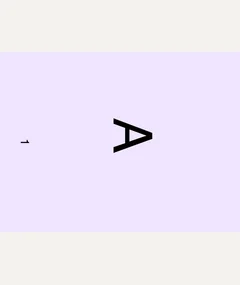
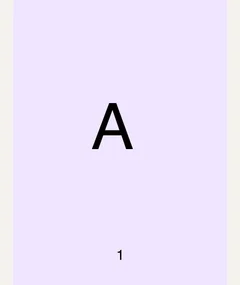
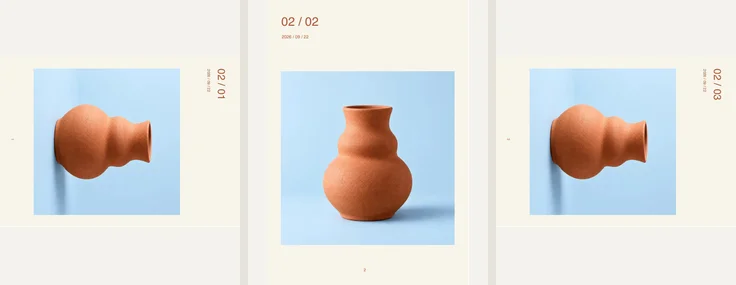
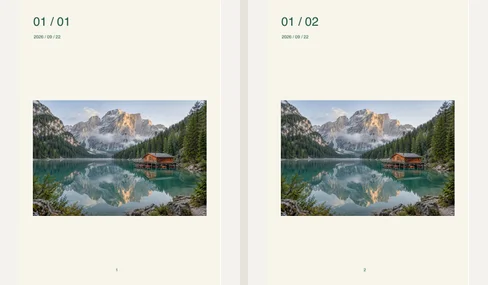
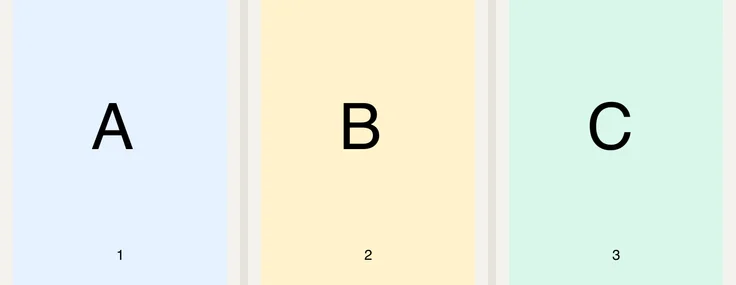
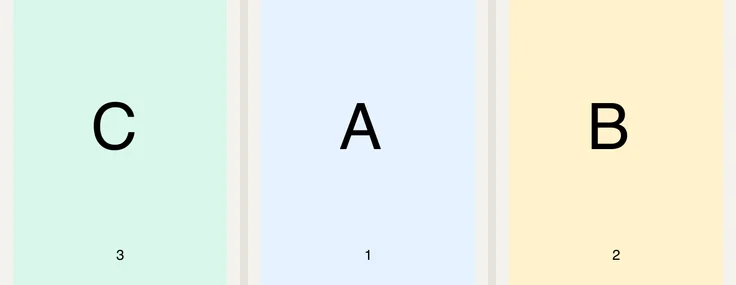
Organizza pagine PDF · Esempio 1
Questi file sono stati elaborati con questo strumento o con lo stesso codice. Confronta gli originali, le impostazioni e i risultati scaricabili.
Funzionalità
Mantieni le dimensioni originali
La copia conserva le diverse dimensioni delle pagine e le aree di ritaglio.
Annulla / Ripeti
Recupera le pagine eliminate o un ordine precedente prima del download.
Elaborazione locale
Leggi ed esporta il documento nel browser senza caricare il PDF.
Come organizzare un PDF
Scegli un PDF
Apri un PDF non crittografato fino a 30 MiB e 100 pagine.
Organizza le pagine
Trascina le pagine o usa i pulsanti. Seleziona le pagine da ruotare o eliminare.
Controlla e scarica
Verifica ordine e orientamento, poi salva un nuovo PDF. L’originale resta invariato.
Domande frequenti
Il testo viene convertito in immagini?
No. L’esportazione copia le pagine originali, non le miniature. Il testo rimane testo PDF.
Posso recuperare pagine eliminate?
Sì. Puoi annullare finché il documento è aperto. Il ripristino recupera tutte le pagine e gli orientamenti originali.
Quali PDF sono supportati?
Apri un PDF non crittografato fino a 30 MiB e 100 pagine. Questo strumento organizza pagine. Segnalibri, allegati e annotazioni complesse potrebbero non essere mantenuti. PDF crittografati, moduli e firme digitali non sono supportati.
È gratuito e privato?
Sì, senza account. L’elaborazione è locale. Scarica il risultato prima di chiudere la pagina.
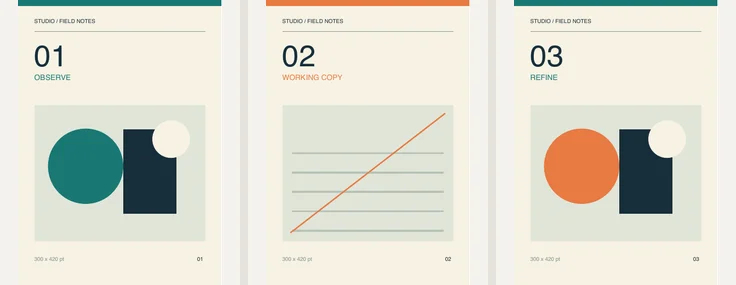
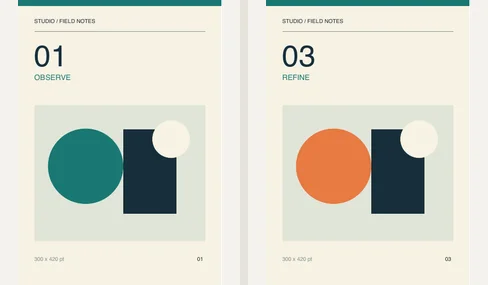
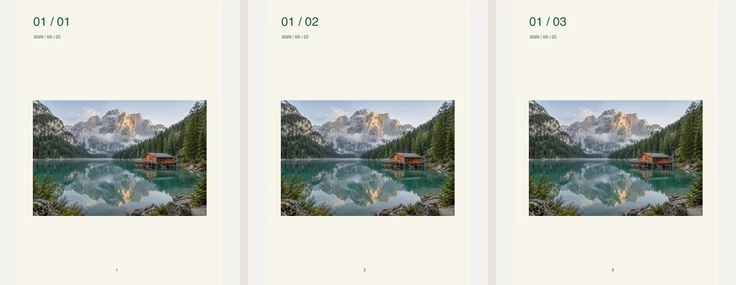
Organizza pagine PDF · Altri esempi
Questi file sono stati elaborati con questo strumento o con lo stesso codice. Confronta gli originali, le impostazioni e i risultati scaricabili.