
Un parcours DOCX vers PDF local
Aperçu local du document
Lisez le DOCX dans un aperçu isolé, sans serveur de conversion. Le texte sélectionnable est affiché comme du texte, pas comme une capture.
Utilisez l’impression PDF du navigateur
Imprimer / Enregistrer en PDF ouvre le parcours d’impression du système. Choisissez PDF et vérifiez les réglages avant de sauvegarder.
Vérifiez avant de sauvegarder
Contrôlez texte, tableaux, images et sauts de page. Le rendu du navigateur et les polices disponibles peuvent différer de Microsoft Word.
Exemples réels
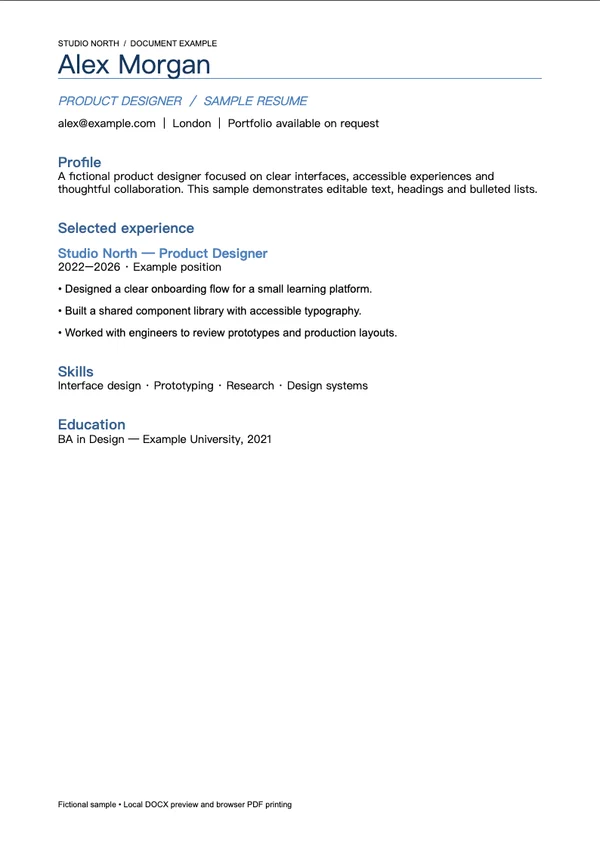
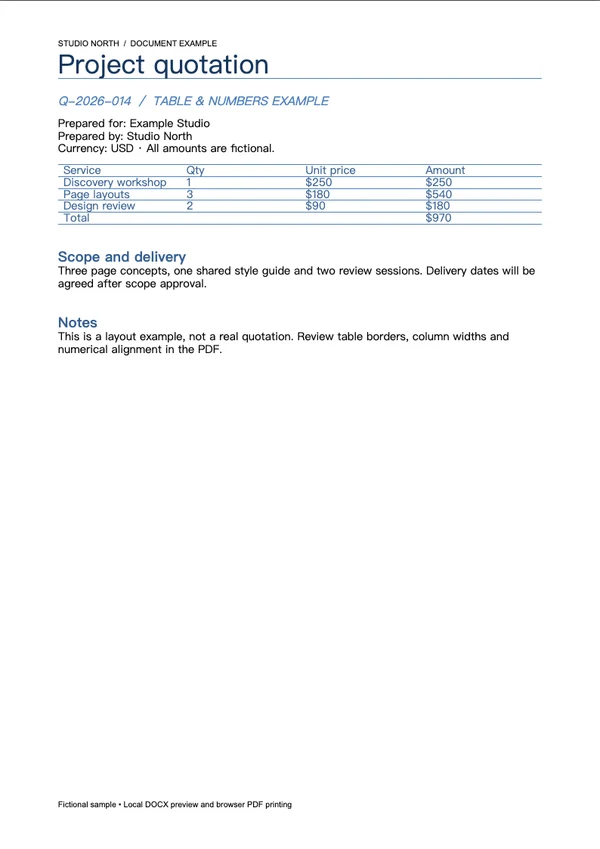
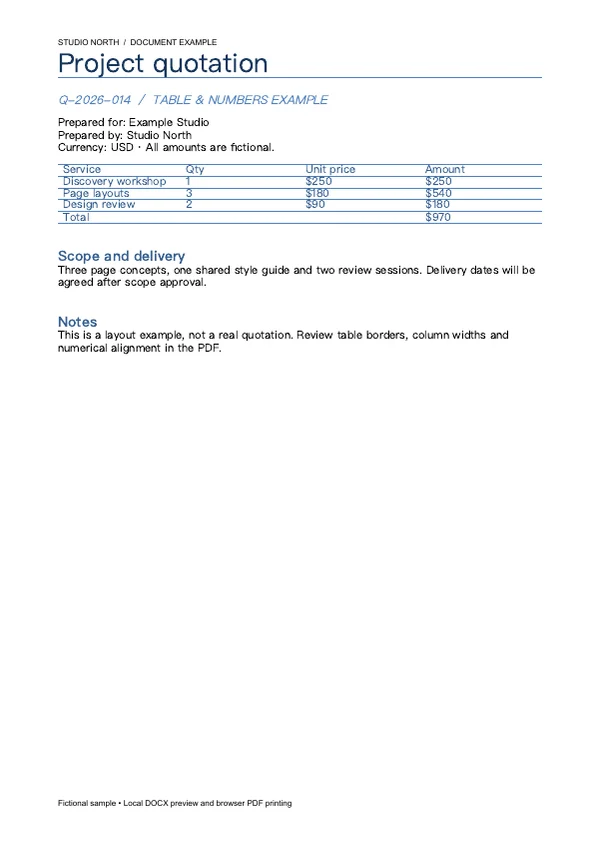
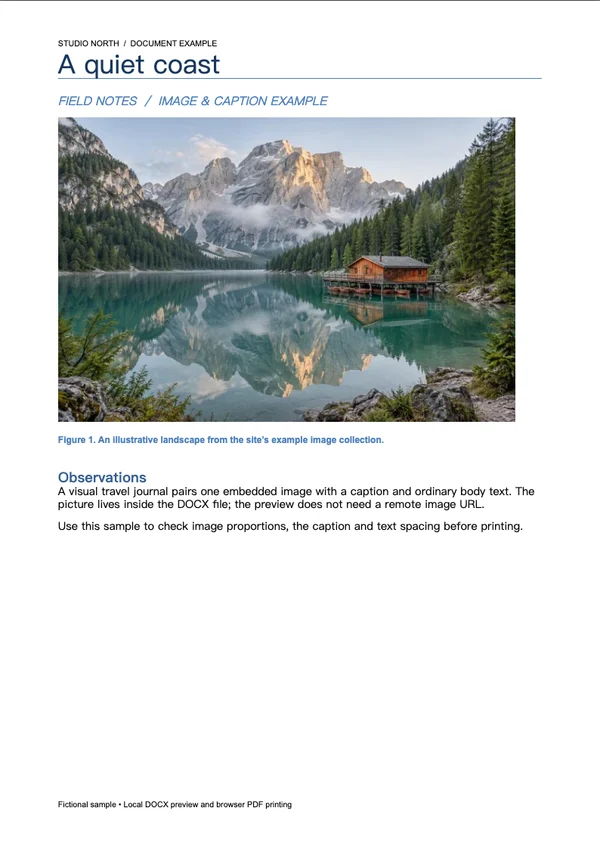
Ces fichiers ont été traités avec cet outil ou le même code de traitement. Comparez les sources, les réglages et les résultats à télécharger.

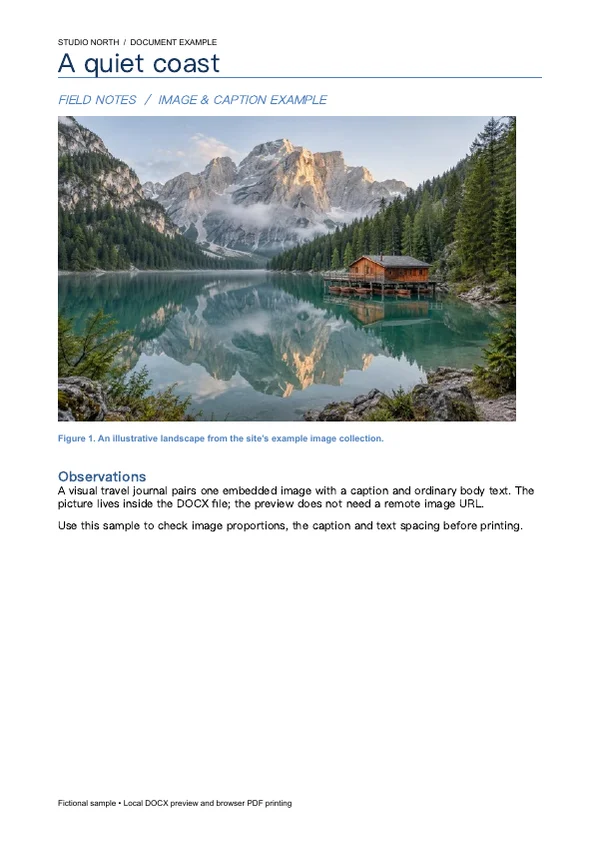
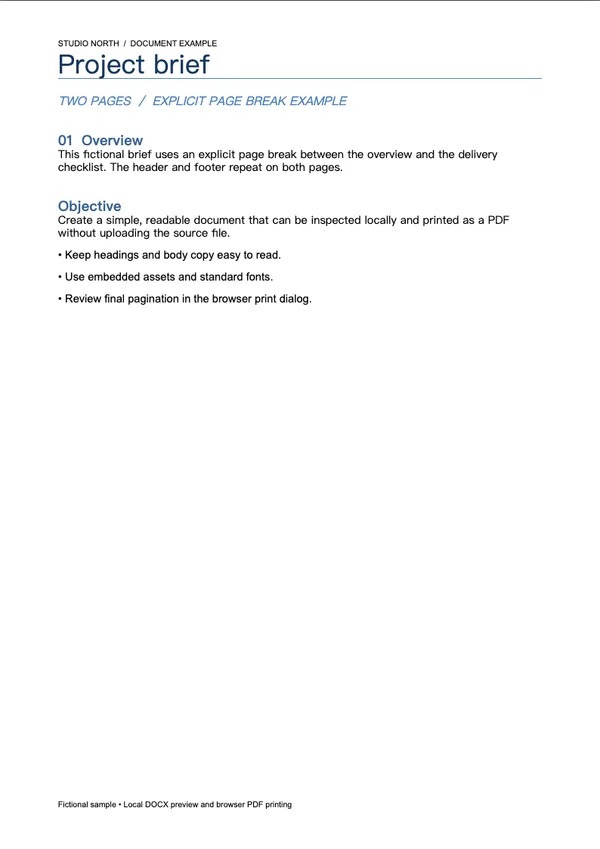
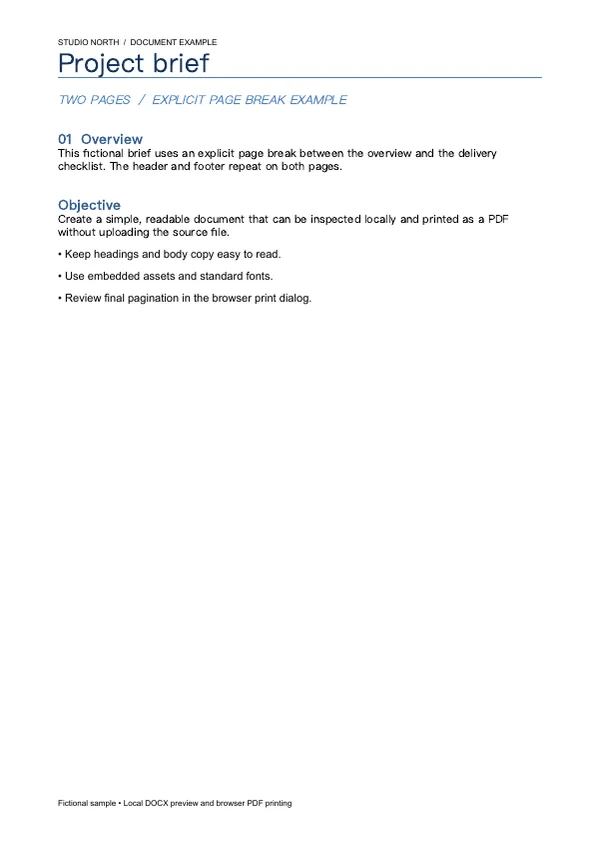
Comment enregistrer un DOCX en PDF
Choisissez un document DOCX
Sélectionnez ou déposez un DOCX non chiffré de 20 MiB maximum. Les anciens DOC sont exclus.
Vérifiez l’aperçu local
Attendez le chargement des ressources, puis parcourez la mise en page, les polices, les images et les tableaux.
Imprimez et choisissez Enregistrer en PDF
Cliquez sur Imprimer / Enregistrer en PDF, choisissez la destination PDF, vérifiez la pagination finale et sauvegardez.
Limites des fichiers et de la mise en page
Le rendu DOCX utilise le navigateur, pas le moteur Microsoft Word. Polices absentes, tableaux complexes, graphiques, objets flottants, en-têtes, pieds et sauts de page peuvent changer. Anciens .doc, chiffrement, macros, HTML intégré et ressources externes exclus. DOCX limité à 20 MiB, 80 MiB décompressés, 20 MiB par entrée et 2000 entrées. L’aperçu suit le papier du document ; l’impression fixe le papier et la pagination finaux. Aucun téléchargement automatique.
Questions sur Word en PDF
Mes fichiers Word sont-ils envoyés ?
Non. Le DOCX est vérifié et affiché localement dans le navigateur, sans serveur de conversion.
Le PDF sera-t-il identique à Microsoft Word ?
Pas toujours. Le navigateur utilise sa mise en page et les polices de l’appareil. Les formats complexes peuvent différer. Vérifiez les aperçus du document et de l’impression.
Puis-je convertir un ancien .doc ou un fichier protégé ?
Non. Enregistrez d’abord un .docx non chiffré dans Word ou un éditeur compatible. Macros et HTML intégré sont aussi exclus.
Le texte reste-t-il sélectionnable ?
Le document est rendu en texte HTML, pas en image de page entière, ce qui permet au PDF du navigateur de conserver du texte sélectionnable. Le texte déjà dans une image reste une image.
Pourquoi ouvrir la boîte d’impression ?
La création du PDF utilise l’impression locale du navigateur. Choisissez Enregistrer au format PDF. L’outil ne peut ni choisir silencieusement l’emplacement ni savoir si vous avez enregistré ou annulé.