
本機 DOCX 轉 PDF 流程
本機文件預覽
在隔離的瀏覽器預覽中讀取 DOCX,無需傳送至轉換伺服器。可選取文字以文字呈現,不將整頁截圖。
使用瀏覽器 PDF 列印功能
點擊「列印/另存為 PDF」進入系統列印流程,選擇 PDF 目的地並檢查設定後儲存。
儲存前檢查排版
檢查文字、表格、圖片與分頁。瀏覽器排版及可用字型可能使結果與 Microsoft Word 不同。
實際處理範例
以下檔案由本工具或與工具共用的處理程式產生。可對照輸入、設定和結果,並下載檔案確認。
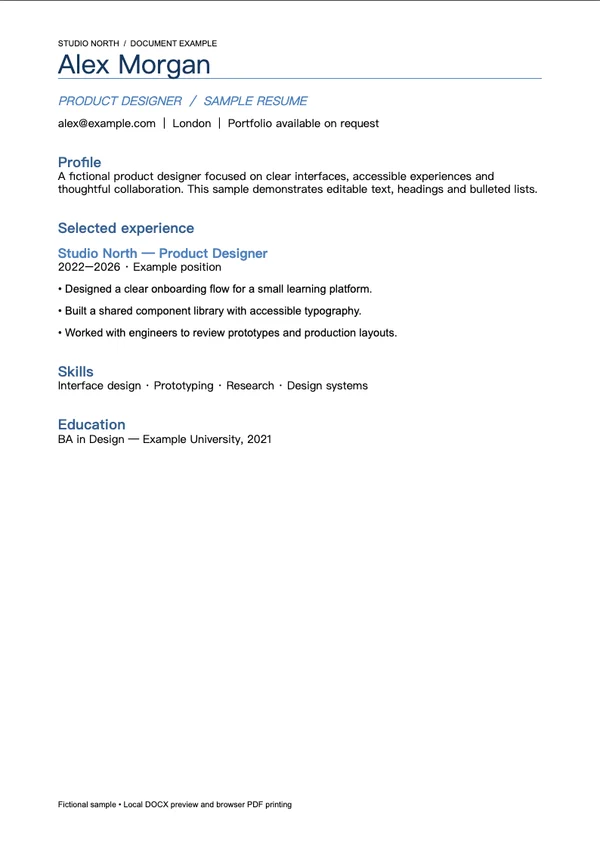
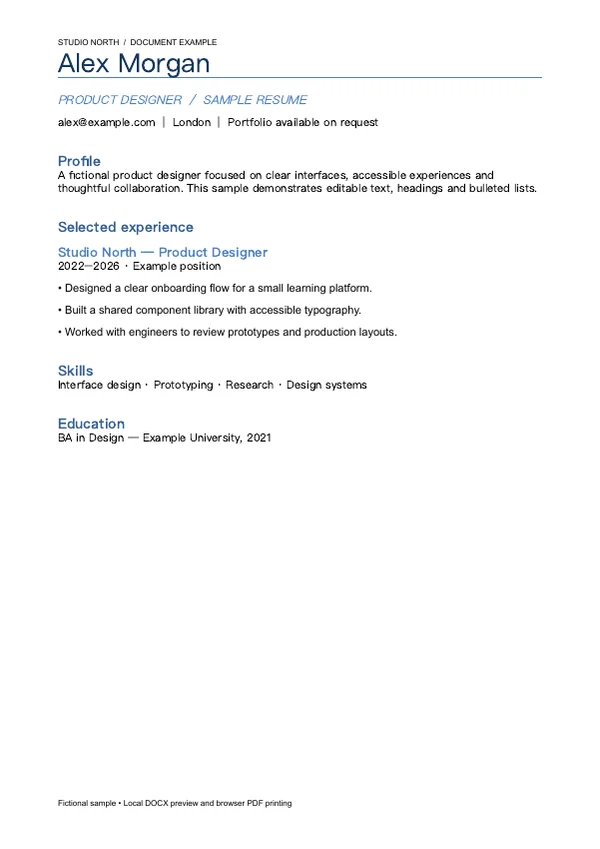
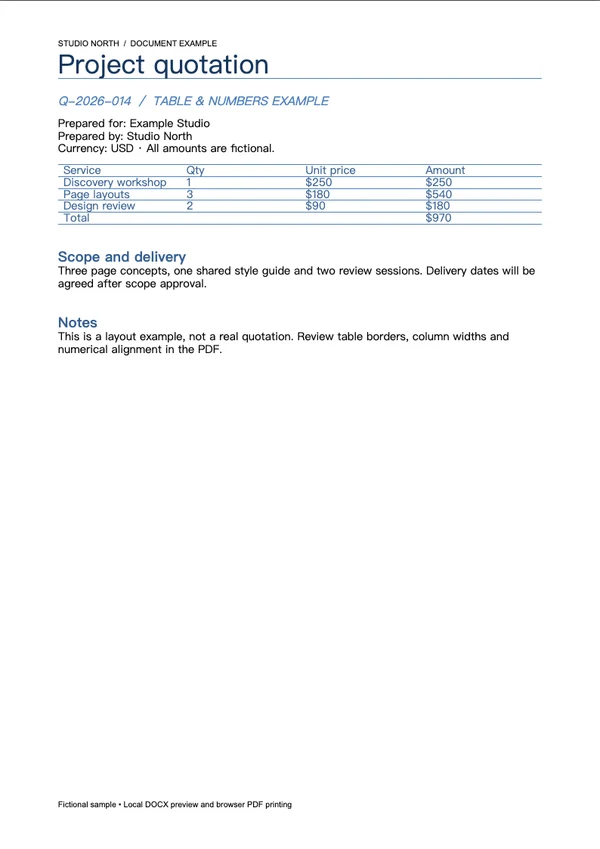
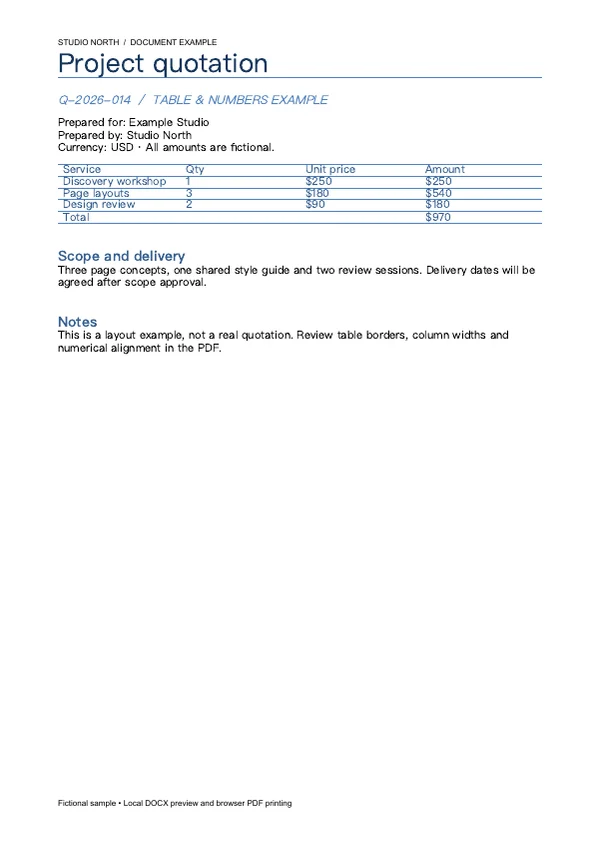
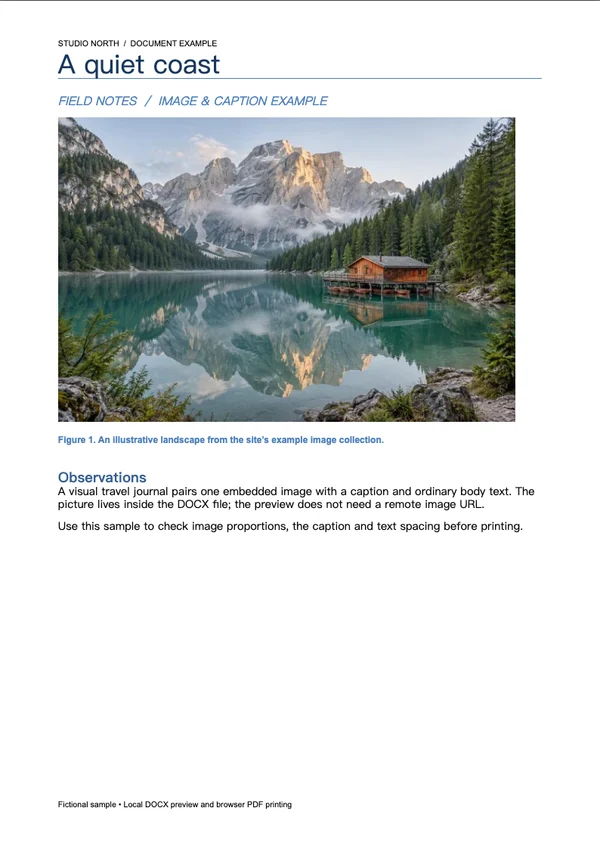
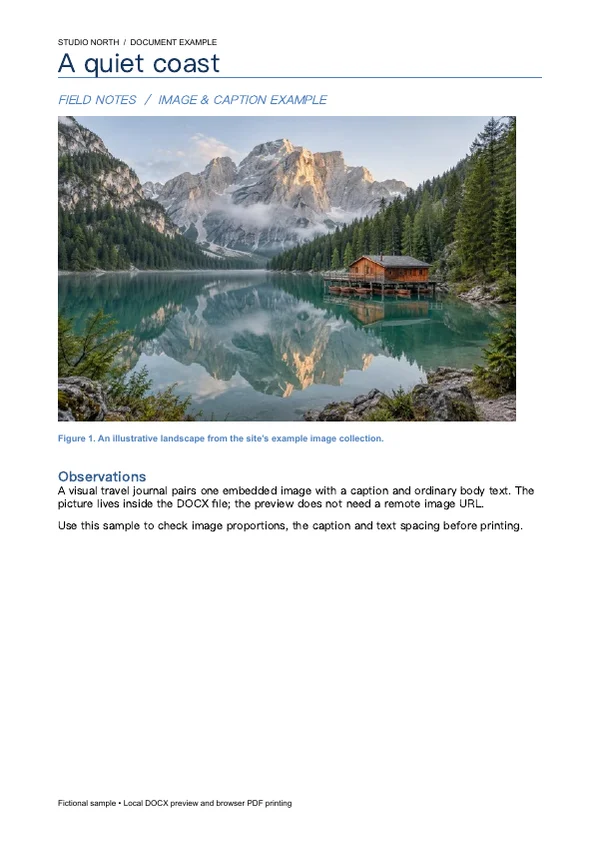
如何將 DOCX 儲存為 PDF
選擇 DOCX 文件
選擇或拖入一個最大 20 MiB 的未加密 DOCX,不支援舊版 DOC。
檢查本機預覽
等待文件資源載入完成,捲動查看排版、字型、圖片與表格。
列印並選擇另存為 PDF
點擊「列印/另存為 PDF」,在對話框選擇「另存為 PDF」,檢查最終分頁後儲存。
排版與檔案限制
本工具採用瀏覽器 DOCX 呈現方式,不使用 Microsoft Word 排版引擎。缺失字型、複雜表格、圖表、浮動物件、頁首頁尾與分頁可能改變。不支援舊版 .doc、加密檔案、巨集、內嵌 HTML 或外部資源。DOCX 最大 20 MiB,解壓縮後總計最多 80 MiB、單一項目 20 MiB、最多 2000 個項目。預覽採用文件紙張尺寸,最終紙張與分頁由列印對話框決定,不會自動下載檔案。
Word 轉 PDF 常見問題
Word 檔案會上傳嗎?
不會。DOCX 的檢查與呈現都在瀏覽器本機完成,不會傳送到轉換伺服器。
PDF 會與 Microsoft Word 完全一致嗎?
不保證。本工具使用瀏覽器排版與裝置可用字型,複雜格式可能不同。儲存前請同時檢查文件預覽與列印預覽。
可以轉換舊版 .doc 或加密檔案嗎?
不可以。請先在 Word 或相容編輯器儲存為未加密 .docx,也不支援啟用巨集的文件或內嵌 HTML。
PDF 能保留可選取文字嗎?
文件以 HTML 文字呈現,而非整頁圖片,因此瀏覽器輸出的 PDF 可以保留可選取文字。原本位於圖片內的文字仍是圖片內容。
為什麼按鈕開啟列印對話框?
PDF 透過瀏覽器本機列印流程建立,請將目的地設為「另存為 PDF」。工具無法靜默選擇儲存位置,也無法確認最終儲存或取消。