
Um fluxo DOCX para PDF local
Prévia local do documento
Leia DOCX em uma prévia isolada do navegador sem enviar ao servidor. Texto selecionável é exibido como texto, não como captura.
Use a impressão PDF do navegador
Imprimir / Salvar como PDF abre o fluxo de impressão do sistema. Escolha PDF e confira as configurações antes de salvar.
Confira antes de salvar
Revise texto, tabelas, imagens e quebras de página. Layout do navegador e fontes disponíveis podem diferir do Microsoft Word.
Exemplos reais
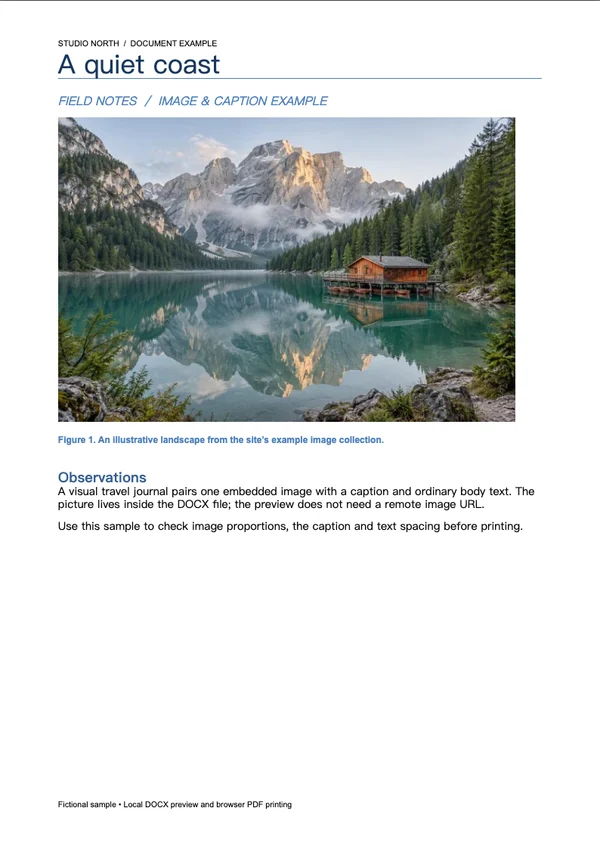
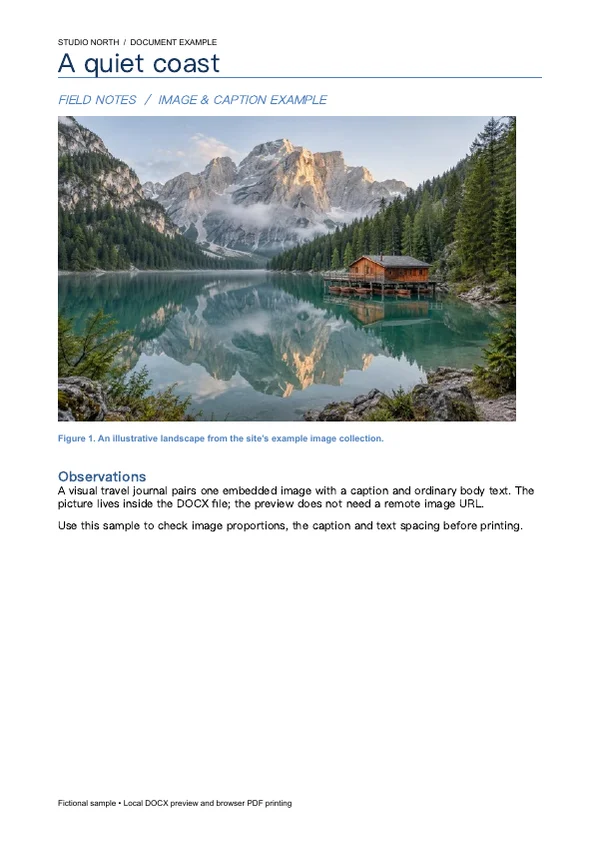
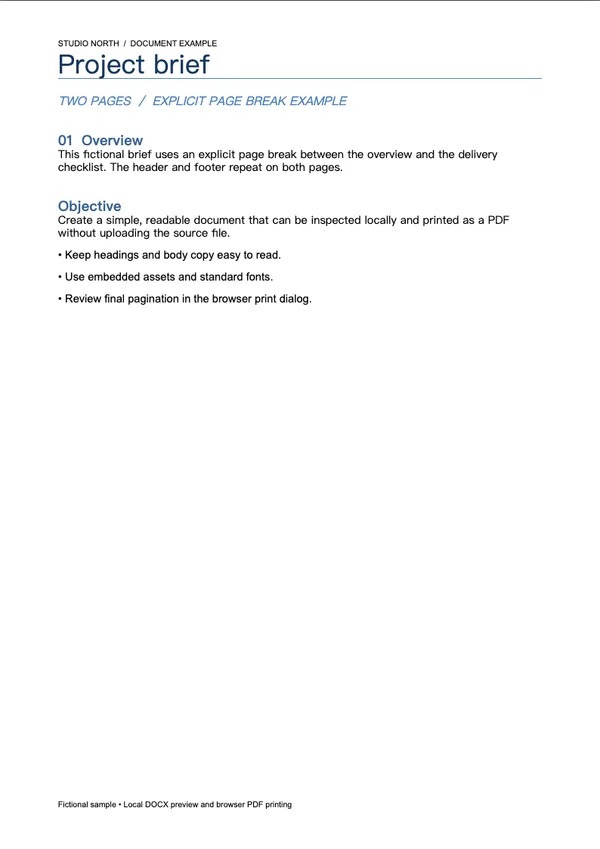
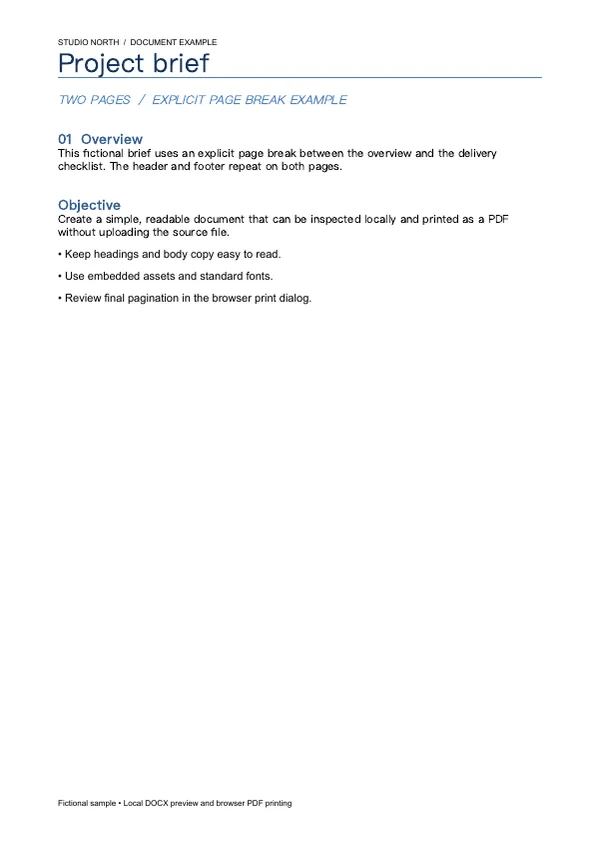
Estes arquivos foram processados com esta ferramenta ou com o mesmo código. Compare os originais, as configurações e os resultados disponíveis para download.
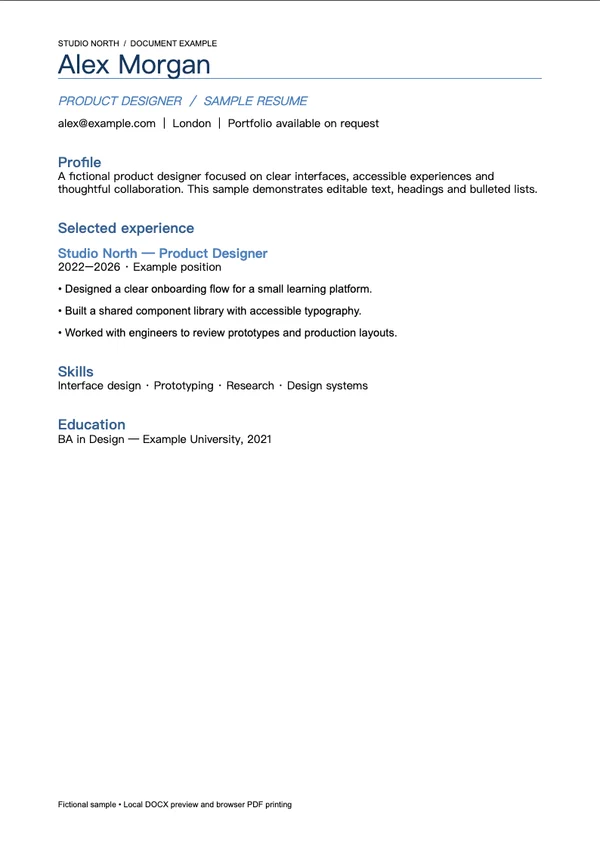
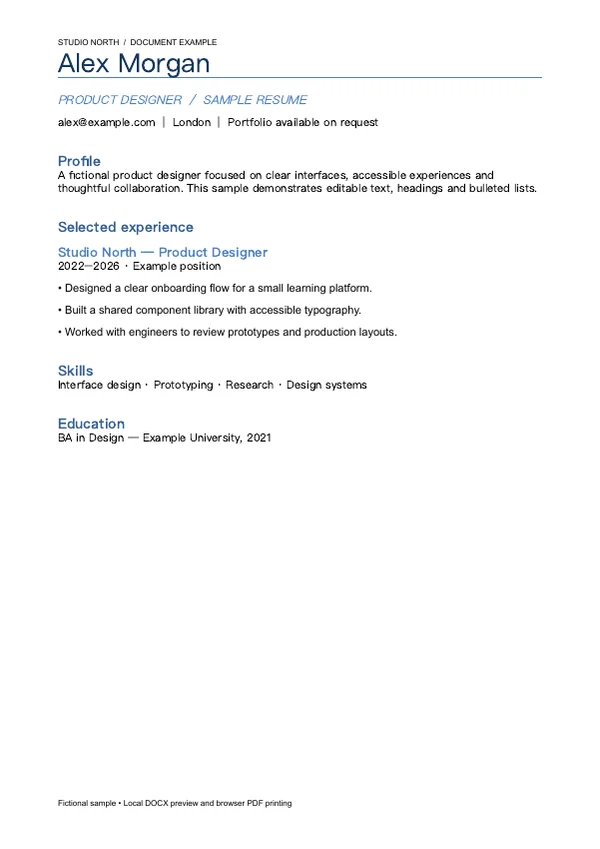
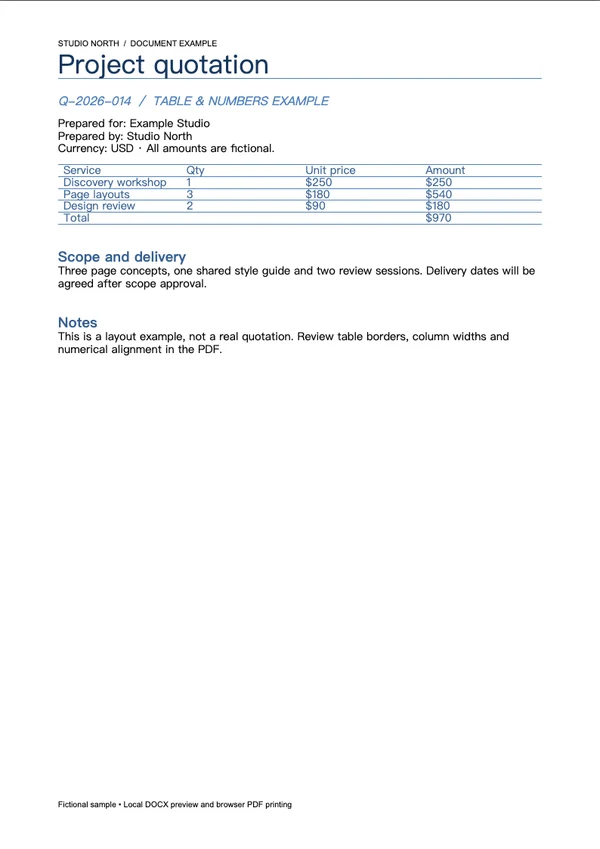
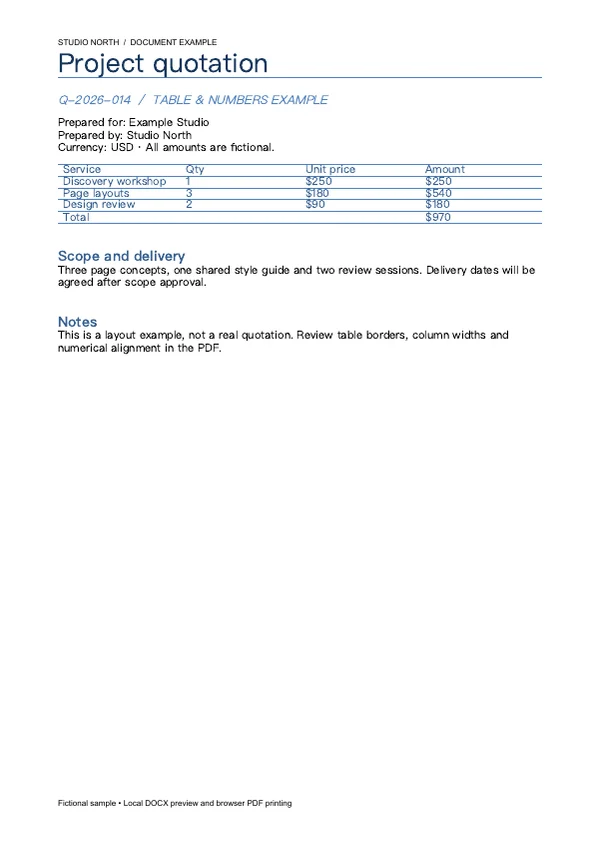
Como salvar DOCX como PDF
Escolha um documento DOCX
Selecione ou solte um DOCX sem criptografia de até 20 MiB. DOC antigo não é aceito.
Confira a prévia local
Aguarde os recursos e percorra o documento para conferir layout, fontes, imagens e tabelas.
Imprima e escolha Salvar como PDF
Clique em Imprimir / Salvar como PDF, selecione Salvar como PDF no diálogo, confira a paginação final e salve.
Limites de formato e arquivo
Usa renderização DOCX no navegador, não o mecanismo do Microsoft Word. Fontes ausentes, tabelas complexas, gráficos, objetos flutuantes, cabeçalhos, rodapés e quebras podem mudar. Não aceita .doc antigo, criptografia, macros, HTML incorporado ou recursos externos. DOCX até 20 MiB, 80 MiB descompactados, 20 MiB por entrada e 2000 entradas. A prévia usa o papel do documento; o diálogo define papel e paginação finais. Não há download automático.
Perguntas sobre Word para PDF
Meus arquivos Word são enviados?
Não. O DOCX é inspecionado e renderizado localmente no navegador, sem envio a servidor de conversão.
O PDF será idêntico ao Microsoft Word?
Nem sempre. Usa layout do navegador e fontes disponíveis no dispositivo. Formatação complexa pode variar. Confira a prévia do documento e a de impressão.
Aceita .doc antigo ou arquivos com senha?
Não. Primeiro salve um .docx sem criptografia no Word ou editor compatível. Macros e HTML incorporado também não são aceitos.
O texto continua selecionável?
O documento é renderizado como texto HTML, não imagem da página inteira, permitindo que o PDF do navegador mantenha texto selecionável. Texto dentro de imagens continua sendo imagem.
Por que abre um diálogo de impressão?
O PDF é criado pela impressão local do navegador. Escolha Salvar como PDF. A ferramenta não pode escolher silenciosamente o local nem confirmar se você salvou ou cancelou.