
Lokalny podgląd i drukowanie PDF
Tekst możliwy do zaznaczenia
Izolowany lokalny podgląd wyświetla tekst dokumentu, a nie zrzut strony.
Drukowanie do PDF w przeglądarce
Użyj okna drukowania przeglądarki i wybierz zapis do PDF.
Sprawdź przed zapisem
Sprawdź czcionki, tabele, obrazy i podział stron przed utworzeniem PDF.
Rzeczywiste przykłady
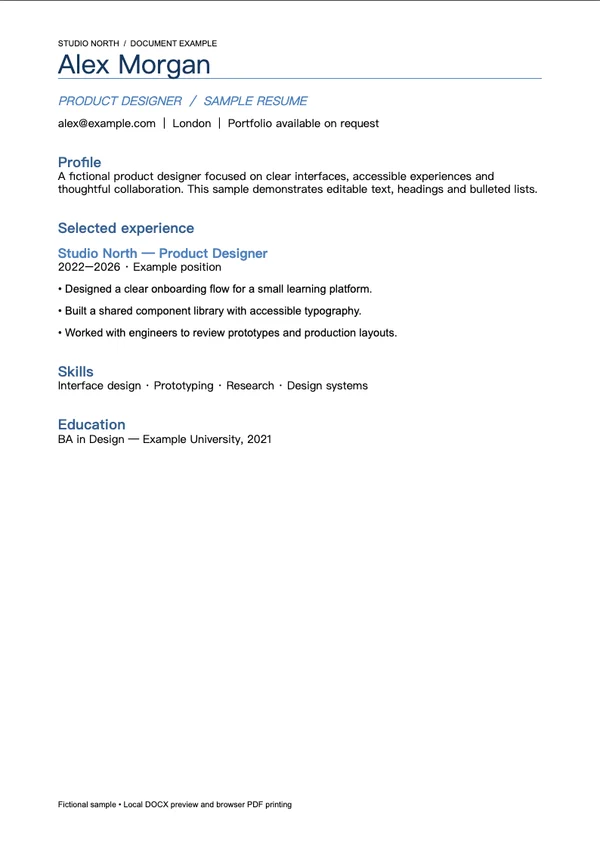
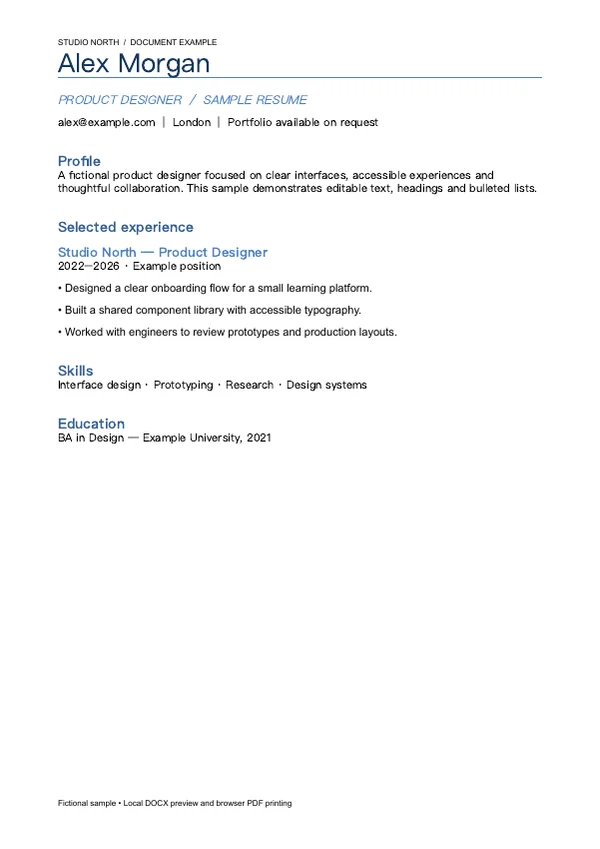
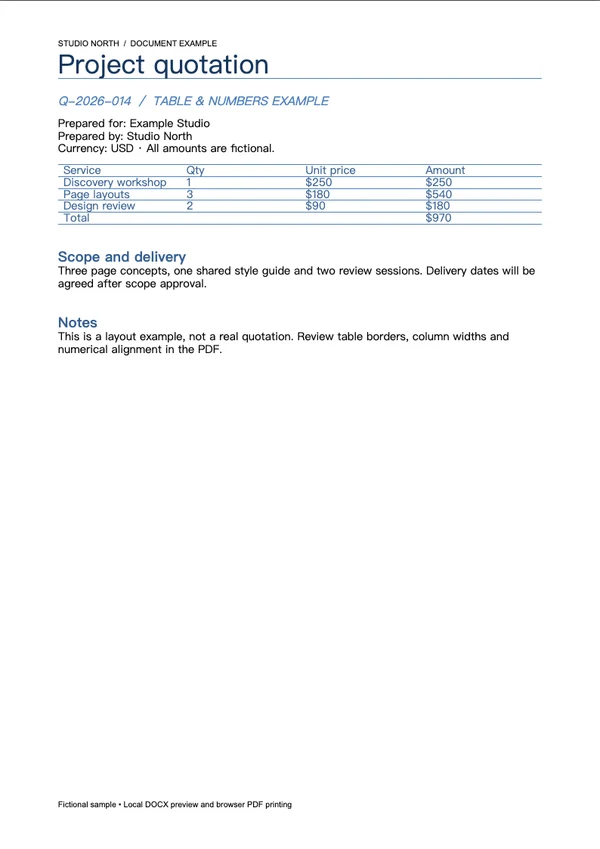
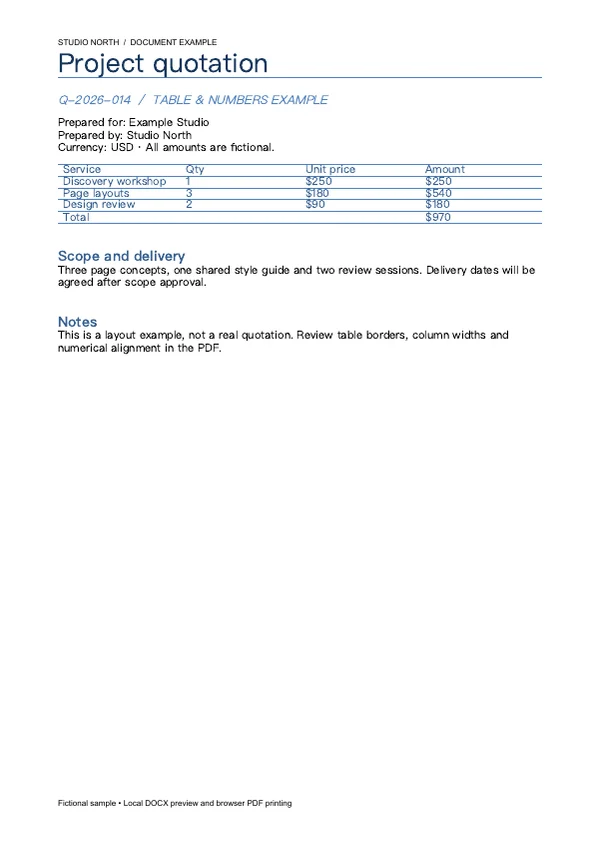
Te pliki przetworzono za pomocą tego narzędzia lub tego samego kodu. Porównaj pliki źródłowe, ustawienia i wyniki dostępne do pobrania.
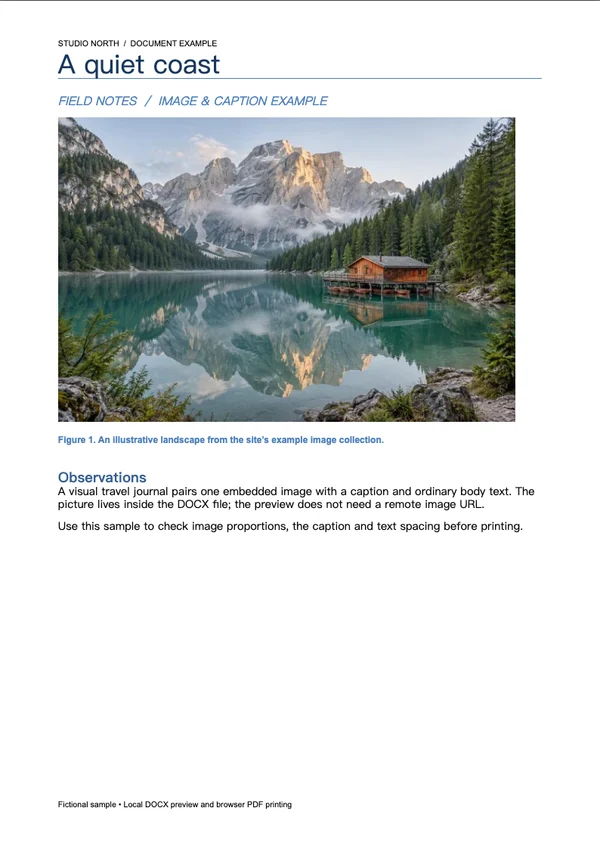
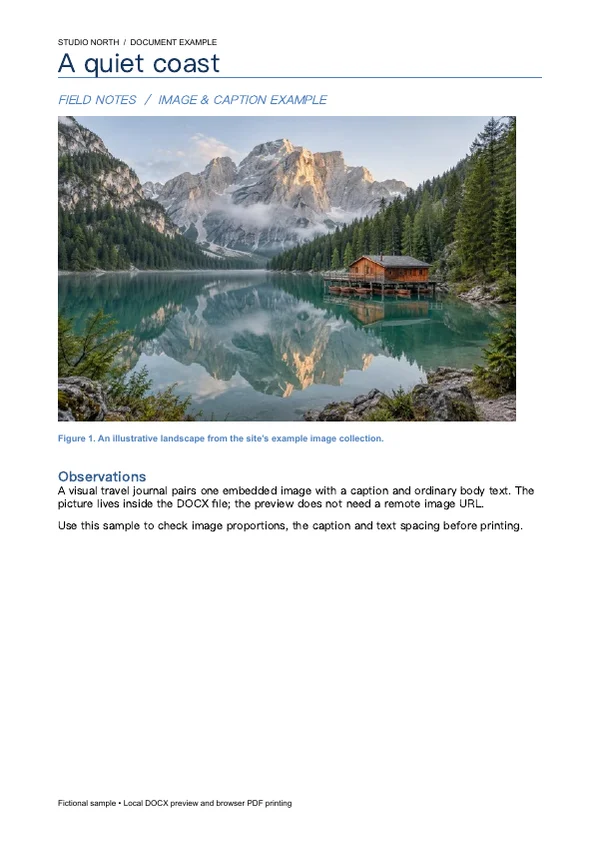
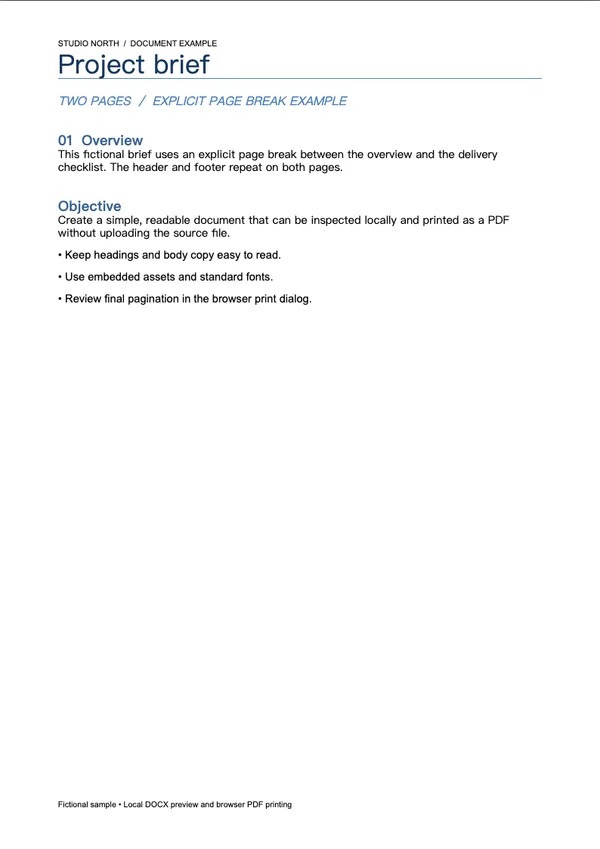
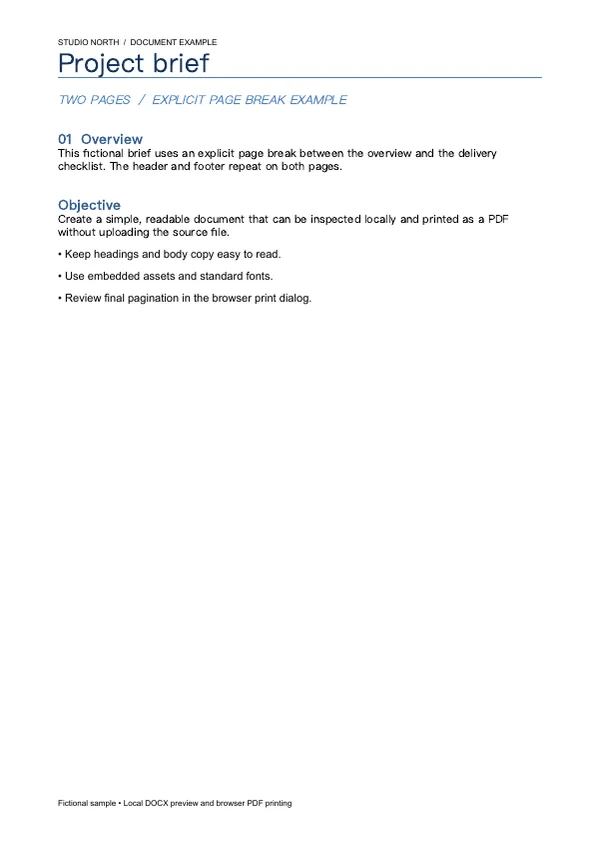
Jak zapisać DOCX jako PDF
Wybierz dokument
Otwórz jeden niezaszyfrowany plik DOCX do 20 MiB.
Sprawdź podgląd
Poczekaj na wczytanie czcionek i obrazów, a następnie sprawdź treść i układ.
Wydrukuj do PDF
Otwórz okno drukowania, wybierz „Zapisz jako PDF”, sprawdź strony i zapisz plik.
Obsługa i ograniczenia
Narzędzie nie używa mechanizmu układu Microsoft Word. Brakujące czcionki, złożone tabele, wykresy, obiekty pływające, nagłówki, stopki i podziały stron mogą wyglądać inaczej. Stary DOC, szyfrowane pliki, makra, osadzony HTML i zasoby zewnętrzne nie są obsługiwane. Limity: plik 20 MiB, rozpakowana zawartość 80 MiB, pojedynczy element 20 MiB i 2000 elementów. Rozmiar papieru w podglądzie pochodzi z dokumentu; końcowy wydruk zależy od ustawień przeglądarki. PDF nie jest pobierany automatycznie.
Częste pytania
Czy dokument jest wysyłany na serwer?
Nie. DOCX jest sprawdzany i wyświetlany lokalnie w przeglądarce. Następnie zapisujesz PDF w oknie drukowania przeglądarki.
Czy PDF będzie identyczny z dokumentem w Microsoft Word?
Nie. Używana jest przeglądarka, a nie mechanizm Worda. Czcionki, złożone tabele, wykresy, obiekty pływające, nagłówki, stopki i podział stron mogą się różnić. Sprawdź wynik przed zapisem.
Czy obsługiwane są stare pliki DOC i dokumenty z hasłem?
Nie. Najpierw zapisz stary DOC jako DOCX i usuń hasło w edytorze dokumentów.
Czy tekst w PDF można zaznaczać?
Tekst dokumentu jest wyświetlany jako tekst HTML, więc drukowanie w przeglądarce może zachować możliwość zaznaczania. Tekst wewnątrz obrazów pozostaje częścią obrazu.
Dlaczego otwiera się okno drukowania zamiast bezpośredniego pobierania?
PDF powstaje dzięki funkcji drukowania przeglądarki. Samodzielnie wybierasz zapis do PDF i miejsce docelowe. Narzędzie nie może po cichu wybrać ścieżki ani ustalić, czy zapisano plik, czy anulowano drukowanie.