
Een lokale DOCX-naar-PDF-werkwijze
Lokaal documentvoorbeeld
Lees DOCX in een geïsoleerd browservoorbeeld zonder conversieserver. Selecteerbare tekst wordt als tekst weergegeven, niet als screenshot.
Gebruik de PDF-afdrukfunctie
Afdrukken / Opslaan als PDF opent de systeemafdrukfunctie. Kies PDF als bestemming en controleer de instellingen voor het opslaan.
Controleer voor het opslaan
Bekijk tekst, tabellen, afbeeldingen en pagina-einden. Browseropmaak en beschikbare lettertypen kunnen afwijken van Microsoft Word.
Praktijkvoorbeelden
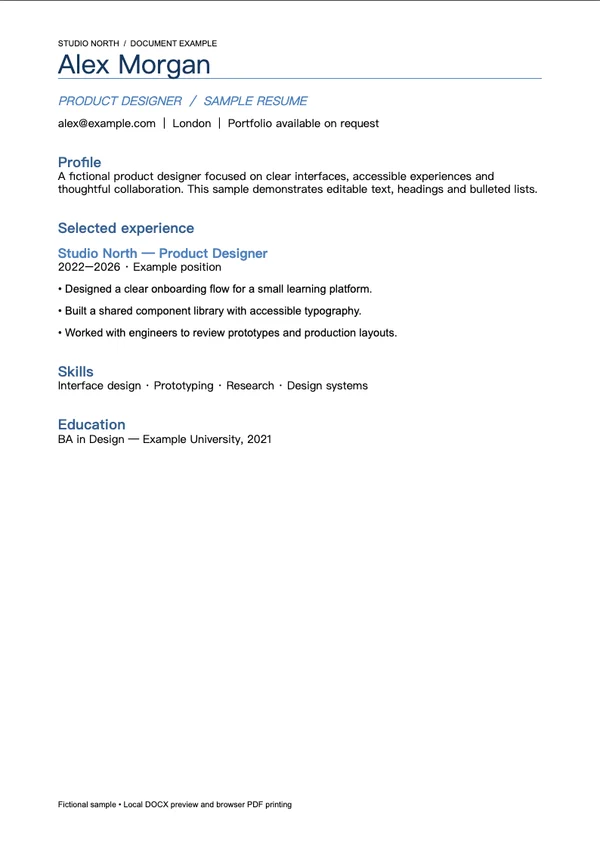
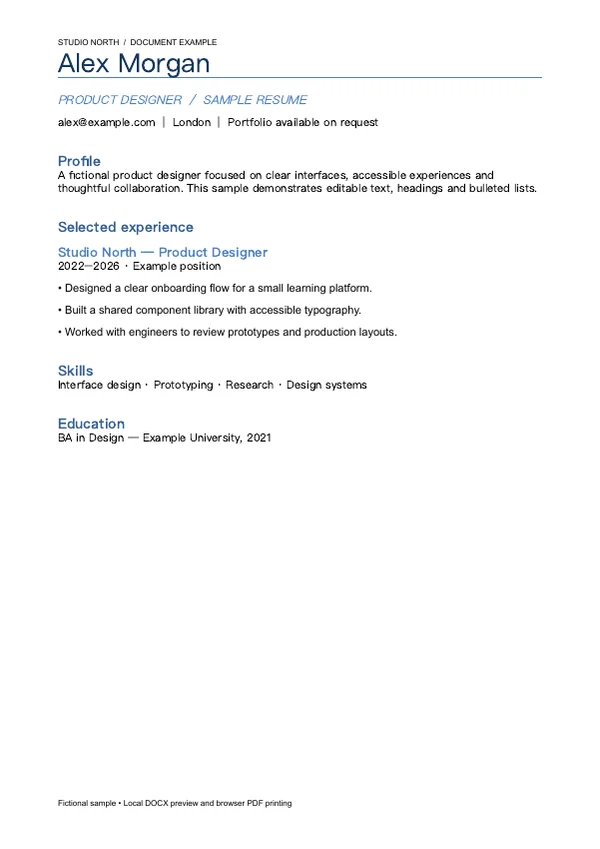
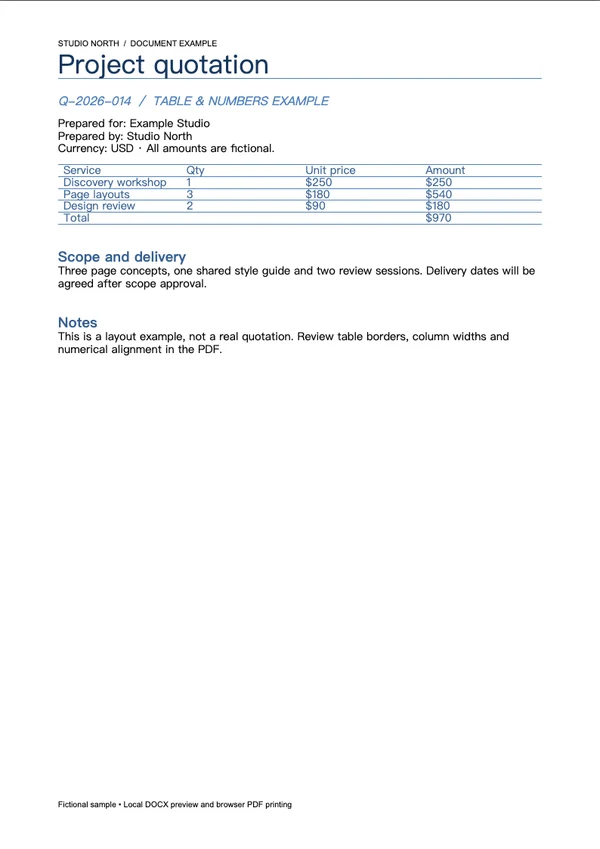
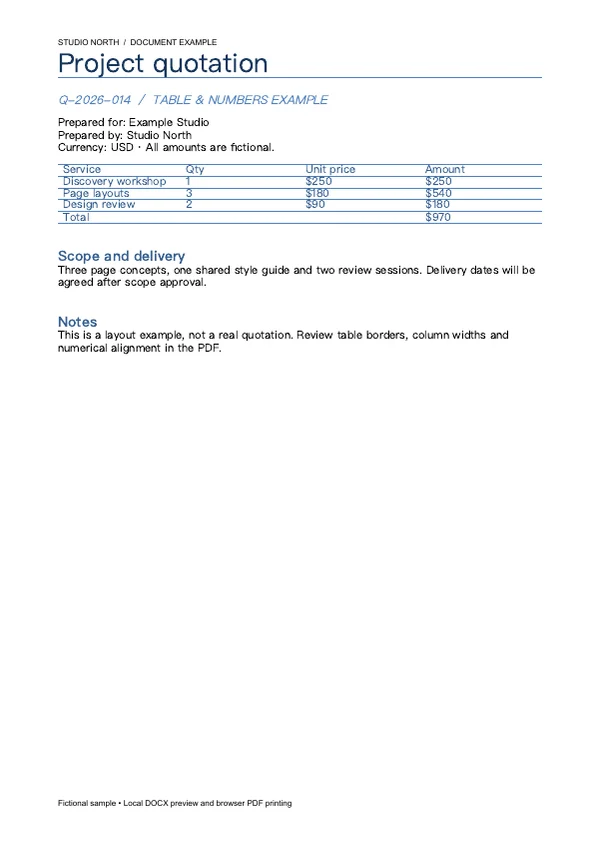
Deze bestanden zijn verwerkt met deze tool of dezelfde verwerkingscode. Vergelijk de bronbestanden, instellingen en downloadbare resultaten.
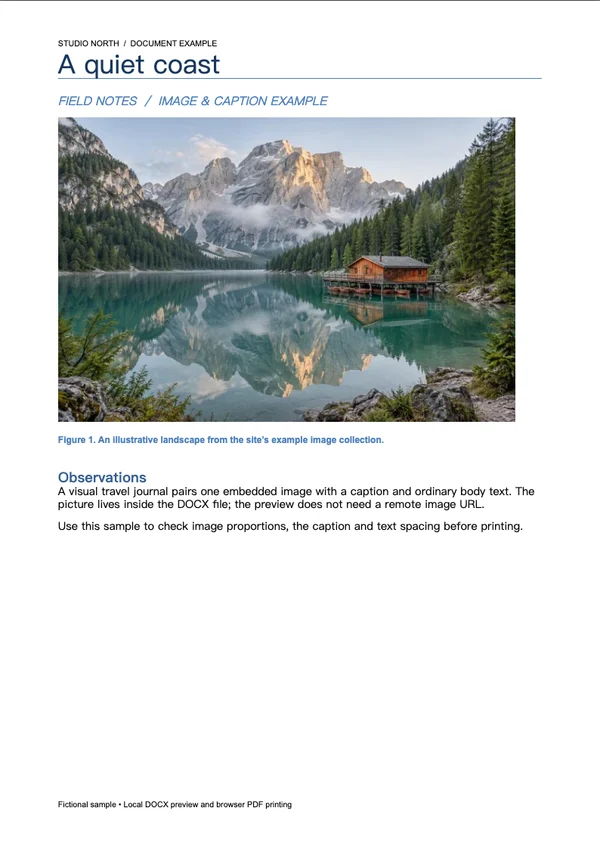
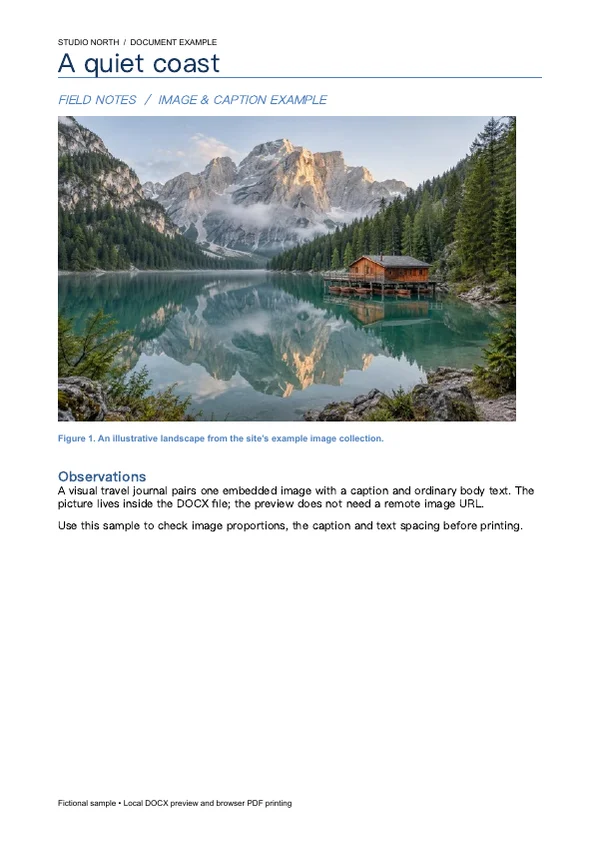
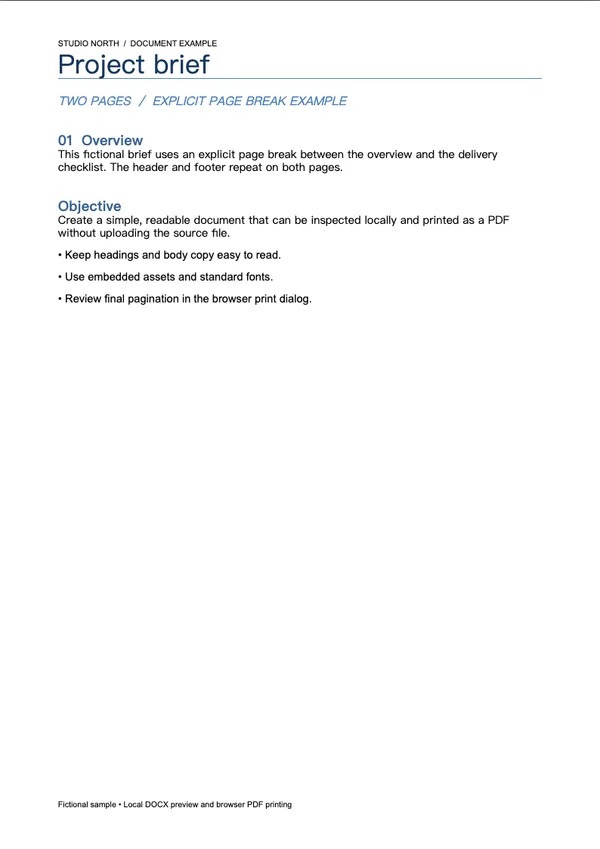
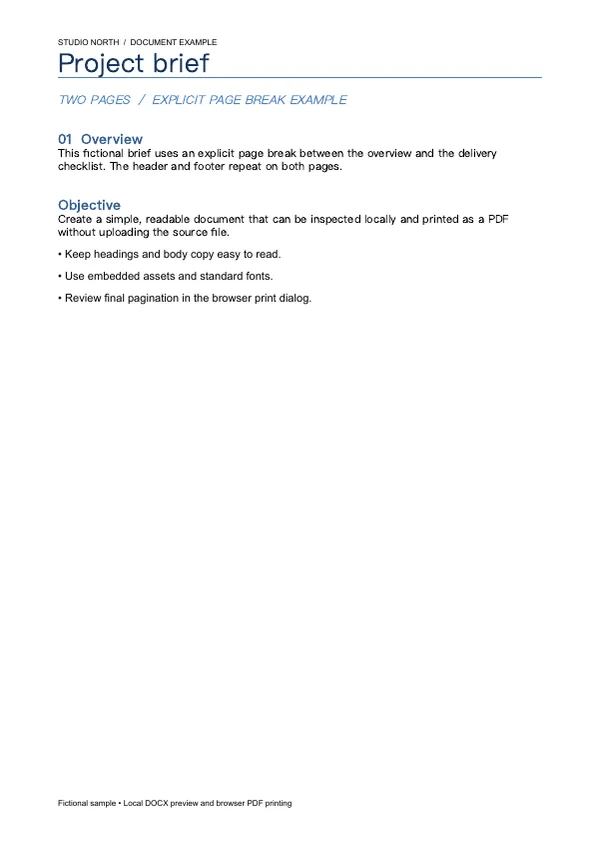
DOCX opslaan als PDF
Kies een DOCX-document
Selecteer of sleep één onversleuteld DOCX-bestand tot 20 MiB. Oude DOC wordt niet ondersteund.
Controleer het lokale voorbeeld
Wacht op de bronnen en scroll door opmaak, lettertypen, afbeeldingen en tabellen.
Druk af en kies Opslaan als PDF
Klik op Afdrukken / Opslaan als PDF, kies PDF in het venster, controleer de uiteindelijke paginering en sla op.
Opmaak- en bestandsgrenzen
DOCX wordt in de browser weergegeven, niet met de Microsoft Word-opmaakengine. Ontbrekende lettertypen, complexe tabellen, grafieken, zwevende objecten, kop- en voetteksten en pagina-einden kunnen veranderen. Oude .doc, versleuteling, macro’s, ingesloten HTML en externe bronnen worden niet ondersteund. DOCX maximaal 20 MiB, uitgepakt 80 MiB, per item 20 MiB en 2000 items. Het voorbeeld gebruikt documentpapier; het afdrukvenster bepaalt definitief papier en paginering. Geen automatische download.
Vragen over Word naar PDF
Worden mijn Word-bestanden geüpload?
Nee. DOCX wordt lokaal in de browser gecontroleerd en weergegeven, niet naar een conversieserver gestuurd.
Ziet het PDF er precies uit als Microsoft Word?
Niet altijd. De browser gebruikt eigen opmaak en beschikbare lettertypen. Complexe opmaak kan verschillen. Controleer document- en afdrukvoorbeeld.
Kan ik oude .doc of beveiligde bestanden omzetten?
Nee. Sla eerst een onversleutelde .docx op in Word of een compatibele editor. Macro’s en ingesloten HTML zijn ook niet ondersteund.
Blijft tekst selecteerbaar in PDF?
Het document wordt weergegeven als HTML-tekst, niet als een volledige pagina-afbeelding. Browser-PDF kan daardoor selecteerbare tekst behouden. Tekst in afbeeldingen blijft afbeeldingsinhoud.
Waarom opent een afdrukvenster?
PDF wordt gemaakt via lokaal afdrukken in de browser. Kies Opslaan als PDF. De tool kan niet stil een opslaglocatie kiezen of vaststellen of je hebt opgeslagen of geannuleerd.