
En lokal DOCX-til-PDF-prosess
Lokal dokumentvisning
Les DOCX i en isolert nettleservisning uten konverteringsserver. Merkbar tekst vises som tekst, ikke et skjermbilde.
Bruk nettleserens PDF-utskrift
Skriv ut / Lagre som PDF åpner systemutskriften. Velg PDF og kontroller innstillingene før lagring.
Kontroller før lagring
Se gjennom tekst, tabeller, bilder og sideskift. Nettleseroppsett og tilgjengelige skrifter kan avvike fra Microsoft Word.
Faktiske eksempler
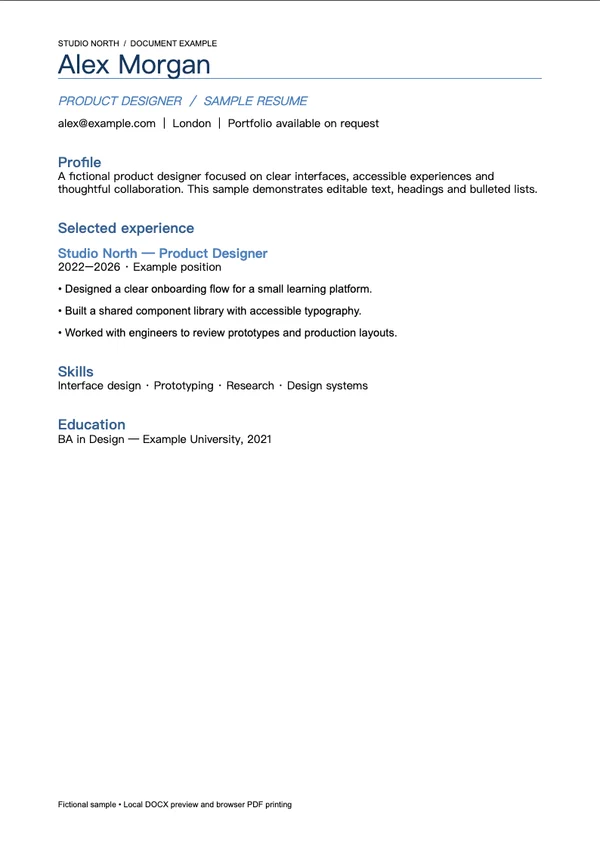
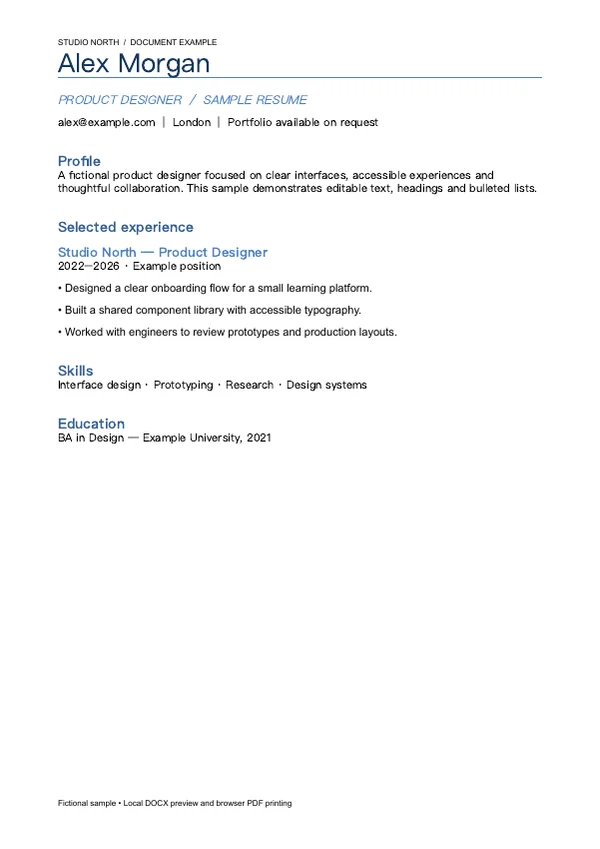
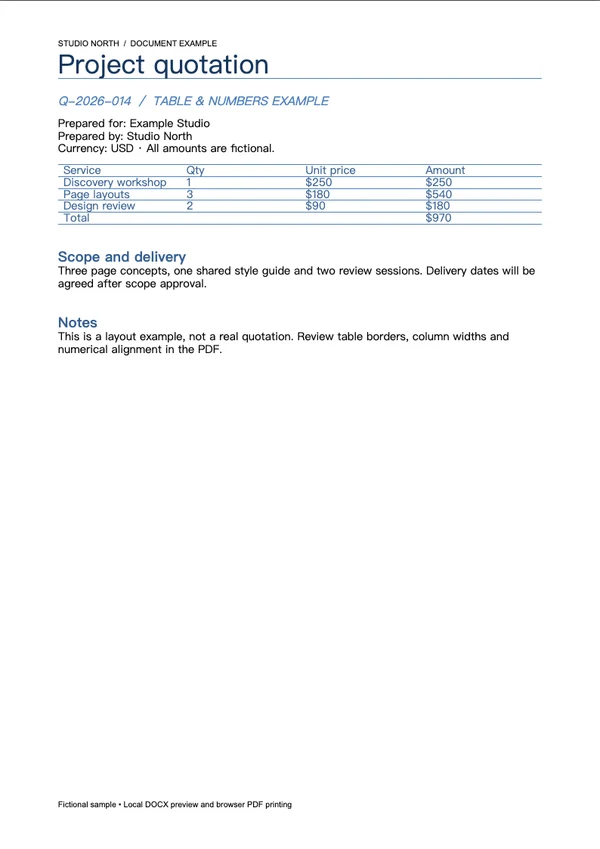
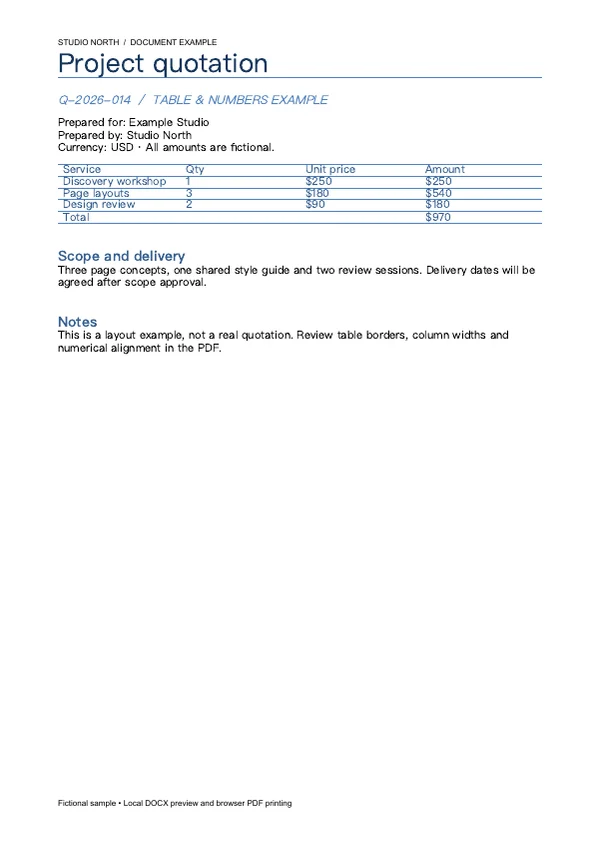
Disse filene er behandlet med dette verktøyet eller den samme behandlingskoden. Sammenlign originaler, innstillinger og resultater som kan lastes ned.
Slik lagrer du DOCX som PDF
Velg et DOCX-dokument
Velg eller slipp en ukryptert DOCX på opptil 20 MiB. Gamle DOC støttes ikke.
Kontroller lokal visning
Vent på ressursene og rull gjennom oppsett, skrifter, bilder og tabeller.
Skriv ut og velg Lagre som PDF
Klikk Skriv ut / Lagre som PDF, velg PDF i dialogen, kontroller endelig sideinndeling og lagre.
Format- og filbegrensninger
DOCX vises med nettleseren, ikke Microsoft Words oppsettmotor. Manglende skrifter, komplekse tabeller, diagrammer, flytende objekter, topptekster, bunntekster og sideskift kan endres. Gamle .doc, kryptering, makroer, innebygd HTML og eksterne ressurser støttes ikke. DOCX opptil 20 MiB, utpakket 80 MiB, 20 MiB per oppføring og 2000 oppføringer. Visningen bruker dokumentets papir; utskriftsdialogen avgjør endelig papir og sideinndeling. Ingen automatisk nedlasting.
Spørsmål om Word til PDF
Lastes Word-filene mine opp?
Nei. DOCX kontrolleres og vises lokalt i nettleseren, uten å sendes til en konverteringsserver.
Ser PDF-en nøyaktig ut som Microsoft Word?
Ikke alltid. Nettleseroppsett og enhetens skrifter brukes. Kompleks formatering kan avvike. Kontroller både dokument- og utskriftsvisning.
Kan jeg konvertere gamle .doc eller beskyttede filer?
Nei. Lagre først en ukryptert .docx i Word eller en kompatibel editor. Makroer og innebygd HTML støttes heller ikke.
Bevarer PDF-en tekst som kan merkes?
Dokumentet vises som HTML-tekst, ikke et helsidebilde, slik at nettleser-PDF kan bevare merkbar tekst. Tekst i bilder forblir bildeinnhold.
Hvorfor åpnes en utskriftsdialog?
PDF opprettes gjennom nettleserens lokale utskrift. Velg Lagre som PDF. Verktøyet kan ikke velge lagringssted i det skjulte eller bekrefte om du lagret eller avbrøt.