
Pratinjau lokal dan cetak PDF
Teks yang dapat dipilih
Pratinjau lokal terisolasi menampilkan teks dokumen, bukan tangkapan layar halaman.
Cetak PDF melalui browser
Gunakan dialog cetak browser dan pilih penyimpanan sebagai PDF.
Periksa sebelum menyimpan
Periksa font, tabel, gambar, dan pembagian halaman sebelum membuat PDF.
Contoh nyata
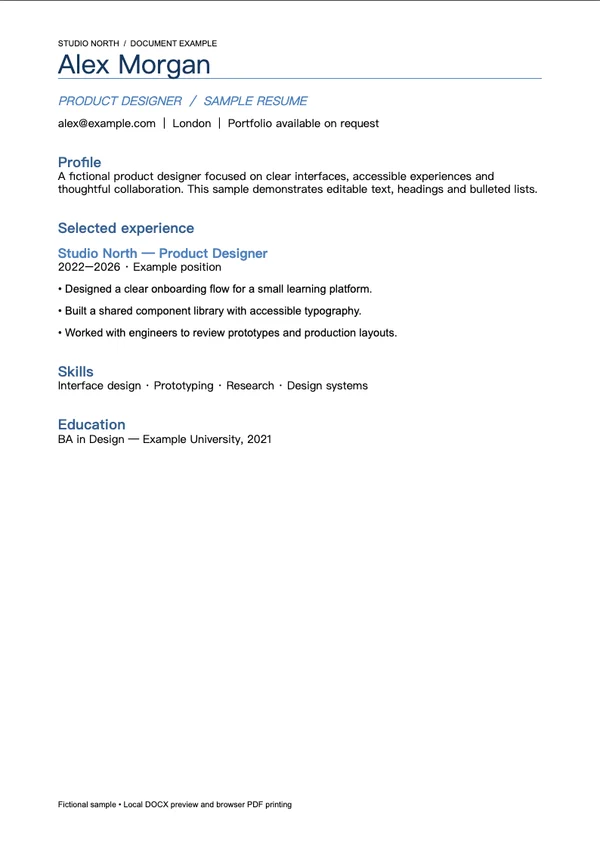
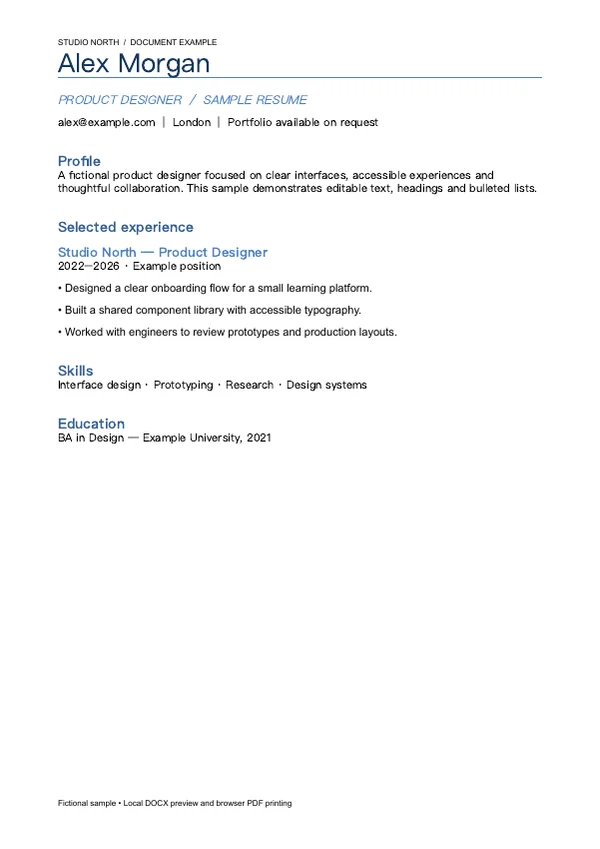
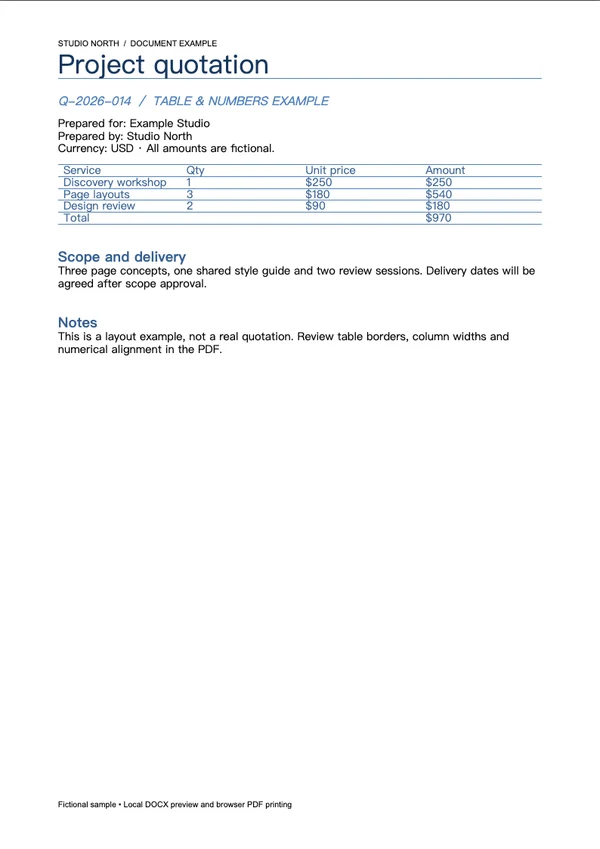
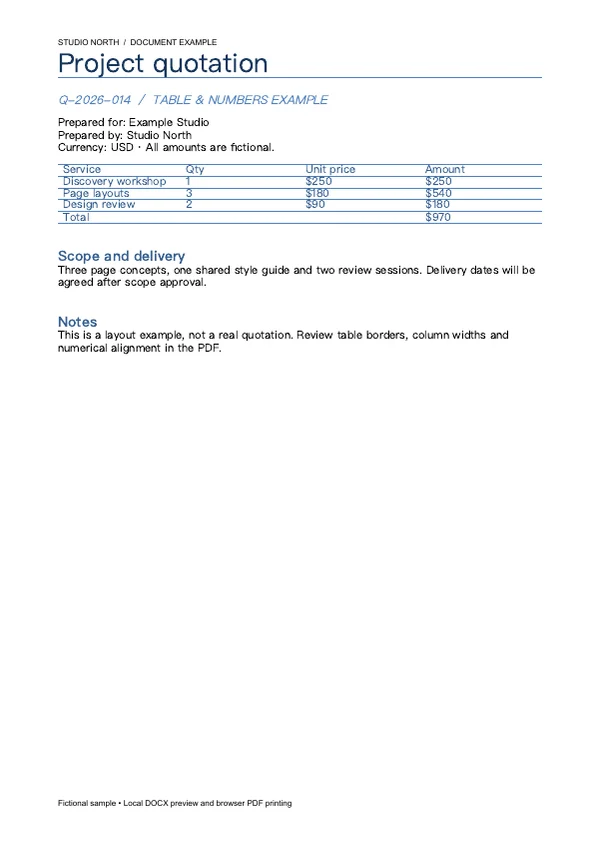
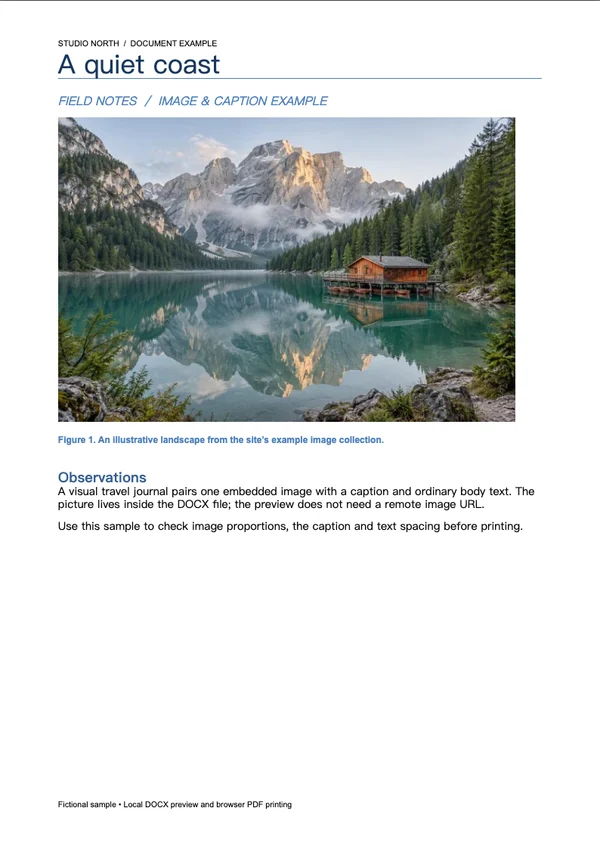
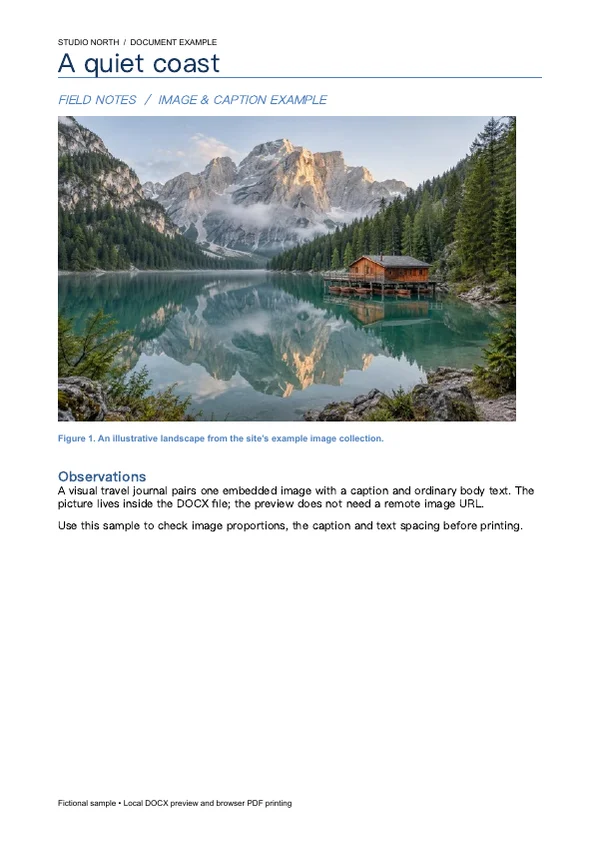
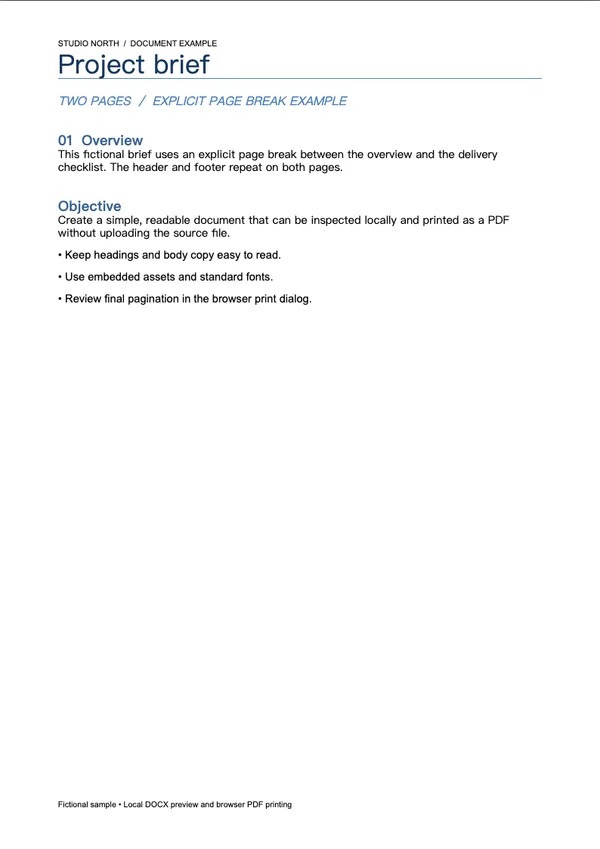
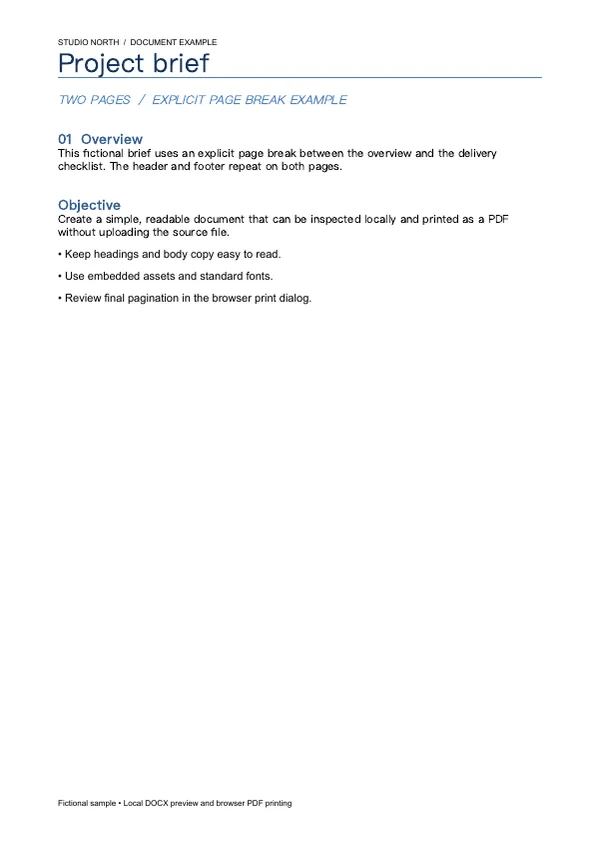
File ini diproses dengan alat ini atau kode pemrosesan yang sama. Bandingkan file sumber, pengaturan, dan hasil yang dapat diunduh.
Cara menyimpan DOCX sebagai PDF
Pilih dokumen
Buka satu DOCX tanpa enkripsi berukuran hingga 20 MiB.
Periksa pratinjau
Tunggu font dan gambar selesai dimuat, lalu periksa isi dan tata letaknya.
Cetak sebagai PDF
Buka dialog cetak, pilih “Simpan sebagai PDF”, periksa halaman, lalu simpan.
Dukungan dan batasan
Alat ini tidak menggunakan mesin tata letak Microsoft Word. Font yang tidak tersedia, tabel kompleks, bagan, objek mengambang, header, footer, dan pemisah halaman dapat tampil berbeda. DOC lama, berkas terenkripsi, makro, HTML tertanam, dan sumber daya eksternal tidak didukung. Batasnya adalah berkas 20 MiB, isi hasil ekstraksi 80 MiB, satu entri 20 MiB, dan 2000 entri. Ukuran kertas pratinjau mengikuti dokumen; hasil cetak akhir bergantung pada pengaturan browser. PDF tidak diunduh secara otomatis.
Pertanyaan umum
Apakah dokumen diunggah ke server?
Tidak. DOCX diperiksa dan ditampilkan secara lokal di browser. Selanjutnya Anda menyimpan PDF melalui dialog cetak browser.
Apakah PDF akan sama persis dengan Microsoft Word?
Tidak. Alat ini menggunakan browser, bukan mesin Word. Font, tabel kompleks, bagan, objek mengambang, header, footer, dan pembagian halaman dapat berbeda. Periksa hasilnya sebelum menyimpan.
Apakah DOC lama dan dokumen berkata sandi didukung?
Tidak. Simpan DOC lama sebagai DOCX dan hapus perlindungan kata sandi melalui editor dokumen terlebih dahulu.
Apakah teks dalam PDF dapat dipilih?
Teks dokumen ditampilkan sebagai teks HTML sehingga pencetakan browser dapat mempertahankan teks yang dapat dipilih. Teks di dalam gambar tetap menjadi bagian dari gambar.
Mengapa dialog cetak terbuka, bukan unduhan langsung?
PDF dibuat menggunakan fungsi cetak browser. Anda memilih penyimpanan sebagai PDF dan lokasinya. Alat ini tidak dapat memilih lokasi secara diam-diam atau mengetahui apakah Anda menyimpan atau membatalkan pencetakan.