
Un proceso DOCX a PDF local
Vista previa local
Lee DOCX en una vista aislada del navegador sin enviarlo a un servidor. El texto seleccionable se representa como texto, no como captura.
Usa la impresión PDF del navegador
Imprimir / Guardar como PDF abre el proceso de impresión del sistema. Elige destino PDF y revisa los ajustes antes de guardar.
Revisa antes de guardar
Comprueba texto, tablas, imágenes y saltos de página. El diseño del navegador y las fuentes disponibles pueden diferir de Microsoft Word.
Ejemplos reales
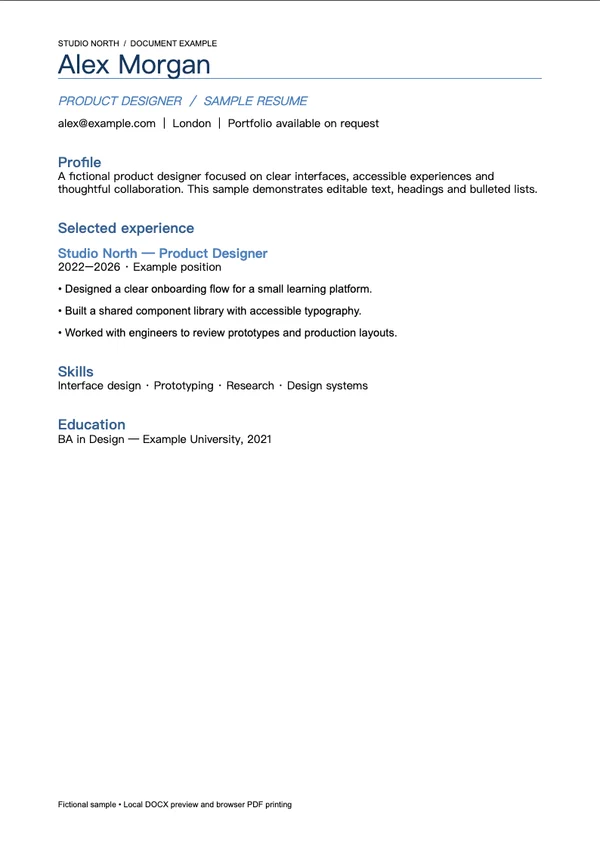
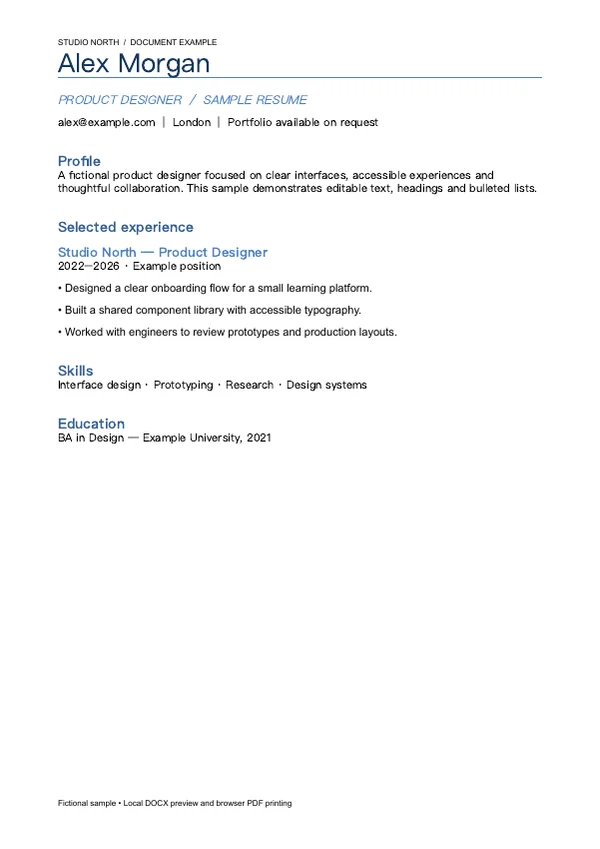
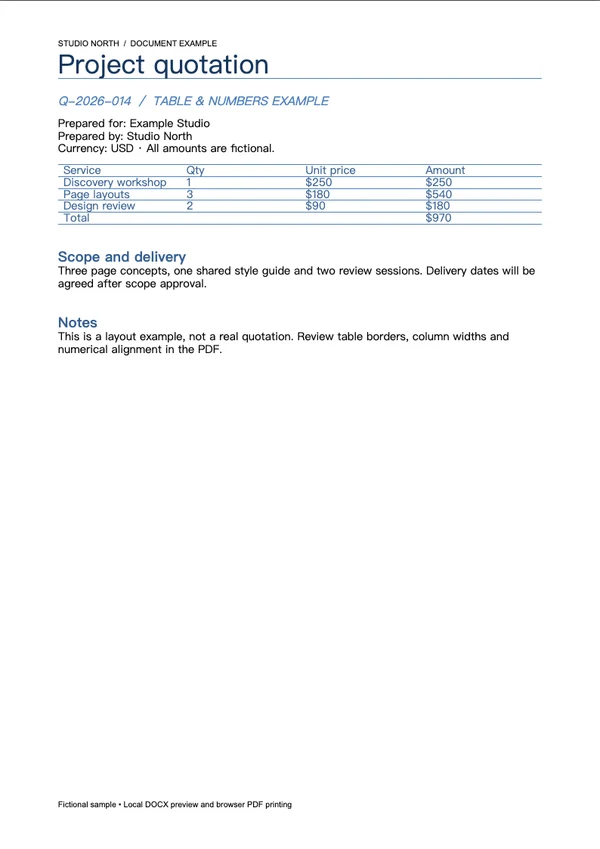
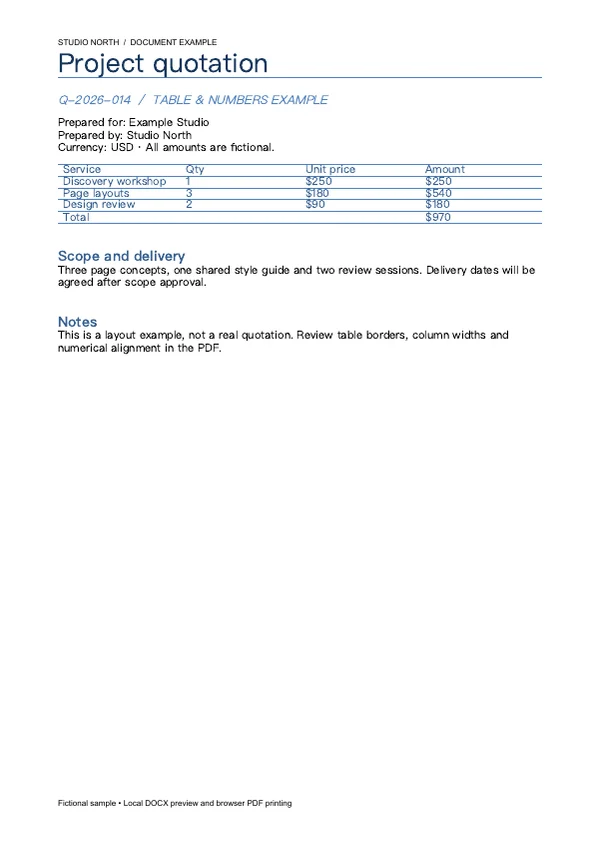
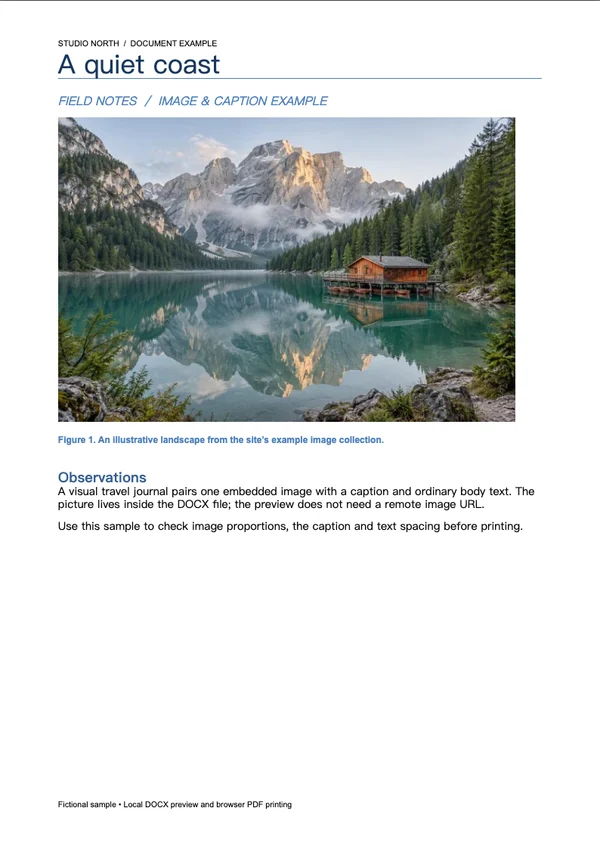
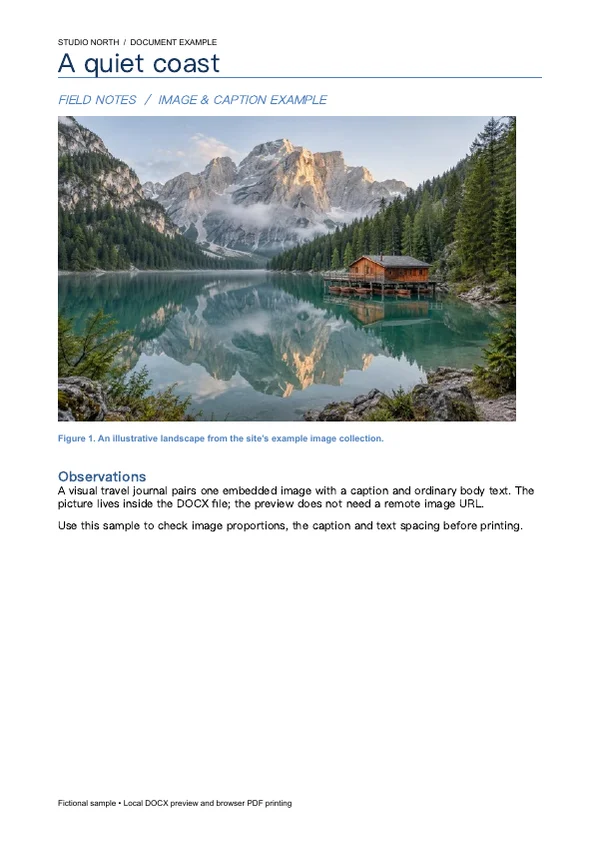
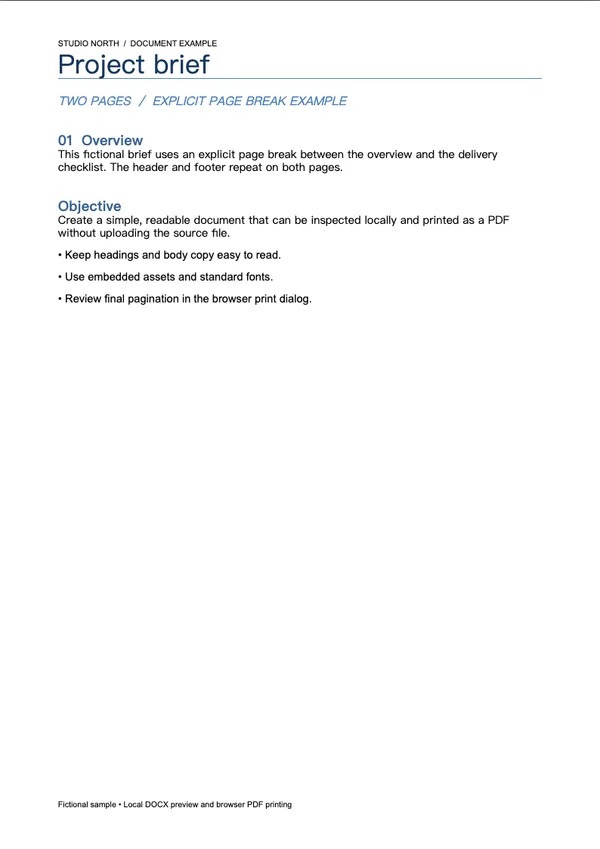
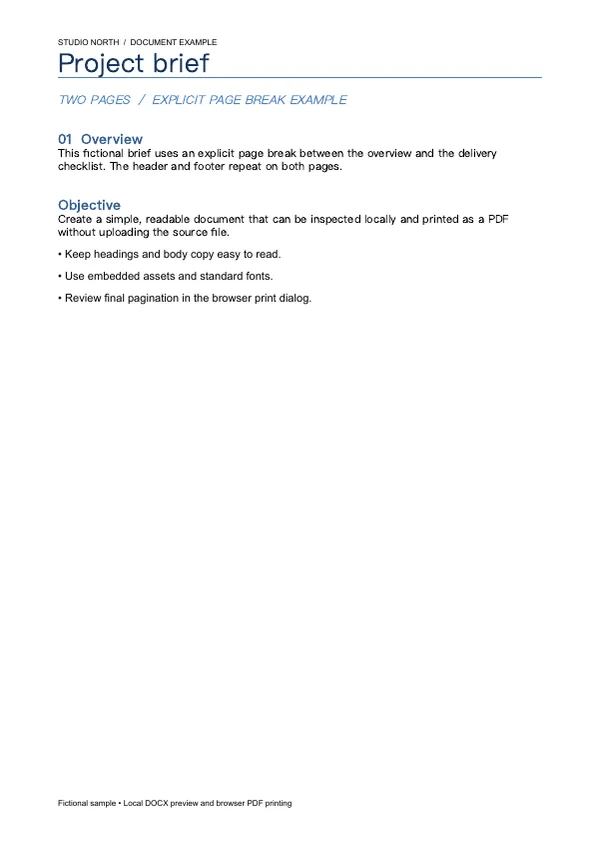
Estos archivos se han procesado con esta herramienta o con su mismo código. Compara los originales, los ajustes y los resultados descargables.
Cómo guardar DOCX como PDF
Elige un documento DOCX
Selecciona o arrastra un DOCX sin cifrar de hasta 20 MiB. No admite DOC antiguo.
Revisa la vista previa local
Espera a que carguen los recursos y revisa diseño, fuentes, imágenes y tablas desplazándote por el documento.
Imprime y elige Guardar como PDF
Pulsa Imprimir / Guardar como PDF. Selecciona Guardar como PDF en el diálogo, revisa la paginación final y guarda.
Límites de formato y archivos
Usa renderizado DOCX del navegador, no el motor de Microsoft Word. Fuentes ausentes, tablas complejas, gráficos, objetos flotantes, encabezados, pies y saltos pueden cambiar. No admite .doc antiguo, cifrado, macros, HTML incrustado ni recursos externos. DOCX hasta 20 MiB, 80 MiB descomprimidos, 20 MiB por entrada y 2000 entradas. La vista previa usa el papel del documento; el diálogo determina papel y paginación finales. No hay descarga automática.
Preguntas sobre Word a PDF
¿Se suben mis archivos Word?
No. El DOCX se comprueba y muestra localmente en el navegador; no se envía a un servidor de conversión.
¿El PDF será idéntico a Microsoft Word?
No siempre. Se usan el diseño del navegador y las fuentes del dispositivo. El formato complejo puede variar. Revisa tanto la vista del documento como la de impresión.
¿Admite .doc antiguo o archivos con contraseña?
No. Guarda primero un .docx sin cifrar en Word o un editor compatible. Tampoco admite macros ni HTML incrustado.
¿Se conserva el texto seleccionable?
Se representa como texto HTML, no como imagen de toda la página, por lo que el PDF del navegador puede conservar texto seleccionable. El texto dentro de imágenes sigue siendo imagen.
¿Por qué se abre un diálogo de impresión?
El PDF se crea mediante impresión local del navegador. Elige Guardar como PDF. La herramienta no puede elegir una ubicación silenciosamente ni confirmar si guardaste o cancelaste.