
Suelta aquí tu collage
o haz clic para elegir un archivo · o pega con Ctrl+V
Formatos admitidos: JPG, PNG, WebP, GIF, BMP
Tamaño máximo: 50 MB
Dividir collage
Sube un collage: los bordes se detectan solos y cada foto vuelve como archivo independiente. Sin contar filas y columnas ni recortar márgenes blancos a mano. Gratis, sin registro, todo en el navegador.
Qué hace esta herramienta
Los bordes los encuentra sola
Suelta el collage y en menos de un segundo cada foto queda enmarcada. No hay nada que medir ni ningún tamaño de cuadrícula que adivinar: los espacios entre las imágenes bastan para deducir la composición.
También con composiciones irregulares
Una foto vertical a la izquierda con dos apiladas al lado no cuesta más que una cuadrícula 3×3 sencilla. La imagen se recorre corte a corte, de modo que las disposiciones anidadas se separan bien en lugar de partirse en bloques iguales.
Sin márgenes blancos
Cada parte se ajusta hasta donde empieza realmente la foto, así que las esquinas redondeadas, las sombras y los marcos de grosor desigual se van con ella. Descargas la foto, no la foto más una franja de fondo.
Se conserva la resolución completa
La detección se hace sobre una copia reducida por rapidez, pero el recorte sale siempre del archivo original. Un collage de 6000 píxeles da fotos de 6000 píxeles, guardadas en JPEG o PNG según lo que hayas subido.
Ajustable cuando se equivoca
Un borde tenue o con textura despista a cualquier detección automática. Muévete hacia «Más partes» para captar separaciones finas, y hacia «Menos» cuando un cielo claro dentro de una foto se esté leyendo como borde.
Cómo separar las fotos de un collage
Sube el collage
Arrastra el archivo o haz clic para elegirlo. Funcionan JPG, PNG, WebP, GIF y BMP, hasta 50 MB.
Revisa la detección
Cada foto encontrada aparece enmarcada y numerada en la vista previa. Si una parte está mal, desmárcala; si el número no cuadra, mueve el control hasta que los marcos coincidan con lo que ves.
Descarga las fotos
Un clic y las fotos marcadas llegan en un ZIP, numeradas en orden de lectura y recortadas a resolución completa.
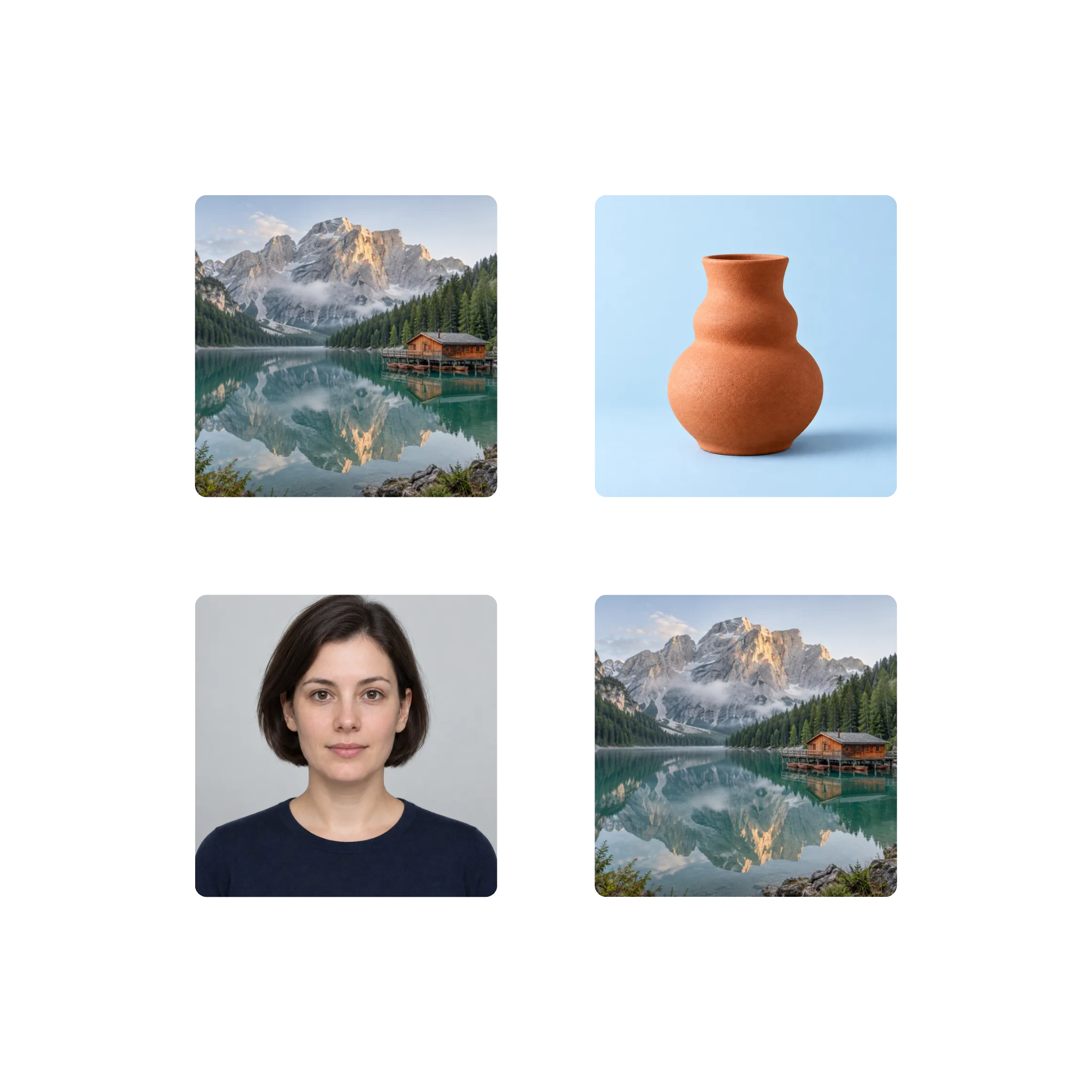
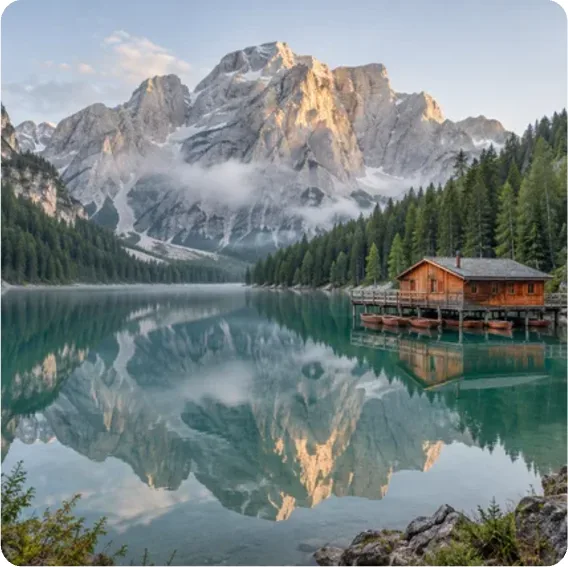
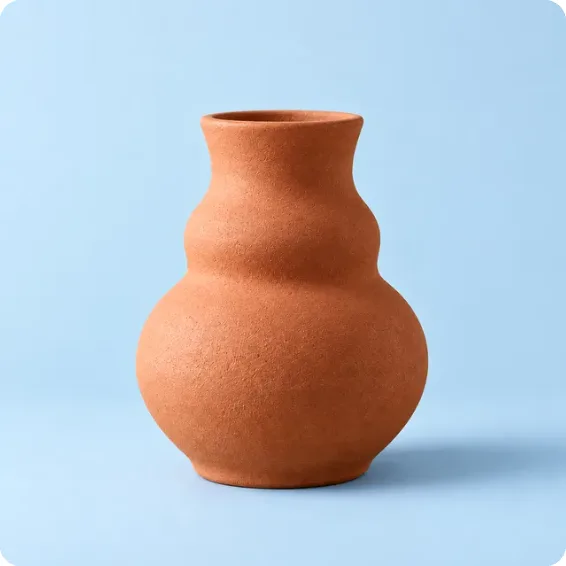
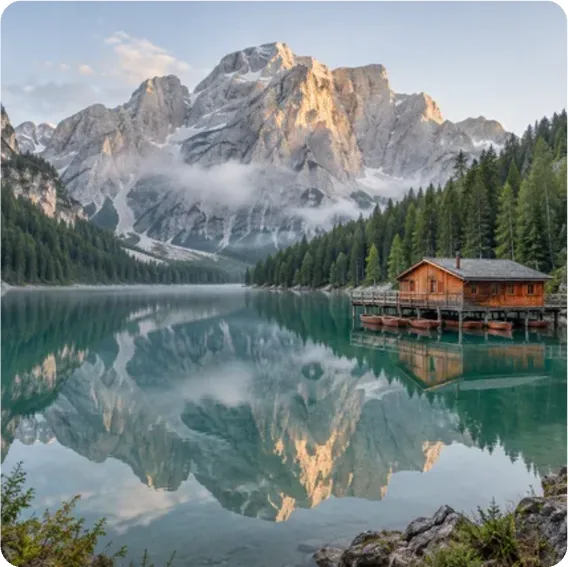
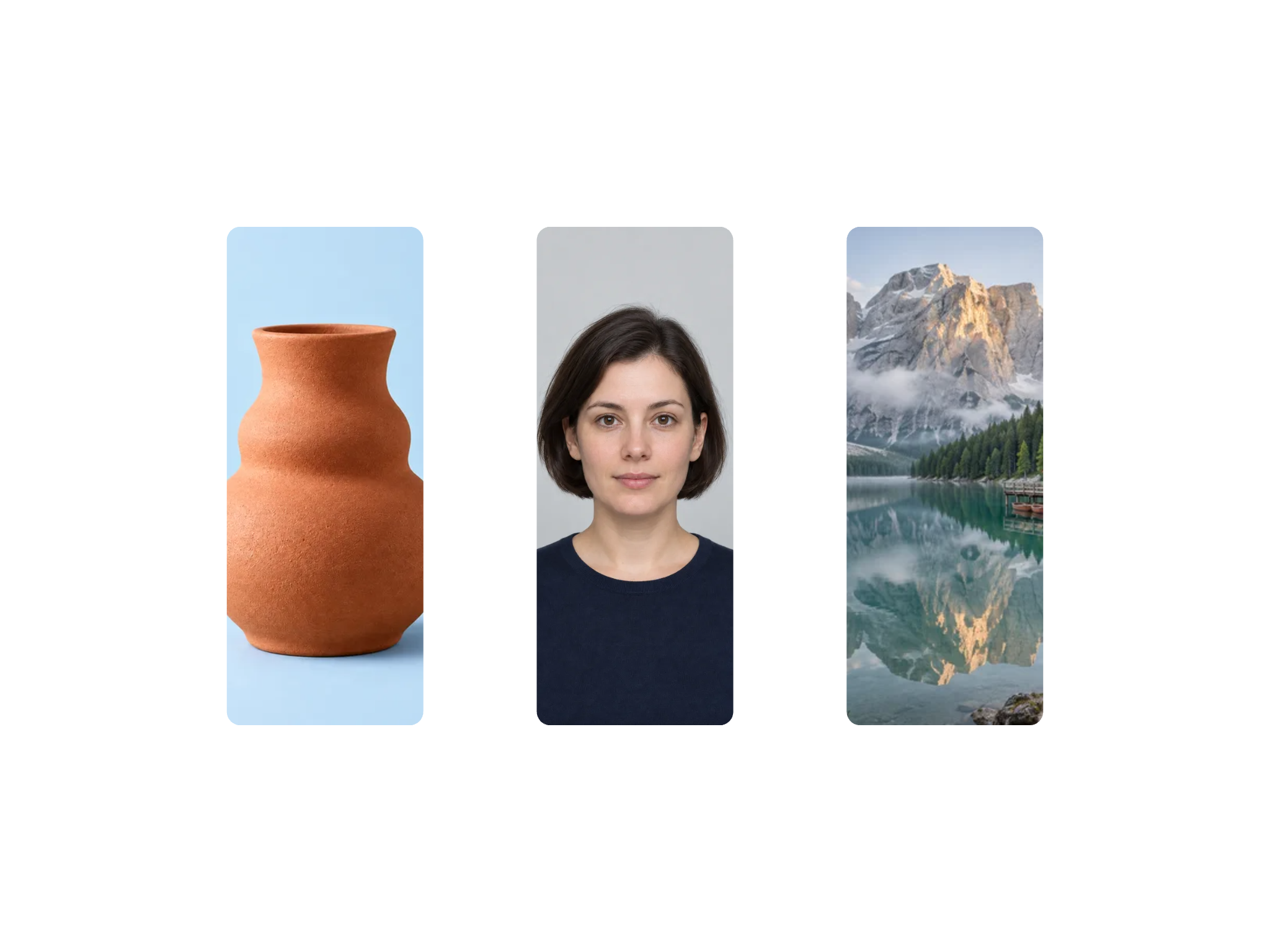
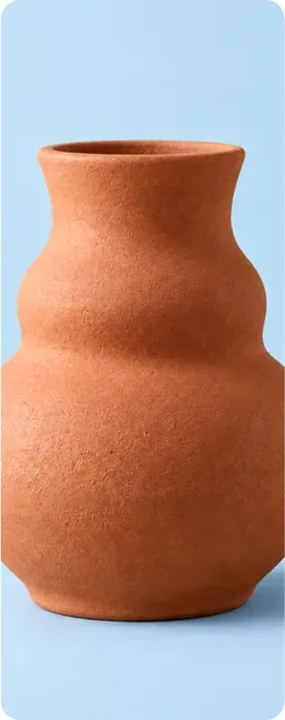
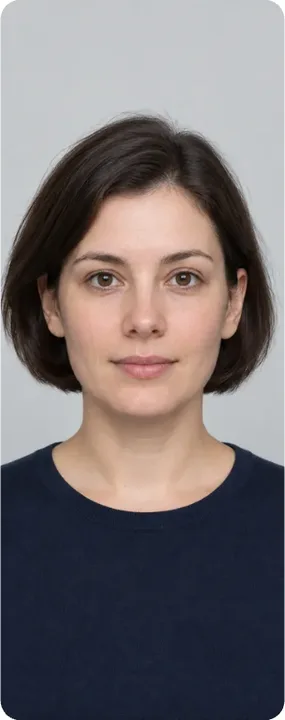
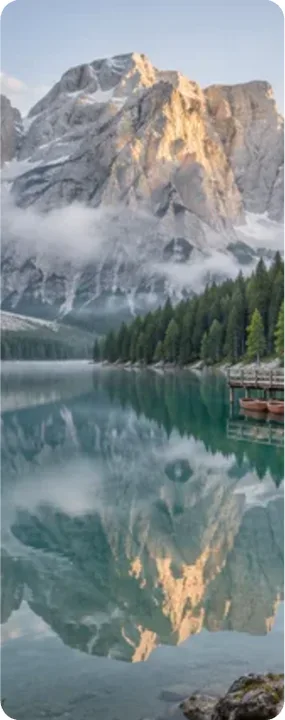
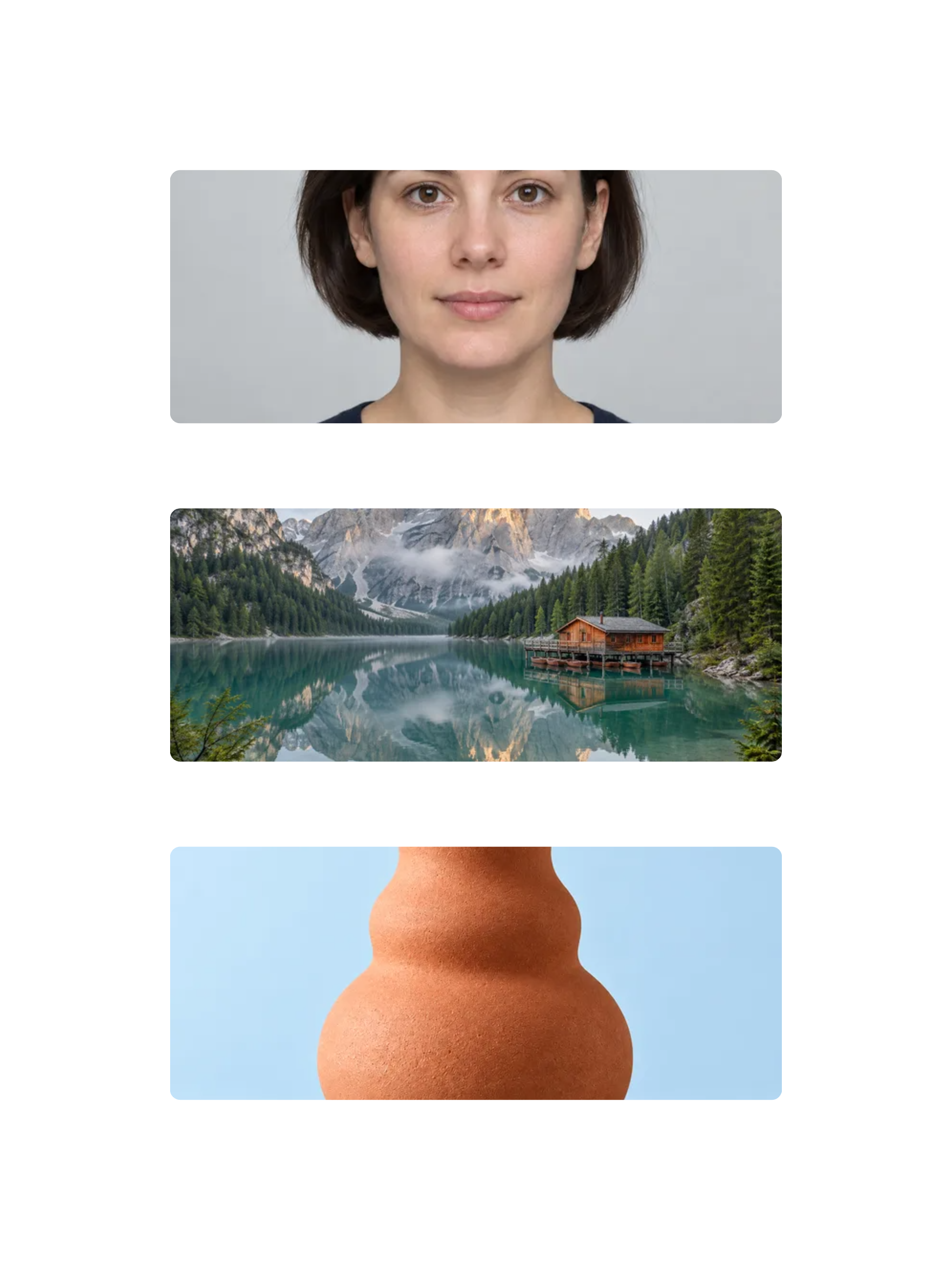
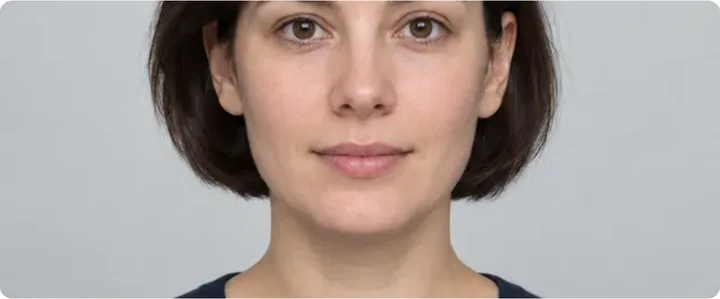
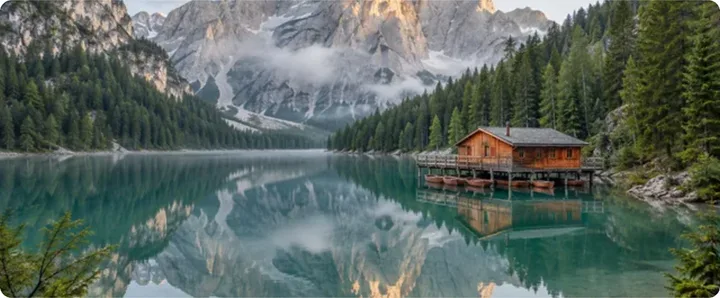
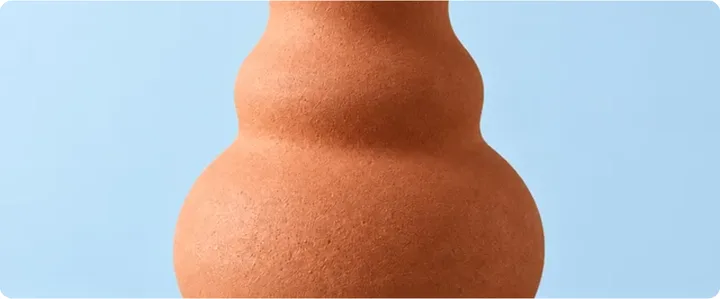
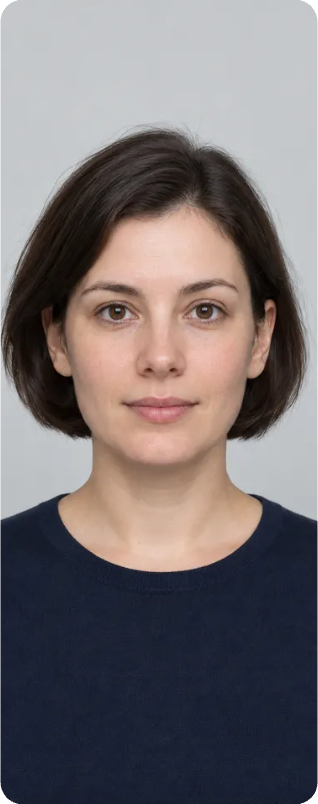
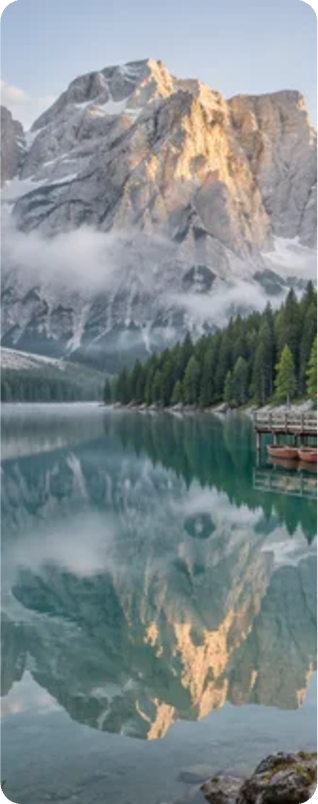
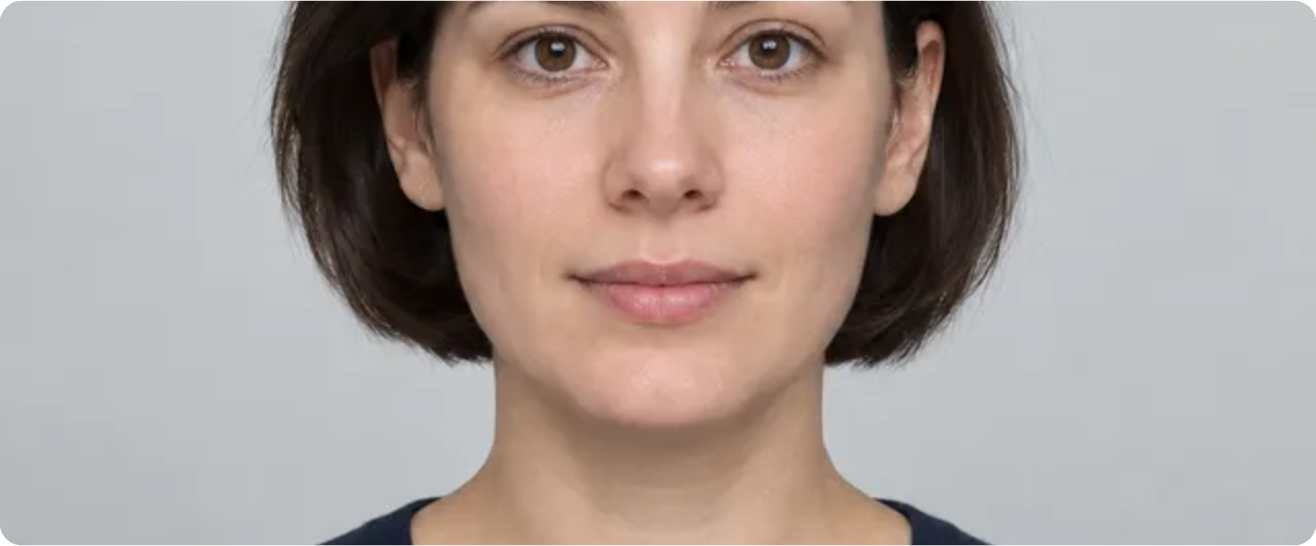
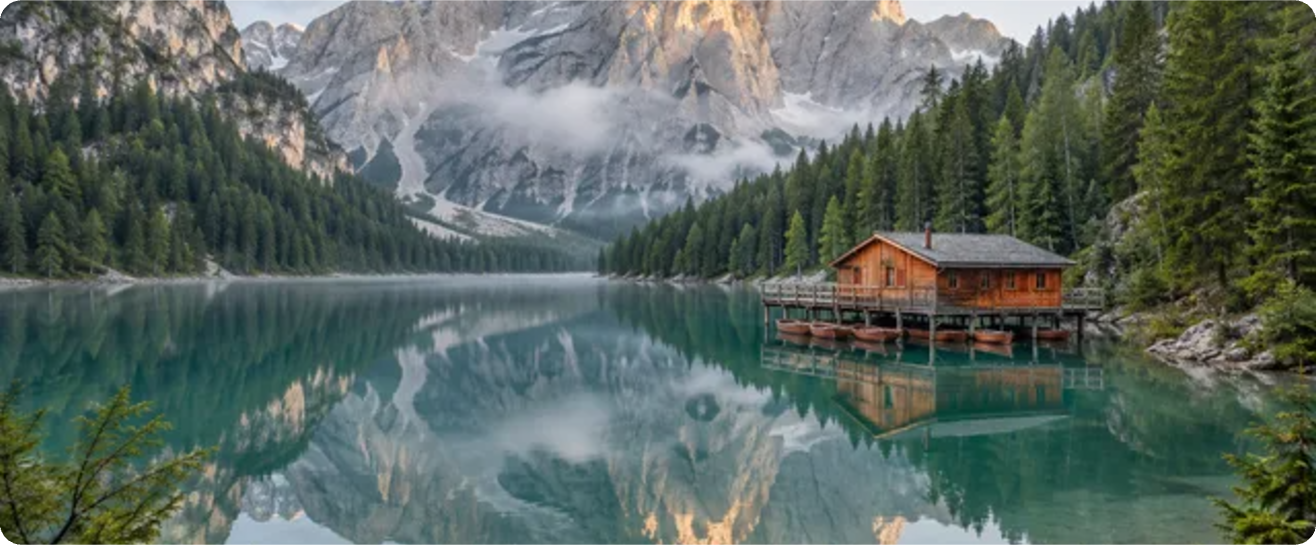
Dividir collage · Ejemplo 1
Estos archivos se han procesado con esta herramienta o con su mismo código. Compara los originales, los ajustes y los resultados descargables.

Para obtener resultados más limpios
Usa el original, no una captura
Una captura añade otra compresión y a veces bordes de la interfaz, y ambas cosas difuminan justo los bordes que se buscan. El archivo original siempre se separa mejor.
Mueve el control paso a paso
Los ajustes pequeños funcionan mejor que los grandes. Si una foto se parte en dos, un paso hacia «Menos partes»; si dos fotos salen unidas, un paso en sentido contrario.
Cuidado con las fotos claras sobre blanco
Un paisaje nevado o un fondo de estudio blanco se leen fácilmente como borde. Si una imagen se parte por la mitad una y otra vez, un paso hacia «Menos partes» suele bastar.
Desmarca en vez de empezar de cero
Cuando la detección añade un fragmento de marco, basta con desmarcarlo. No hace falta volver a cargar el archivo ni buscar la posición del control.
JPEG a la entrada, JPEG a la salida
El formato de salida sigue al que subiste, y así los tamaños se mantienen razonables. Convertir un collage JPEG a PNG multiplicaría su peso sin ninguna mejora visible.
Los collages sin borde piden recorte en cuadrícula
Si las fotos se tocan sin ningún hueco, no hay nada que detectar. Una cuadrícula regular y sin bordes se resuelve mejor con la herramienta de recorte en cuadrícula, donde indicas tú las filas y columnas.
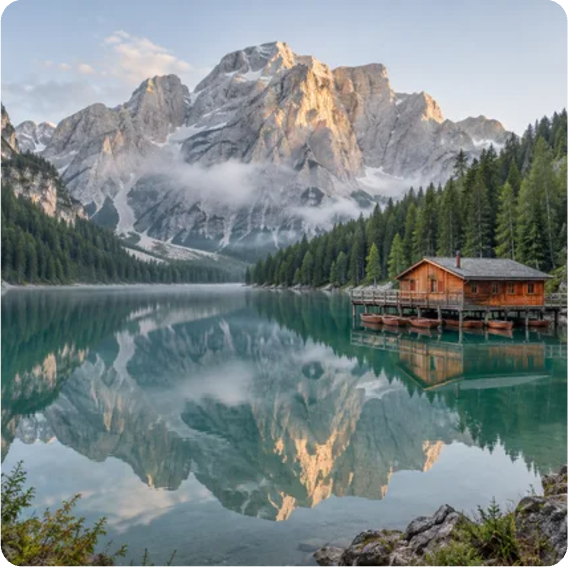
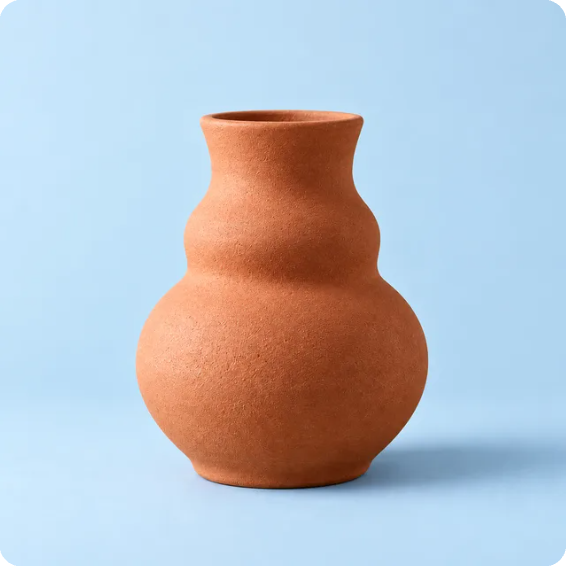
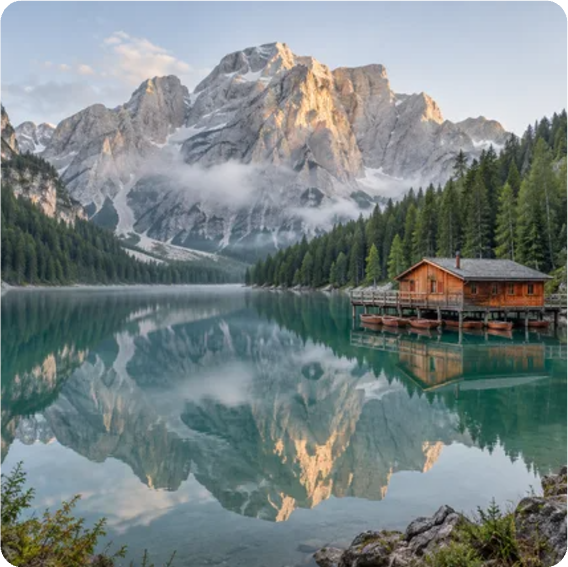
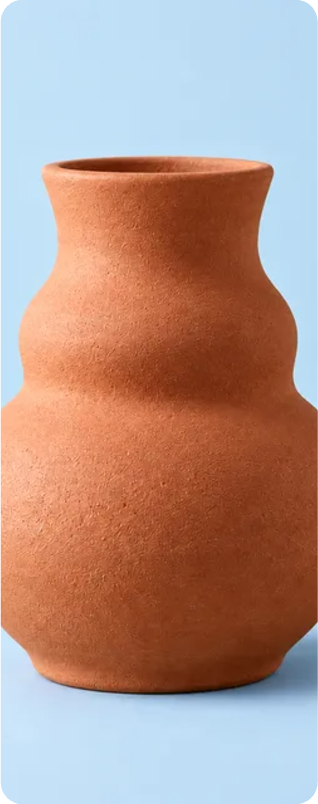
Dividir collage · Más ejemplos
Estos archivos se han procesado con esta herramienta o con su mismo código. Compara los originales, los ajustes y los resultados descargables.

Preguntas sobre dividir collages
Herramientas relacionadas
Recorte en Cuadrícula
Herramienta gratuita de recorte en cuadrícula. Divide imágenes en 2x2, 3x3, 4x4 o personalizada. Ideal para carruseles de Instagram. ZIP, sin registro.
Collage de imágenes
Organiza fotos en una cuadrícula, tira larga, diseño libre o forma. Ajusta espacios y recortes, añade anotaciones y exporta el collage en PNG o JPG.
Recortar Imagen
Herramienta gratuita para recortar imágenes online. Recorta fotos a cualquier tamaño, rota y voltea.
Redimensionar Imagen
Redimensiona imágenes online gratis por píxeles, porcentaje o tamaños predefinidos. Por lotes, con bloqueo de proporción.