
Suelta tu imagen aquí
o haz clic para seleccionar
Formatos soportados: JPG, PNG, WebP, GIF, BMP · o pega con Ctrl+V
Tamaño máximo: 50MB
Herramienta de Recorte Circular
Herramienta gratuita de recorte circular online. Recorta imágenes en círculos para fotos de perfil y avatares.
Características del Recorte Circular
Recorte Circular
Recorta cualquier imagen en un círculo. Ideal para fotos de perfil, avatares e iconos de redes sociales. Obtén imágenes redondas con precisión de píxeles cada vez.
Múltiples Tamaños de Salida
Elige entre tamaños predefinidos como 64px, 128px, 256px, 400px o 1024px. para diferentes plataformas desde iconos hasta fotos de perfil de alta resolución.
Rotar y Voltear Antes de Recortar
Rota 90° a izquierda o derecha, voltea horizontal o verticalmente. Ajusta la orientación antes del recorte circular.
Cómo Recortar en Círculo Gratis
Sube Tu Imagen
Haz clic en el área de subida o arrastra y suelta tu imagen. Soporta JPG, PNG, WebP, GIF, BMP hasta 50MB.
Posiciona el Recorte Circular
Arrastra y haz zoom para posicionar el área de recorte circular. Usa los tamaños de salida predefinidos o mantén las dimensiones originales.
Descarga la Imagen Circular
Haz clic en descargar para guardar tu imagen recortada en círculo como PNG con fondo transparente. Procesamiento instantáneo en el navegador.
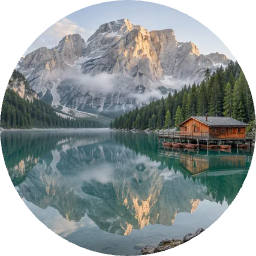
Herramienta de Recorte Circular · Ejemplo 1
Estos archivos se han procesado con esta herramienta o con su mismo código. Compara los originales, los ajustes y los resultados descargables.

Consejos para un Recorte Circular
Centrar el Sujeto
Coloca el sujeto principal (rostro, logo, objeto) en el centro de la imagen antes de recortar para obtener el mejor resultado circular.
Usar Imágenes de Alta Resolución
Usa imágenes de alta resolución para asegurar que tu recorte redondo se vea nítido y claro, especialmente para tamaños de salida más grandes.
Considerar el Encuadre Cuadrado
Las imágenes que ya son cuadradas o casi cuadradas funcionan mejor para el recorte circular con pérdida mínima de contenido.
Previsualizar el Área de Recorte
Verifica el área de recorte circular antes de descargar. Asegúrate de que los elementos importantes no estén cortados en los bordes.
Elegir un Fondo Contrastante
Coloca las imágenes recortadas en círculo sobre fondos contrastantes para que la forma redonda destaque.
Crear Conjuntos Uniformes
Para fotos de equipo o conjuntos de avatares, usa el mismo tamaño de salida para todas las imágenes para garantizar coherencia visual.
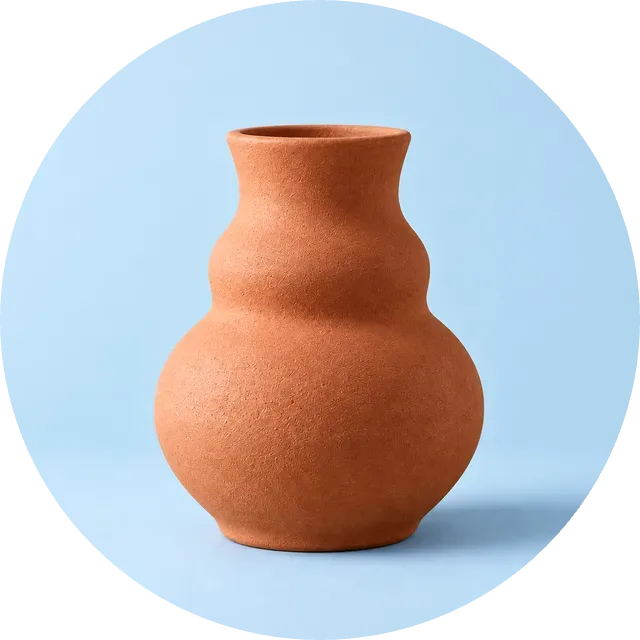
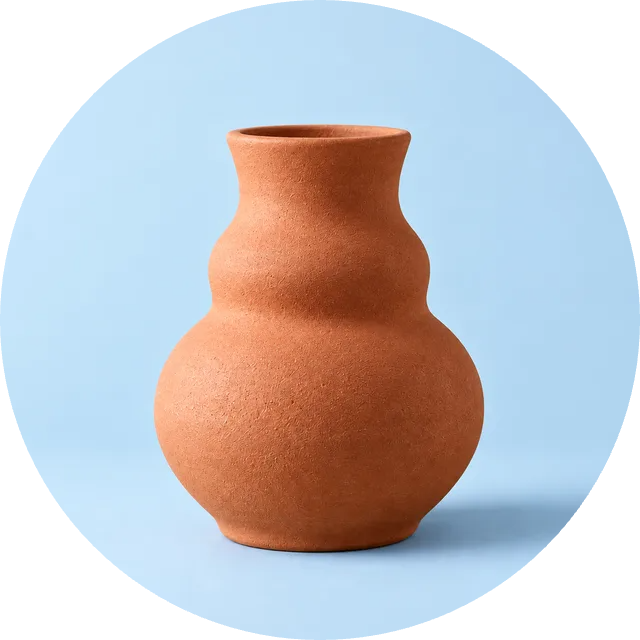
Herramienta de Recorte Circular · Más ejemplos
Estos archivos se han procesado con esta herramienta o con su mismo código. Compara los originales, los ajustes y los resultados descargables.




FAQ de Recorte Circular
Herramientas relacionadas
Recortar Imagen
Herramienta gratuita para recortar imágenes online. Recorta fotos a cualquier tamaño, rota y voltea.
Recorte por Proporción
Herramienta gratuita de recorte por proporción. Recorta imágenes a 16:9, 4:3, 1:1, 3:2 y más ratios. Ideal para miniaturas y redes sociales.
Redimensionar Imagen
Redimensiona imágenes online gratis por píxeles, porcentaje o tamaños predefinidos. Por lotes, con bloqueo de proporción.
Compresor de imágenes
Comprime imágenes JPG, PNG y WebP en el navegador. Compara el tamaño y los detalles antes de descargar archivos individuales o un ZIP.