
Quita bordes sin subir archivos
Elimina bordes transparentes, blancos o de un color en tu navegador. Ajusta el recorte y descarga PNG, JPG o WebP. Gratis y sin cuenta.
Transparente
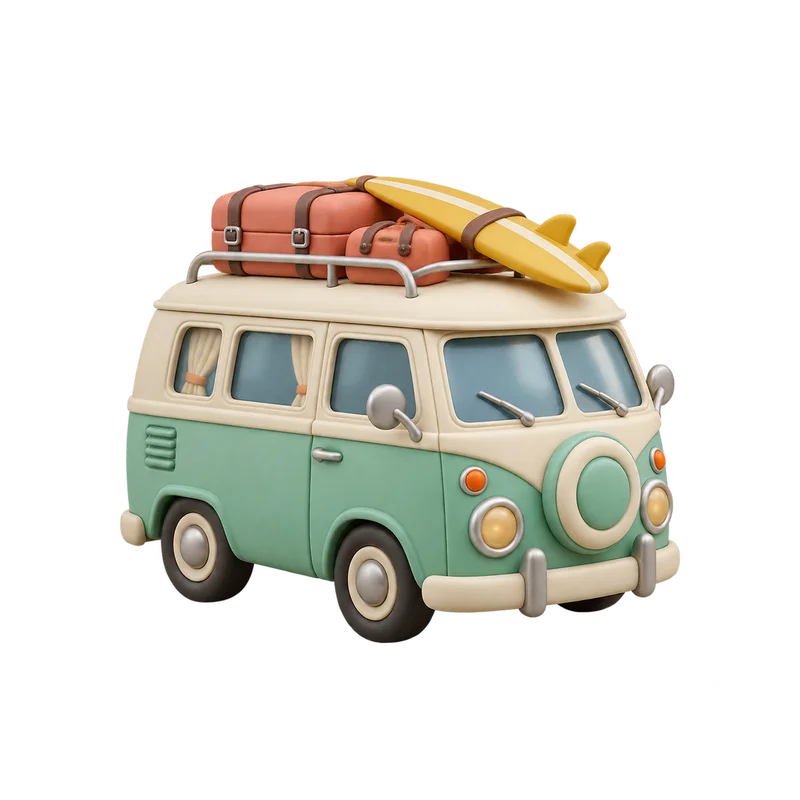
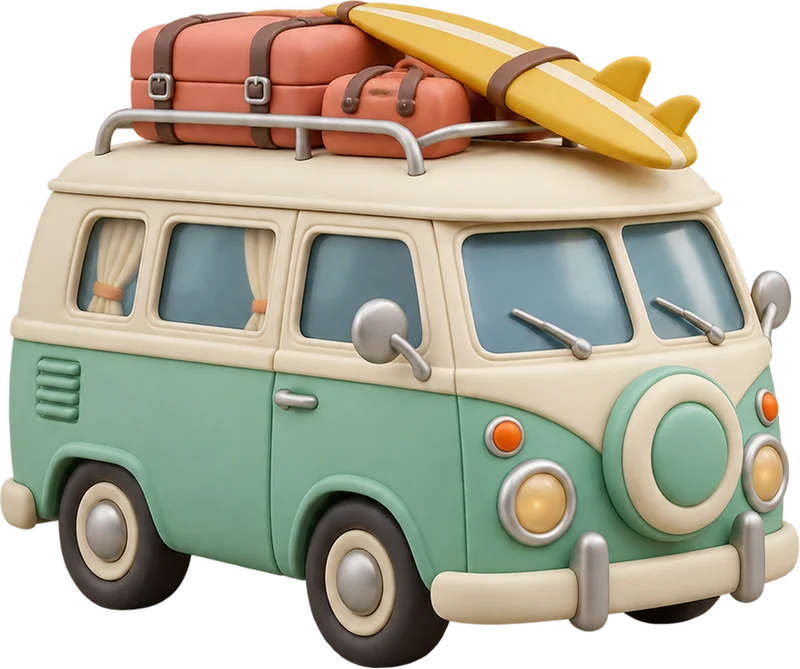
Blanco


Color personalizado
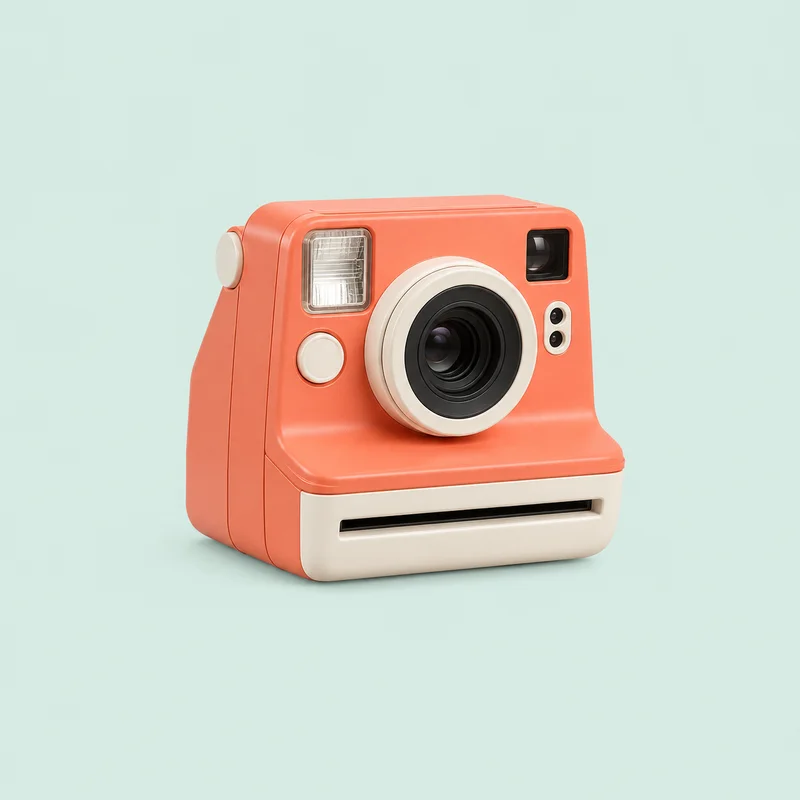
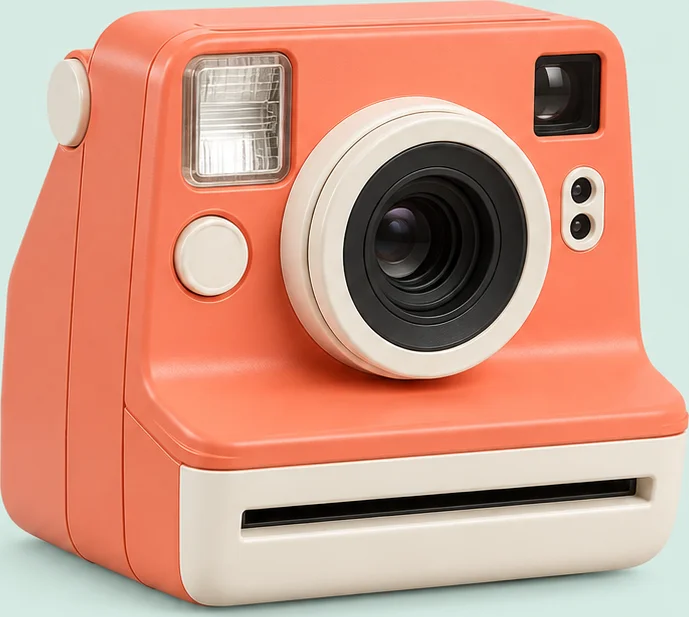
Transparente · Margen conservado (píxeles): 48


Cómo quitar bordes
- Elige imágenes; el navegador las decodifica localmente.
- Elige transparente, blanco, color personalizado o automático y detecta los bordes.
- Revisa el recorte y ajusta las coordenadas o dimensiones.
- Descarga la imagen o un ZIP, o continúa añadiendo márgenes.
Detección precisa por píxel
Examina los píxeles originales, incluidas las líneas de un píxel.
Control manual
Ajusta coordenadas y márgenes en píxeles originales.
Procesamiento local por lotes
Procesa secuencialmente y cancela la detección en curso.
Límites y funcionamiento
Recorta bordes exteriores rectangulares; no elimina fondos complejos. Si la detección es incierta o la imagen está vacía, conserva el original. PNG y WebP admiten transparencia; JPEG utiliza el fondo elegido. Máximo 16 megapíxeles y 8192 píxeles por lado. Sin animaciones. ZIP hasta 100 MiB.
Preguntas frecuentes
¿Desaparecerán los detalles blancos interiores?
No. No se borra ningún píxel dentro del recorte elegido.
¿Por qué el modo automático conserva el original?
Los bordes no tienen un color uniforme. Elige blanco o un color personalizado y revisa el resultado.
¿Se suben mis imágenes?
La decodificación, detección y exportación ocurren en el navegador. Al continuar en otra herramienta se guarda una transferencia local temporal.