
Arrastra tu imagen aquí
o haz clic para explorar tus archivos · o pega con Ctrl+V
Formatos soportados: JPG, PNG, WebP, GIF, BMP
Tamaño máximo de archivo: 50MB
Recorte en Cuadrícula
Herramienta gratuita de recorte en cuadrícula. Divide imágenes en 2x2, 3x3, 4x4 o personalizada. Ideal para carruseles de Instagram. ZIP, sin registro.
Características de Recorte de Imagen en Cuadrícula
Opciones Flexibles de Recorte en Cuadrícula
Divide tu imagen en cualquier configuración de cuadrícula de 1x1 a 100x100. Elige el número exacto de filas y columnas para un control preciso del recorte en cuadrícula. para cualquier requisito de recorte de imagen en cuadrícula.
Descarga ZIP Instantánea
Todos los mosaicos de recorte en cuadrícula se empaquetan en un solo archivo ZIP para una descarga fácil. Cada mosaico se nombra con números de fila y columna para una organización fácil y publicación en el orden correcto.
Vista Previa Visual de la Cuadrícula
Ve exactamente cómo se dividirá tu imagen con la vista previa de cuadrícula en vivo. Personaliza los colores de las líneas de cuadrícula para visualizar los cortes claramente antes de exportar tu recorte de imagen en cuadrícula.
Cómo Recortar una Imagen en Cuadrícula
Sube Tu Imagen
Arrastra y suelta o haz clic para subir la imagen que deseas recortar en cuadrícula. Admite formatos JPG, PNG, WebP, GIF y BMP de hasta 50 MB.
Establecer Dimensiones de la Cuadrícula
Elige el número de filas y columnas para tu recorte de imagen en cuadrícula. Para el carrusel de Instagram, usa 3 columnas. Ajusta el color de las líneas de cuadrícula para previsualizar las divisiones claramente.
Descargar Mosaicos de Cuadrícula
Haz clic en Descargar ZIP para obtener todos tus mosaicos de recorte en cuadrícula en un archivo. Cada mosaico se guarda con números de fila y columna para una publicación fácil en la secuencia correcta.
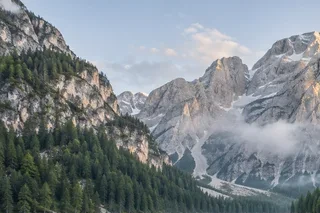
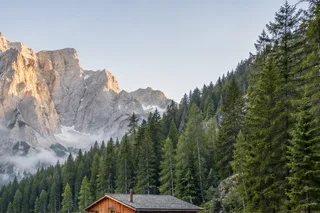
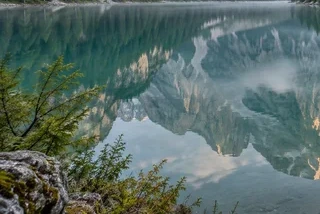
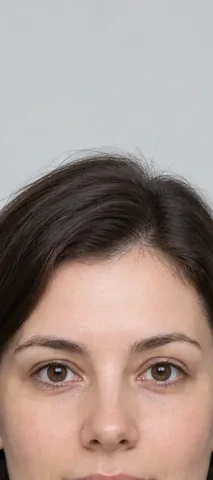
Recorte en Cuadrícula · Ejemplo 1
Estos archivos se han procesado con esta herramienta o con su mismo código. Compara los originales, los ajustes y los resultados descargables.


Configuraciones Populares de Recorte en Cuadrícula
Cuadrícula de Carrusel de Instagram
Divide un panorama amplio en 3 mosaicos para publicaciones de carrusel de Instagram. Crea una experiencia de deslizamiento sin costuras cuando se carga en orden.
División de Historia Vertical
Divide una imagen alta en 3 partes para secuencias de múltiples historias en Instagram o Facebook Stories.
Feed de Rompecabezas de Instagram
El clásico recorte en cuadrícula de 9 mosaicos para feeds de rompecabezas de Instagram. Crea un efecto de mosaico impresionante en tu perfil cuando los mosaicos se publican en orden inverso.
Cuadrícula de División Cuádruple
Recorte en cuadrícula simple de 4 mosaicos para comparaciones antes/después, escaparates de productos o efectos de collage en redes sociales.
Mosaico de 16 Piezas
Crea visualizaciones de mosaicos elaborados con 16 mosaicos. Excelente para anuncios de eventos, lanzamientos de productos o feeds de cuadrícula artísticos.
Cuadrícula de Retrato de 6 Mosaicos
Ideal para dividir fotos de retrato o banners verticales en 6 mosaicos dimensionados para revelaciones de múltiples publicaciones.
Consejos de Recorte en Cuadrícula para Mejores Resultados
Usa Imágenes de Alta Resolución
Para el recorte en cuadrícula, comienza con imágenes de alta resolución. Al dividir en muchos mosaicos, cada pieza necesita suficientes píxeles para permanecer nítida y utilizable.
Planifica Tu Diseño de Cuadrícula
Antes del recorte en cuadrícula, visualiza cómo se mostrarán los mosaicos en tu plataforma. Instagram muestra 3 columnas, por lo que las cuadrículas 3×3 o 1×3 funcionan mejor para feeds de rompecabezas.
Publicar en Orden Inverso
Para feeds de rompecabezas de Instagram después del recorte en cuadrícula, publica los mosaicos en orden inverso (último mosaico primero). Esto asegura que la imagen completa se muestre correctamente en tu cuadrícula de perfil.
Adaptar a las Dimensiones de la Plataforma
Considera recortar tu imagen para que coincida con la relación de aspecto de la plataforma antes del recorte en cuadrícula. Las imágenes cuadradas funcionan mejor para la visualización de cuadrícula cuadrada de Instagram.
Mantén el ZIP Organizado
Los mosaicos de recorte en cuadrícula están numerados por fila y columna. Conserva el archivo ZIP como referencia — la nomenclatura te ayuda a publicar mosaicos en la secuencia correcta.
Vista Previa Antes de Descargar
Usa la vista previa de cuadrícula para verificar las líneas de división. Ajusta el color de la cuadrícula para visibilidad y asegúrate de que los elementos importantes no sean cortados torpemente por las líneas de recorte en cuadrícula.
Recorte en Cuadrícula · Más ejemplos
Estos archivos se han procesado con esta herramienta o con su mismo código. Compara los originales, los ajustes y los resultados descargables.




Recorte de Imagen en Cuadrícula - FAQ
Herramientas relacionadas
Recortar Imagen
Herramienta gratuita para recortar imágenes online. Recorta fotos a cualquier tamaño, rota y voltea.
Recorte de Relación de Aspecto
Herramienta gratuita de recorte por proporción. Recorta imágenes a 16:9, 4:3, 1:1, 3:2 y más ratios. Ideal para miniaturas y redes sociales.
Recorte Circular
Herramienta gratuita de recorte circular online. Recorta imágenes en círculos para fotos de perfil y avatares.
Recorte Redes Sociales
Recorte para redes sociales gratis. Tamaños exactos para Instagram, Facebook, YouTube, LinkedIn y Pinterest.