
Crear collage de fotos
Organiza fotos en una cuadrícula, tira larga, diseño libre o forma. Ajusta espacios y recortes, añade anotaciones y exporta el collage en PNG o JPG.
Funciones de collage
Plantillas de rejilla
Plantillas para 1-20 fotos, incluyendo rejillas 3x3 y layouts creativos. Arrastrar para reordenar y vista rápida.
Collage largo
Collage vertical u horizontal con opciones de alineacion. Une hasta 50 imágenes.
Layout libre
Define filas y columnas, arrastra para fusionar celdas y guarda historiales de layout.
Collage con formas
Elige una forma predefinida —corazón, estrella, huella— o escribe 520, LOVE o un nombre: la cuadrícula se recorta según el contorno.
Lienzo y espaciado
Ajusta ratio, espaciado, margen, redondeo y color de fondo para un estilo limpio.
Recortar, girar, voltear
Recorta, gira, voltea y haz zoom para controlar la zona visible.
Texto, flecha, sticker
Agrega texto, flechas y stickers para explicar o decorar el collage.
Filtros y mosaico
Aplica filtros o ajusta colores. Mosaico/desenfoque para ocultar zonas sensibles.
Vista previa y export HD
Previsualiza, bloquea el ratio y exporta PNG/JPG con escala.
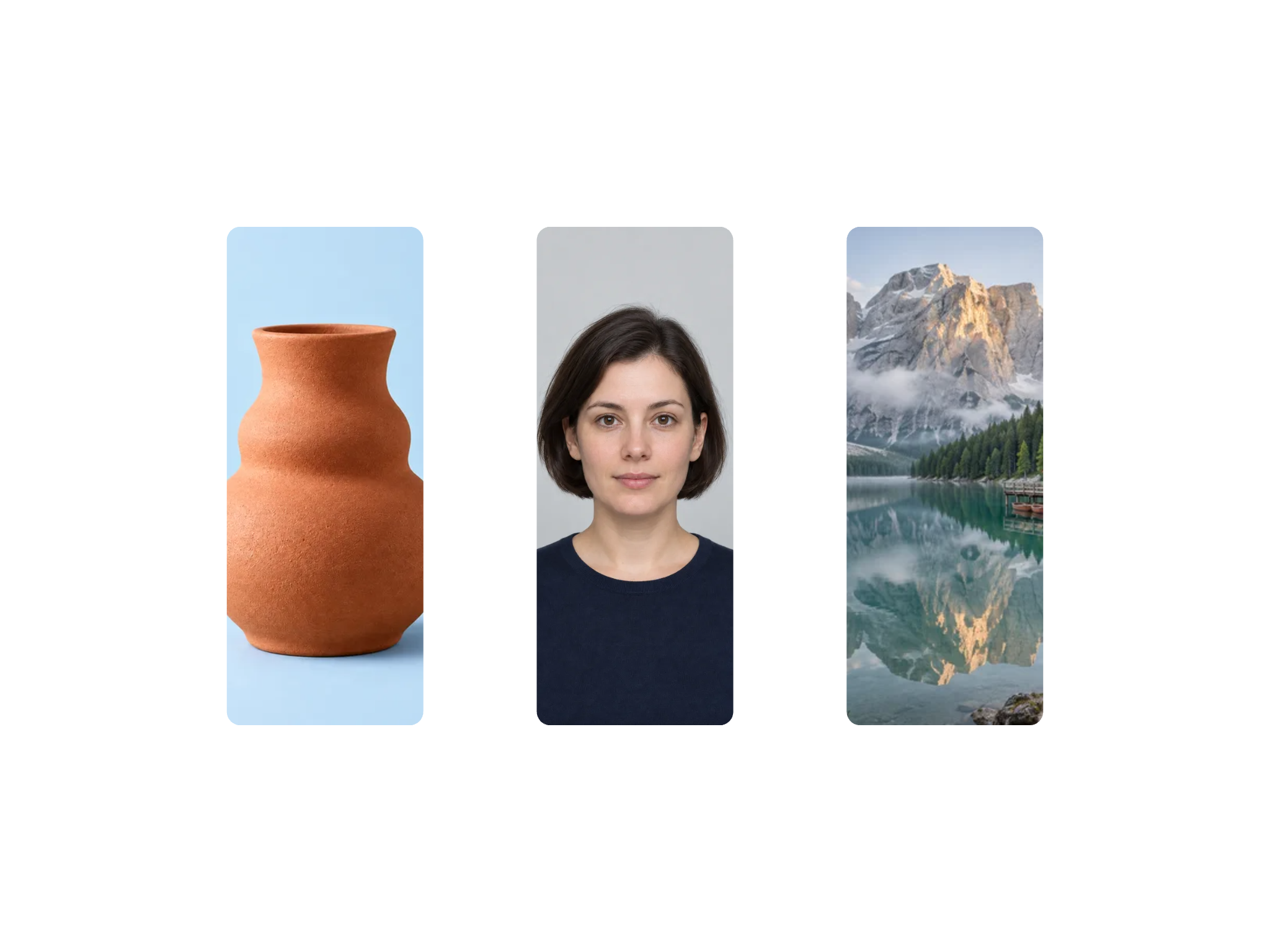
Crear collage de fotos · Ejemplo 1
Estos archivos se han procesado con esta herramienta o con su mismo código. Compara los originales, los ajustes y los resultados descargables.



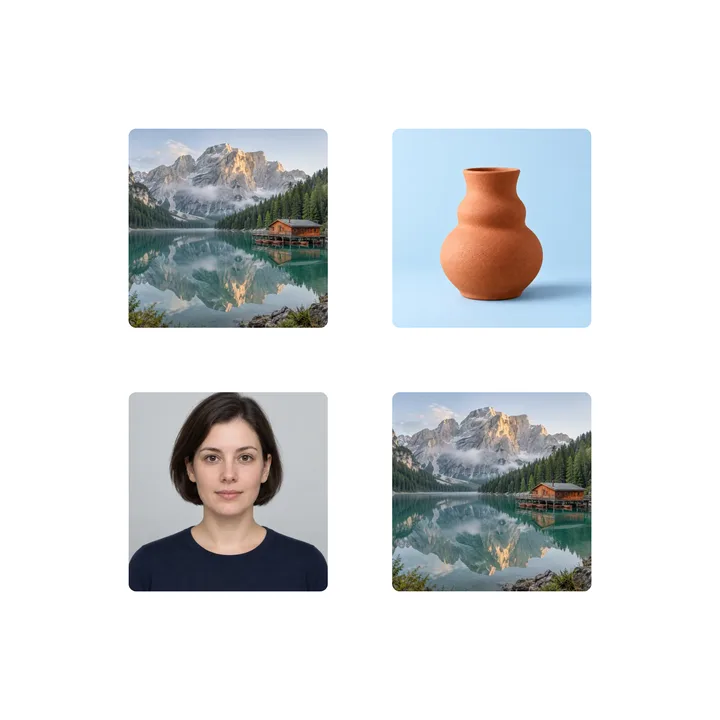
Como hacer un collage en rejilla
Elige una plantilla
Selecciona una plantilla por cantidad de fotos (1-20) y aplicala.
Sube y reordena
Sube imágenes y arrastra para cambiar el orden. Usa la vista previa si hace falta.
Edita cada celda
Recorta, gira, voltea y zoom. Aplica filtros y agrega texto/flecha/sticker/mosaico.
Ajusta y exporta
Configura espaciado, margen, redondeo, fondo y ratio, luego exporta PNG/JPG.
Como hacer un collage largo
Elige direccion
Selecciona vertical u horizontal, hasta 50 imágenes.
Define alineacion
Elige izquierda/centro/derecha o arriba/centro/abajo segun la direccion.
Ajusta las imágenes
Reordena, recorta, gira, voltea, zoom y agrega texto/flecha/mosaico.
Vista previa y exporta
Revisa el resultado y exporta en PNG/JPG.
Como hacer un collage libre
Elige una forma o define la cuadrícula
Toca una forma predefinida (corazón, estrella, 520, LOVE) para obtener el contorno, o define filas y columnas y empieza desde una cuadrícula vacía.
Ajusta el contorno y combina celdas
Recorta con la goma y rellena con el pincel. Arrastra un área rectangular para combinar varias celdas en una. Puedes deshacer en cualquier momento.
Aplica el layout
Haz clic en Aplicar layout para empezar el collage.
Edita y exporta
Edita imágenes, ajusta espaciado/fondo y exporta PNG/JPG.
Tips de collage
Elige el numero correcto
Selecciona una plantilla de 1-20 fotos para definir la rejilla rapidamente.
Direccion y alineacion del largo
Vertical para capturas largas, horizontal para panoramas, luego ajusta alineacion.
La fusion libre debe ser rectangular
La selección debe cubrir bloques existentes para evitar formas invalidas.
Arrastra para reordenar
Arrastra fotos y usa la vista previa para validar el orden.
Recorta y haz zoom
Recorta, gira, voltea y haz zoom para alinear los sujetos.
Espaciado y fondo
Ajusta espaciado, margen, redondeo y fondo para un collage limpio.
Anotaciones utiles
Agrega texto, flecha, sticker o mosaico para explicar o proteger.
Bloquea el ratio
Bloquea el ratio antes de exportar para redes sociales o posters.
Revisa antes de exportar
Revisa el resultado y exporta PNG/JPG.
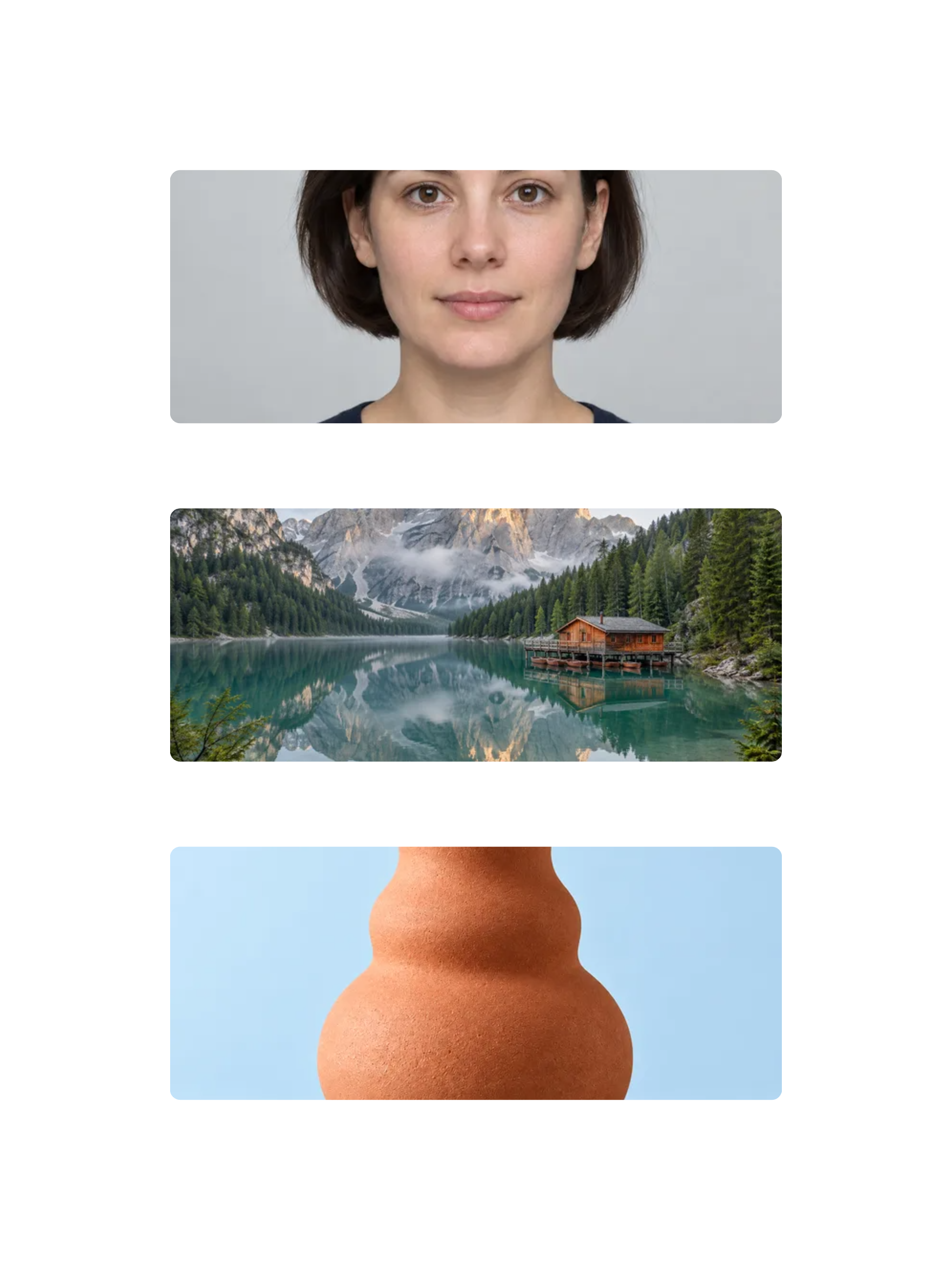
Crear collage de fotos · Más ejemplos
Estos archivos se han procesado con esta herramienta o con su mismo código. Compara los originales, los ajustes y los resultados descargables.
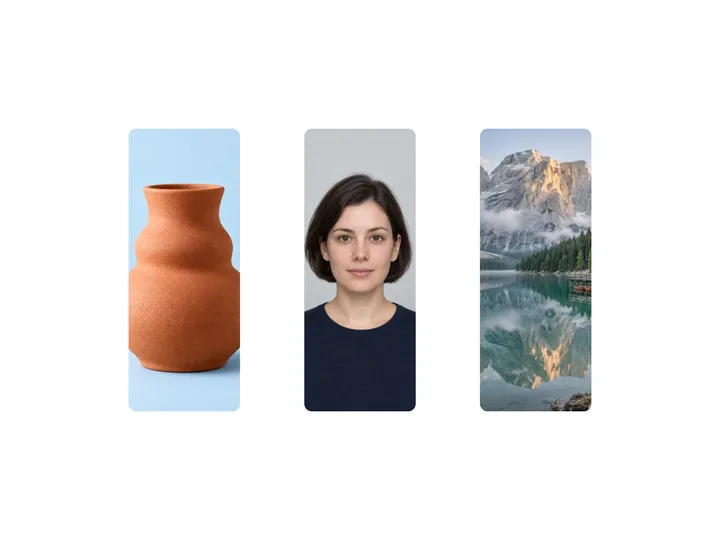
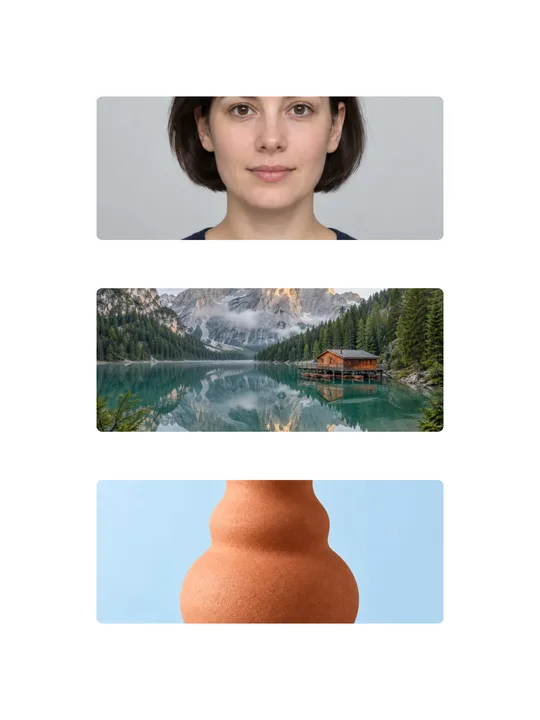
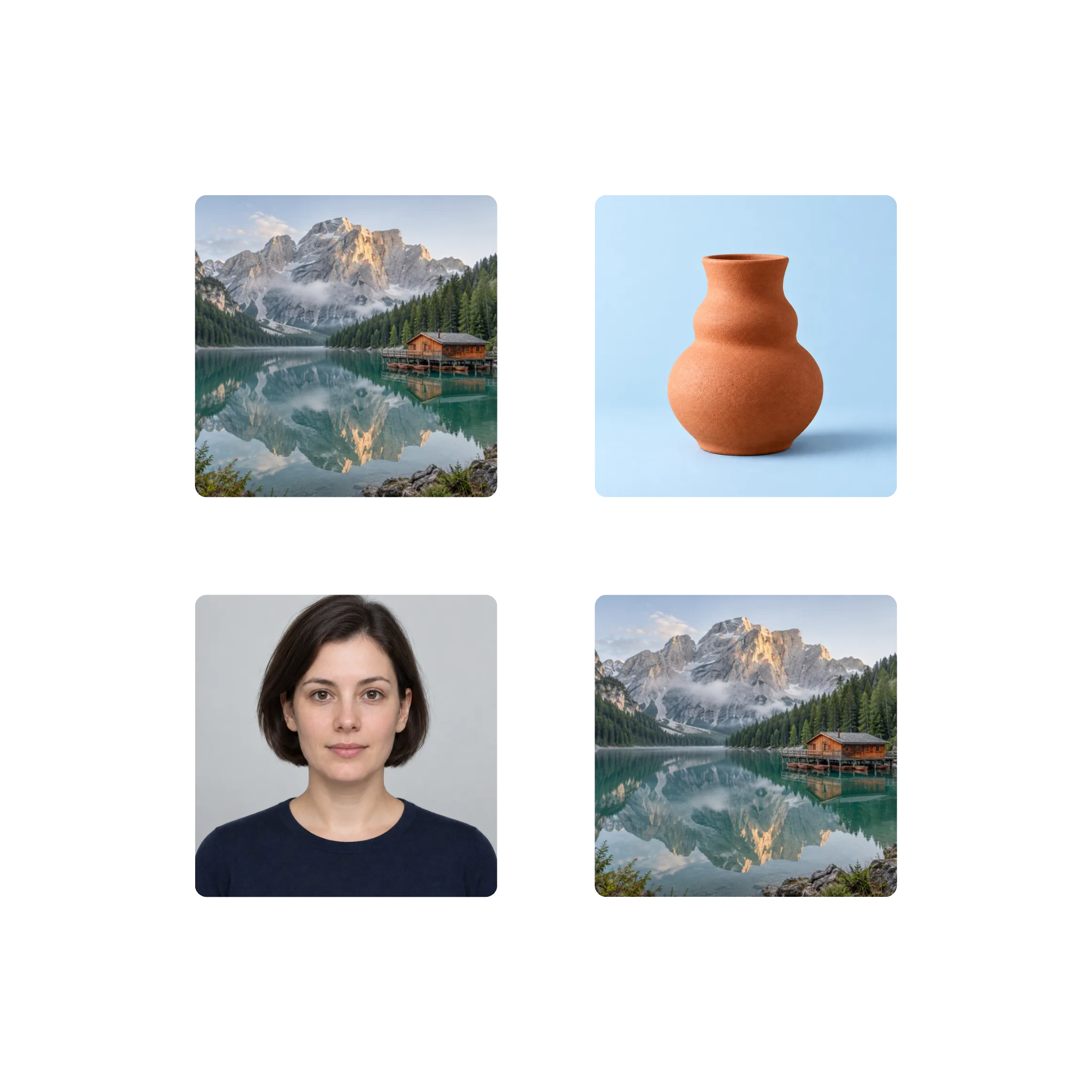
FAQ creador de collage de fotos
Herramientas relacionadas
Marca de agua
Herramienta de marca de agua online gratis. Añade marcas de texto e imagen en lote. Personaliza posición, opacidad y rotación.
Mosaico de imagen
Herramienta mosaico gratis online. Añade mosaico y difuminado a fotos en lote. Protege tu privacidad con modos forma y pincel.
Editor de imagen
Editor de imágenes online gratis: recorta, redimensiona, añade texto y marcas de agua, aplica filtros. Sin descarga, sin registro. Ideal para redes sociales.
Compresor de imágenes
Comprime imágenes JPG, PNG y WebP en el navegador. Compara el tamaño y los detalles antes de descargar archivos individuales o un ZIP.