
Subir imágenes
Clic o arrastra para añadir mosaico/difuminado
⚠ El pixelado y el desenfoque solo dificultan la lectura: la información sigue en la imagen y hay investigaciones y herramientas capaces de recuperarla. Para proteger de verdad, usa el relleno sólido.
No hay imágenes subidas.
Herramienta Mosaico
Herramienta mosaico gratis online. Añade mosaico y difuminado a fotos en lote. Protege tu privacidad con modos forma y pincel.
Características de Mosaico de Imagen
Pixelación de Mosaico
Añade efecto de pixelación en mosaico para convertir áreas de imagen en bloques de píxeles. Usa la herramienta mosaico para ocultar información sensible y proteger la privacidad. Ajusta la intensidad del mosaico para controlar el tamaño de los bloques de píxeles.
Efecto de Difuminado
Añade efecto de difuminado gaussiano para suavizar áreas de imagen. Crea efectos de difuminado naturales con la herramienta mosaico en línea. Ajusta la intensidad del difuminado para diferentes necesidades de censura.
Modo Forma
Censura áreas con precisión usando formas como rectángulos, rectángulos redondeados, elipses y triángulos. Bloquea la proporción y ajusta el radio de esquina. Usa la herramienta mosaico para cubrir con precisión regiones específicas.
Modo Pincel
Pinta libremente efectos de mosaico o difuminado con el modo pincel. Ajusta el tamaño del pincel para manejar áreas irregulares con flexibilidad. La herramienta mosaico en línea admite censura a mano alzada.
Procesamiento en Lote
Añade efectos de mosaico o difuminado a múltiples imágenes simultáneamente. Admite procesamiento en lote de hasta 20 imágenes. Usa mosaico en lote para procesamiento masivo eficiente.
Deshacer/Rehacer
Operaciones de deshacer y rehacer para modificar áreas de mosaico en cualquier momento. Copia y pega regiones de mosaico para mejorar la eficiencia de edición. La herramienta mosaico proporciona control de edición flexible.
Edición con Zoom
Acerca/aleja para edición precisa. Desplaza la vista después del zoom. Usa la herramienta mosaico en línea para procesar con precisión áreas detalladas.
Cómo Usar la Herramienta de Mosaico de Imagen
Sube imágenes para mosaico
Haz clic en subir o arrastra archivos de imagen. Admite formatos JPG, PNG, WebP, BMP, máx 50MB por imagen. Sube múltiples imágenes en lote para añadir efectos de mosaico juntas.
Añade efectos de mosaico o difuminado
Elige el tipo de efecto mosaico o difuminado. Selecciona modo forma para censura precisa o modo pincel para pintura a mano alzada. Ajusta la intensidad para controlar la fuerza del efecto. Dibuja sobre la imagen para marcar áreas a censurar. Admite deshacer/rehacer y copiar/pegar regiones.
Descarga imágenes procesadas
Después de confirmar el efecto de mosaico, haz clic en descargar para guardar las imágenes procesadas. Las imágenes individuales se descargan directamente, múltiples imágenes se descargan como ZIP. Salida sin marca de agua, lista para usar.
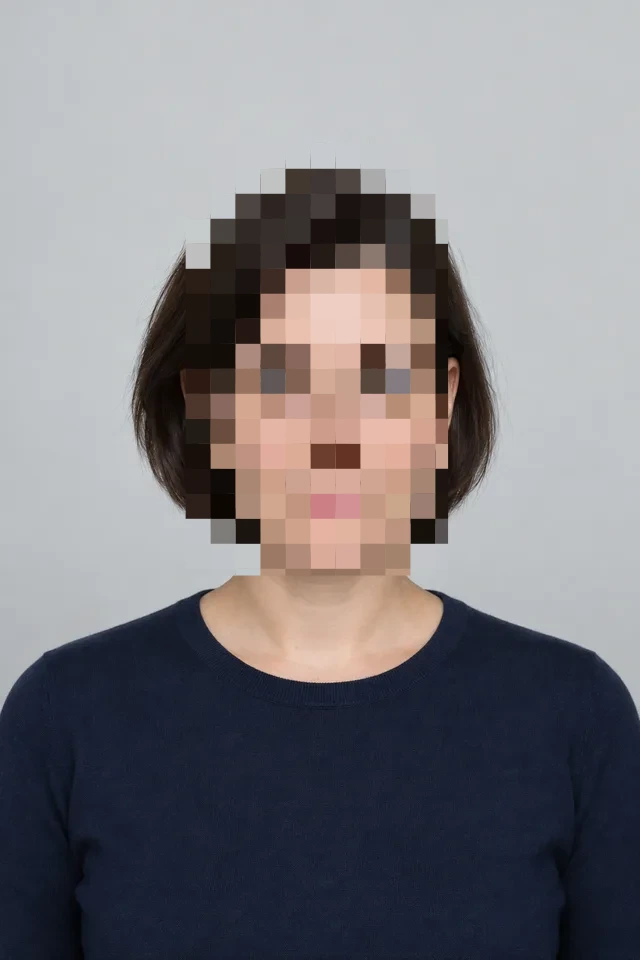
Herramienta Mosaico · Ejemplo 1
Estos archivos se han procesado con esta herramienta o con su mismo código. Compara los originales, los ajustes y los resultados descargables.

Consejos de Mosaico de Imagen
Elige Intensidad Apropiada
El desenfoque y el mosaico pueden dejar datos reconocibles. Cubre el texto o los números sensibles con un relleno opaco y revisa el archivo exportado a tamaño completo.
Modo Forma para Censura Rápida
Usa el modo forma para áreas regulares. Los rectángulos se adaptan a DNI y texto, las elipses a rostros. La herramienta mosaico en línea proporciona múltiples opciones de forma.
Pincel para Áreas Irregulares
Usa el modo pincel para áreas irregulares. Ajusta el tamaño del pincel para adaptarse a diferentes regiones. Usa la función pincel de la herramienta mosaico para censura flexible.
Zoom para Precisión
Acerca para editar con precisión áreas detalladas. Asegura que toda la información sensible esté completamente censurada. La herramienta mosaico en línea admite funcionalidad de zoom.
Copiar/Pegar Regiones
Cuando múltiples áreas idénticas necesitan censura, usa copiar/pegar. Mejora la eficiencia de edición y mantiene efectos consistentes. La herramienta mosaico admite copia de región.
Procesar en Lote Imágenes Similares
Usa mosaico en lote para el mismo tipo de imágenes. Configura una vez, procesa en lote, mejorando enormemente la eficiencia del trabajo.
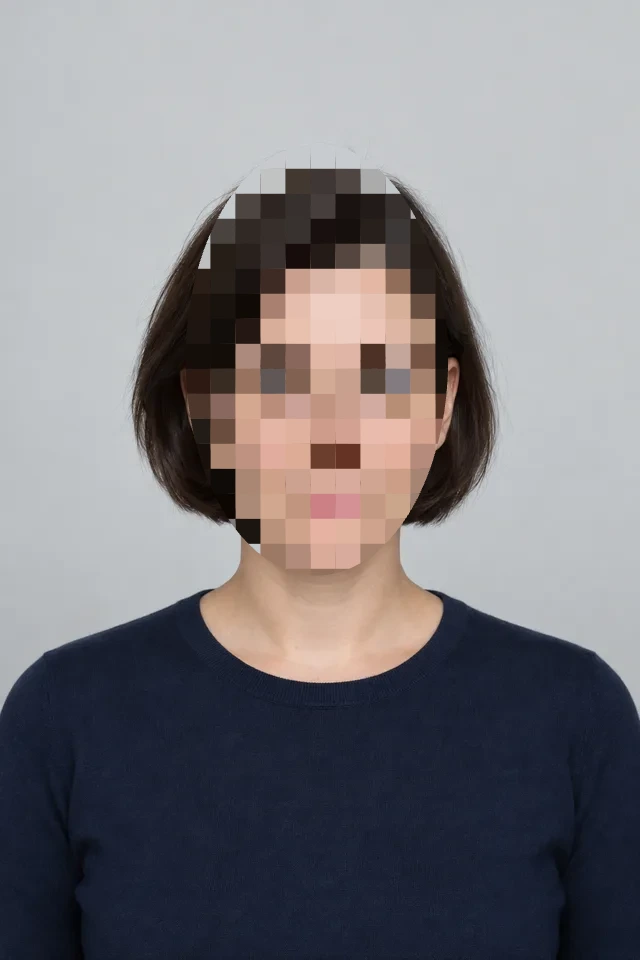
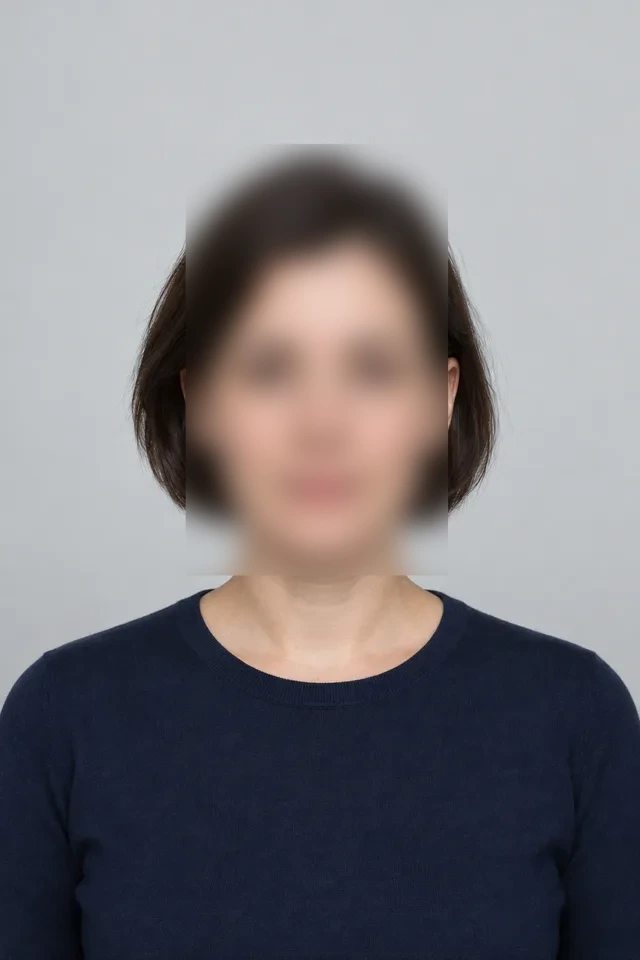
Herramienta Mosaico · Más ejemplos
Estos archivos se han procesado con esta herramienta o con su mismo código. Compara los originales, los ajustes y los resultados descargables.
Preguntas Frecuentes sobre Mosaico de Imagen
Herramientas relacionadas
Añadir Marca de Agua
Herramienta de marca de agua online gratis. Añade marcas de texto e imagen en lote. Personaliza posición, opacidad y rotación.
Editor de Imagen
Editor de imágenes online gratis: recorta, redimensiona, añade texto y marcas de agua, aplica filtros. Sin descarga, sin registro. Ideal para redes sociales.
Compresor de imágenes
Comprime imágenes JPG, PNG y WebP en el navegador. Compara el tamaño y los detalles antes de descargar archivos individuales o un ZIP.
Recortar Imagen
Herramienta gratuita para recortar imágenes online. Recorta fotos a cualquier tamaño, rota y voltea.