
En lokal DOCX-til-PDF-proces
Lokal dokumentvisning
Læs DOCX i en isoleret browservisning uden konverteringsserver. Markerbar tekst vises som tekst, ikke et skærmbillede.
Brug browserens PDF-udskrivning
Udskriv / Gem som PDF åbner systemets udskrivning. Vælg PDF og kontrollér indstillingerne før lagring.
Kontrollér før lagring
Gennemgå tekst, tabeller, billeder og sideskift. Browserlayout og tilgængelige skrifttyper kan afvige fra Microsoft Word.
Faktiske eksempler
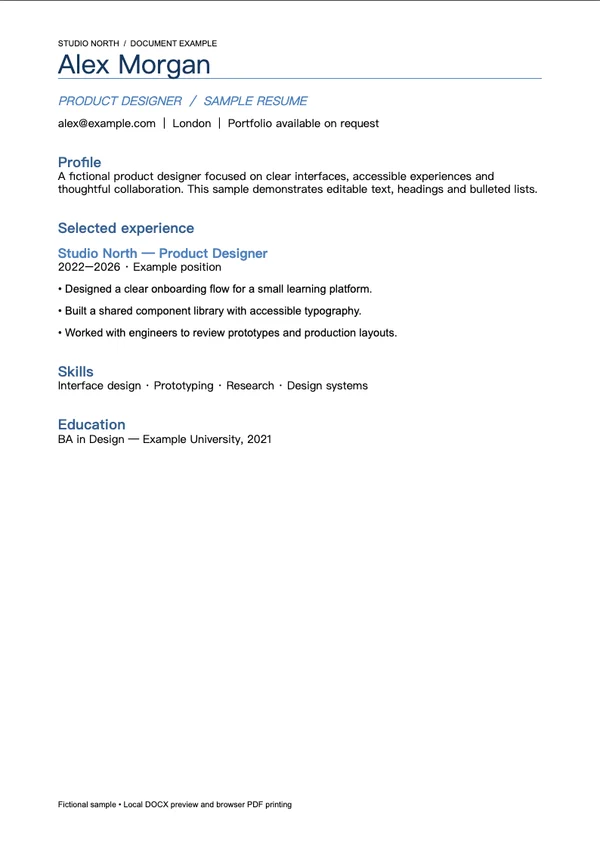
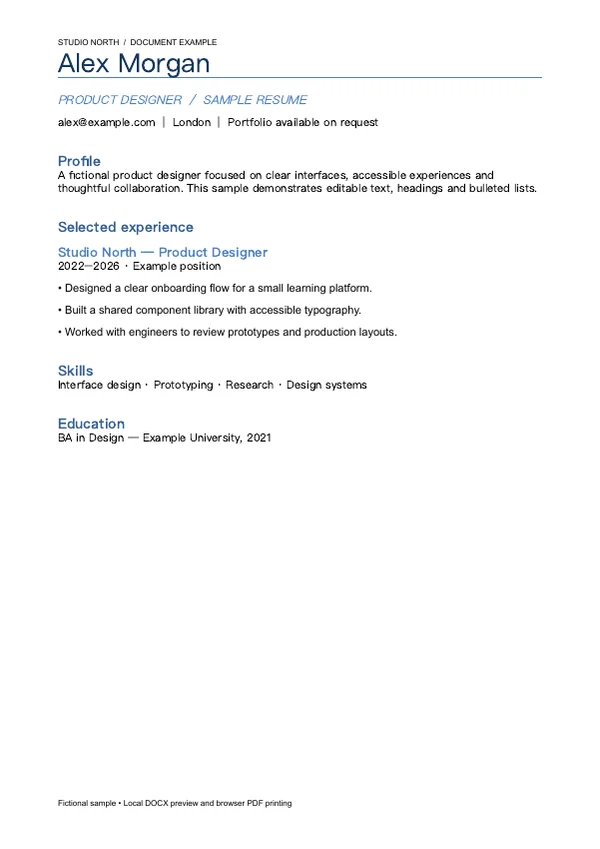
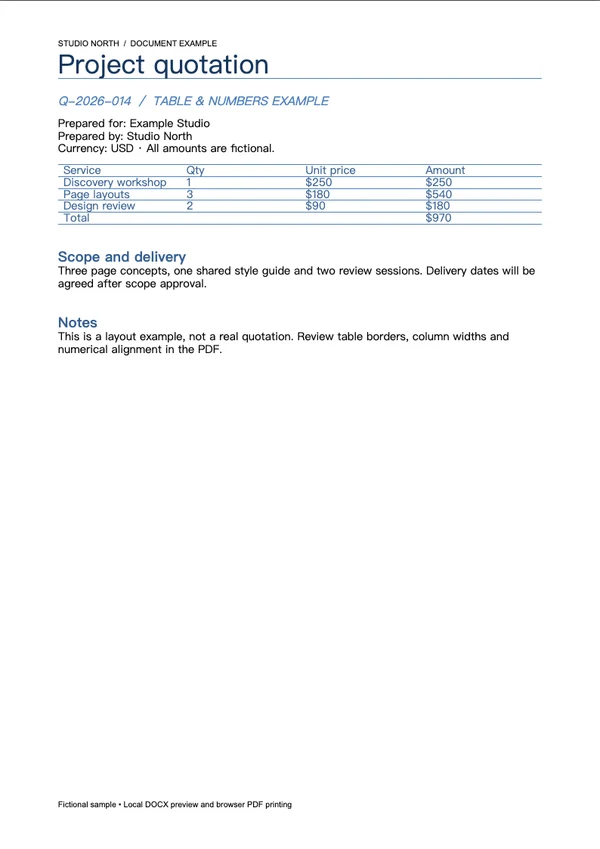
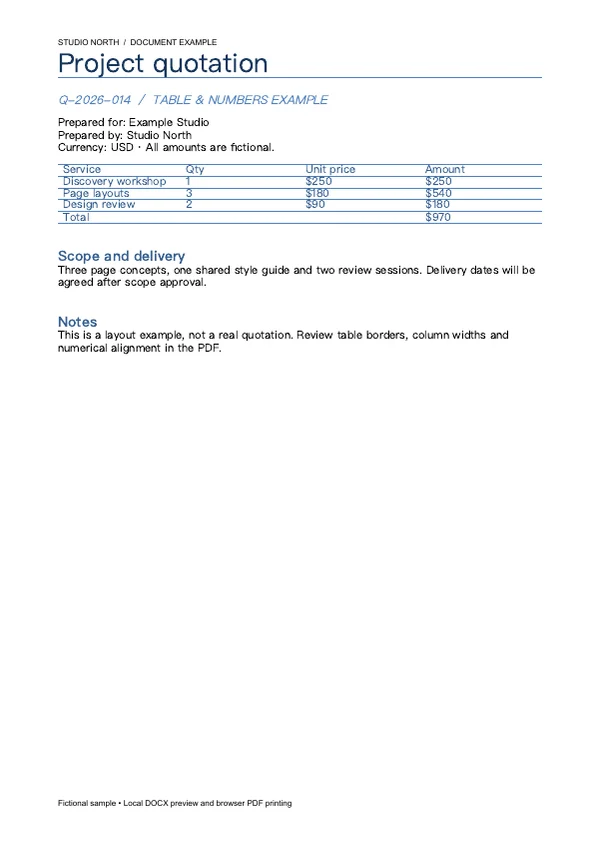
Disse filer er behandlet med dette værktøj eller den samme behandlingskode. Sammenlign originaler, indstillinger og resultater, som du kan downloade.
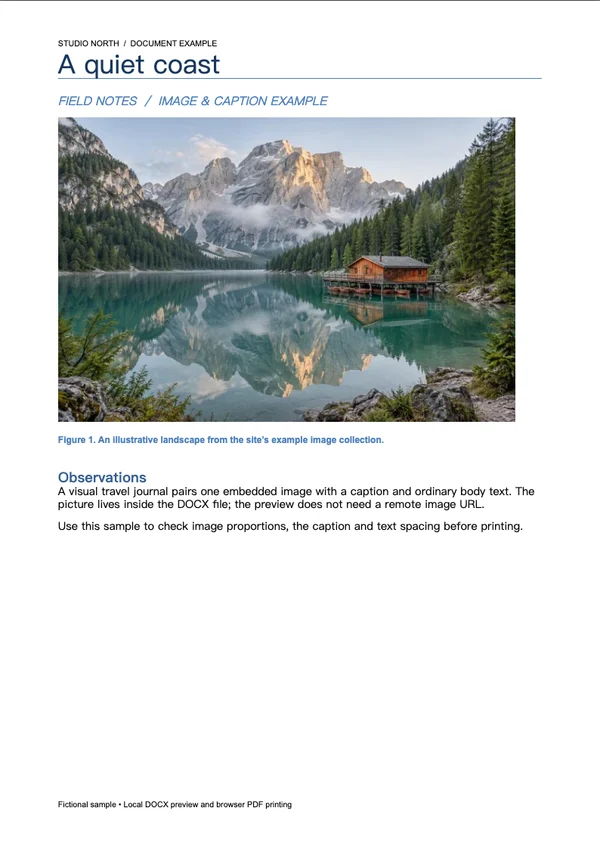
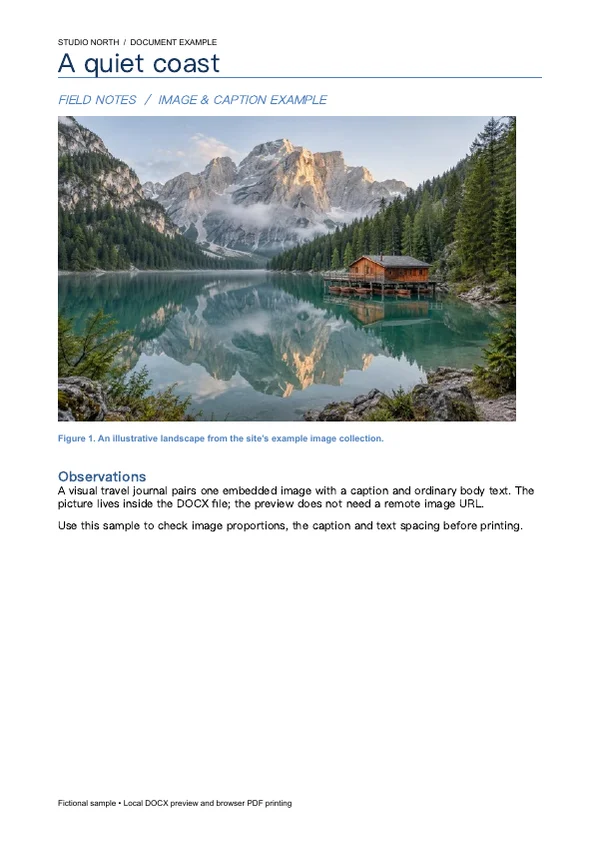
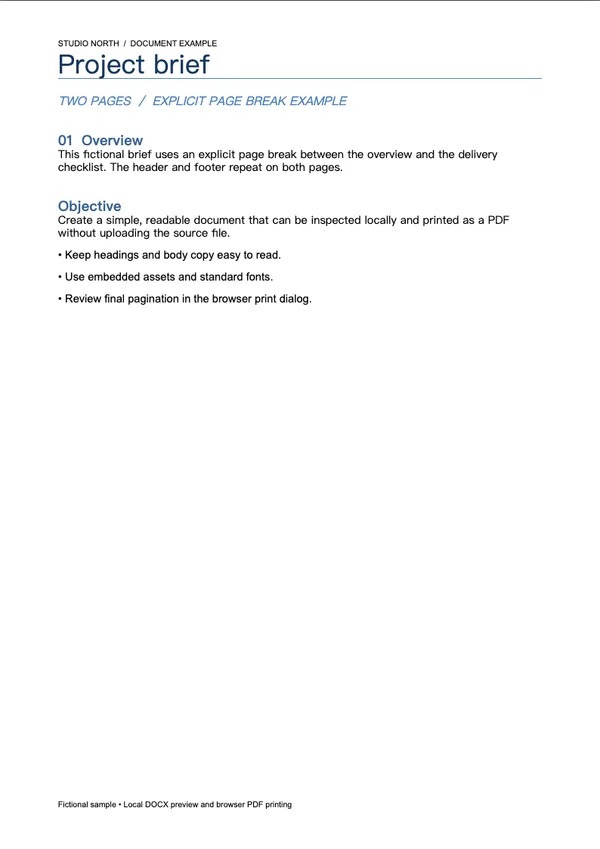
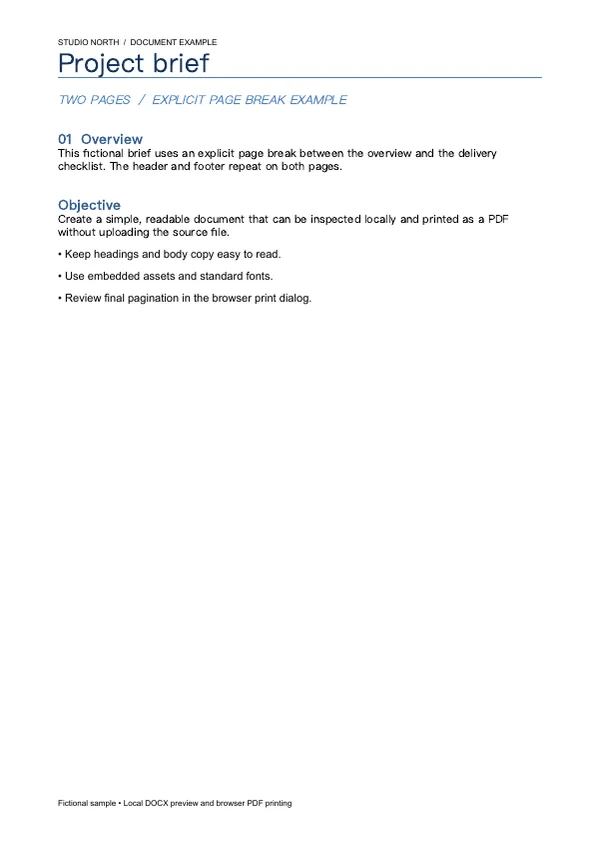
Sådan gemmer du DOCX som PDF
Vælg et DOCX-dokument
Vælg eller slip en ukrypteret DOCX op til 20 MiB. Gamle DOC understøttes ikke.
Kontrollér lokal visning
Vent på ressourcerne og rul gennem layout, skrifttyper, billeder og tabeller.
Udskriv og vælg Gem som PDF
Klik Udskriv / Gem som PDF, vælg PDF i dialogen, kontrollér endelig sideinddeling og gem.
Begrænsninger for format og filer
DOCX vises med browseren, ikke Microsoft Words layoutmotor. Manglende skrifttyper, komplekse tabeller, diagrammer, flydende objekter, sidehoveder, sidefødder og sideskift kan ændres. Gamle .doc, kryptering, makroer, indlejret HTML og eksterne ressourcer understøttes ikke. DOCX højst 20 MiB, udpakket 80 MiB, 20 MiB pr. post og 2000 poster. Visningen følger dokumentets papir; udskriftsdialogen afgør endeligt papir og sideinddeling. Ingen automatisk download.
Spørgsmål om Word til PDF
Uploades mine Word-filer?
Nej. DOCX kontrolleres og vises lokalt i browseren, uden at blive sendt til en konverteringsserver.
Ser PDF’en præcis ud som Microsoft Word?
Ikke altid. Browserlayout og enhedens skrifttyper bruges. Kompleks formatering kan afvige. Kontrollér både dokument- og udskriftsvisning.
Kan jeg konvertere gamle .doc eller beskyttede filer?
Nej. Gem først en ukrypteret .docx i Word eller en kompatibel editor. Makroer og indlejret HTML understøttes heller ikke.
Bevarer PDF’en markerbar tekst?
Dokumentet vises som HTML-tekst, ikke et helsidebillede, så browserens PDF kan bevare markerbar tekst. Tekst i billeder forbliver billedindhold.
Hvorfor åbnes en udskriftsdialog?
PDF oprettes via browserens lokale udskrivning. Vælg Gem som PDF. Værktøjet kan ikke stille vælge placering eller bekræfte, om du gemte eller annullerede.