
معاينة محلية وطباعة PDF
نص قابل للتحديد
تعرض المعاينة المحلية المعزولة نص الوثيقة، لا لقطة شاشة للصفحة.
طباعة PDF باستخدام المتصفح
استخدم نافذة طباعة المتصفح واختر الحفظ بصيغة PDF.
المراجعة قبل الحفظ
راجع الخطوط والجداول والصور وتقسيم الصفحات قبل إنشاء PDF.
أمثلة فعلية
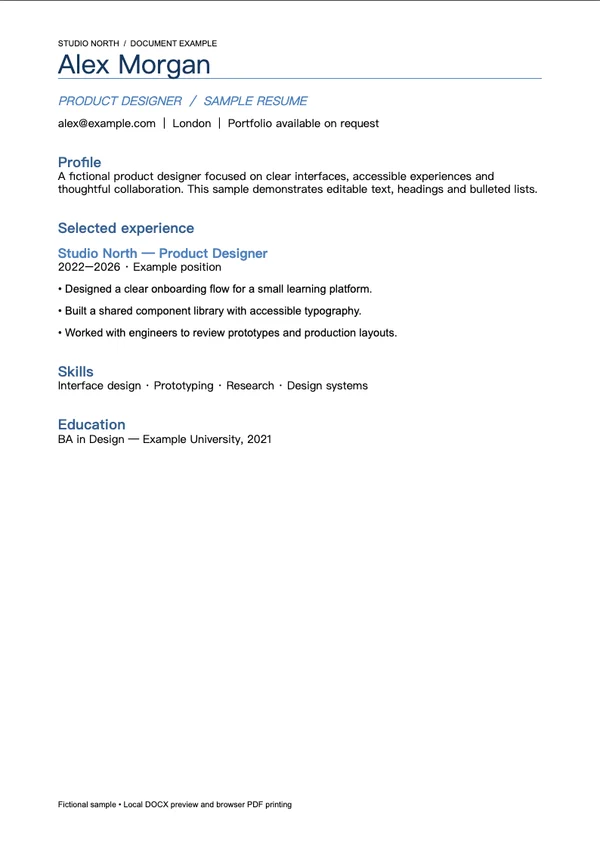
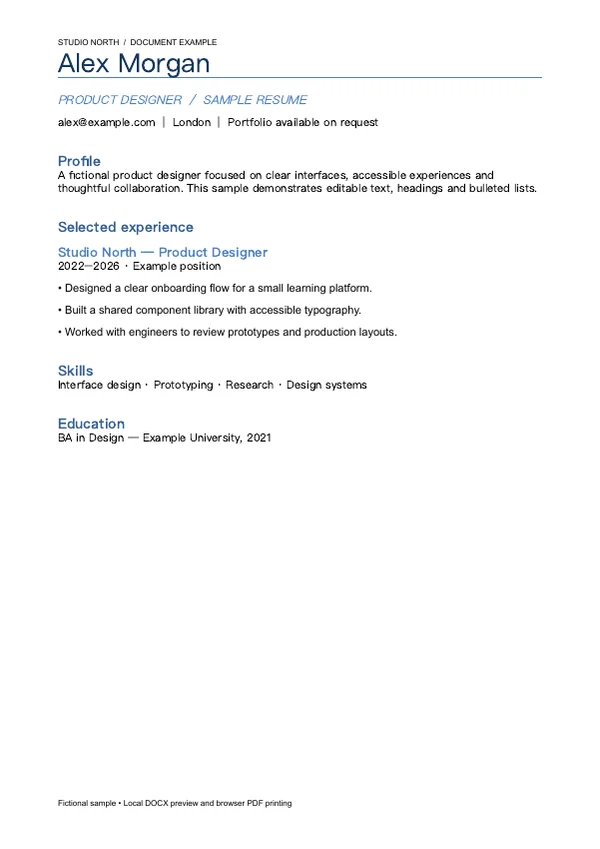
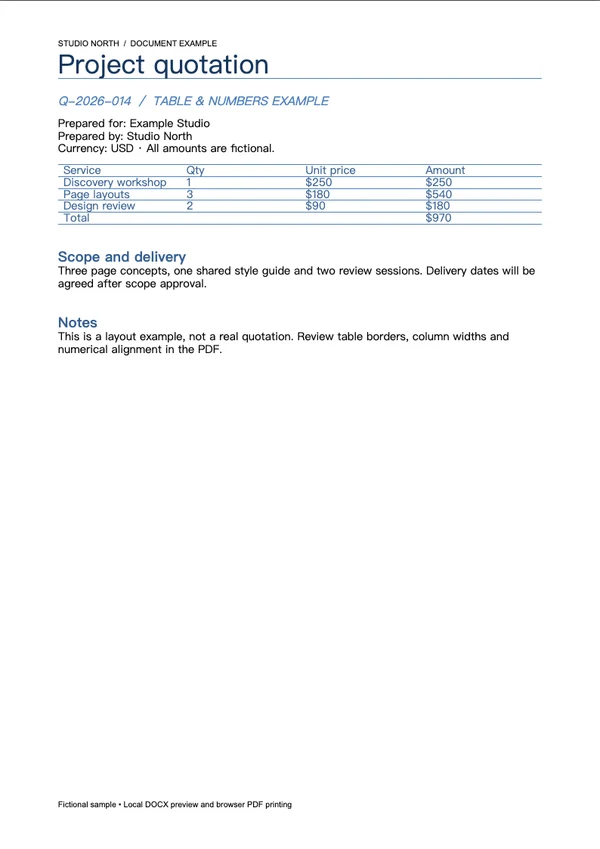
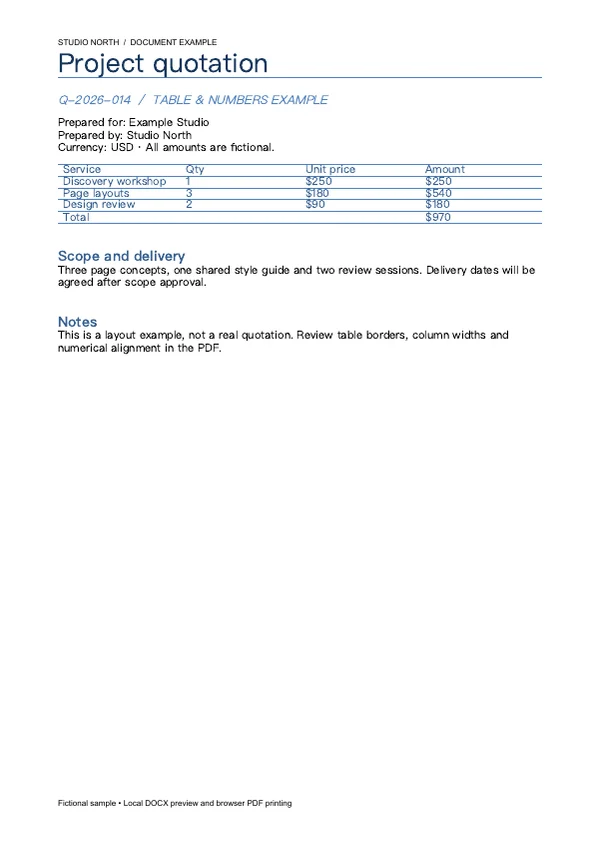
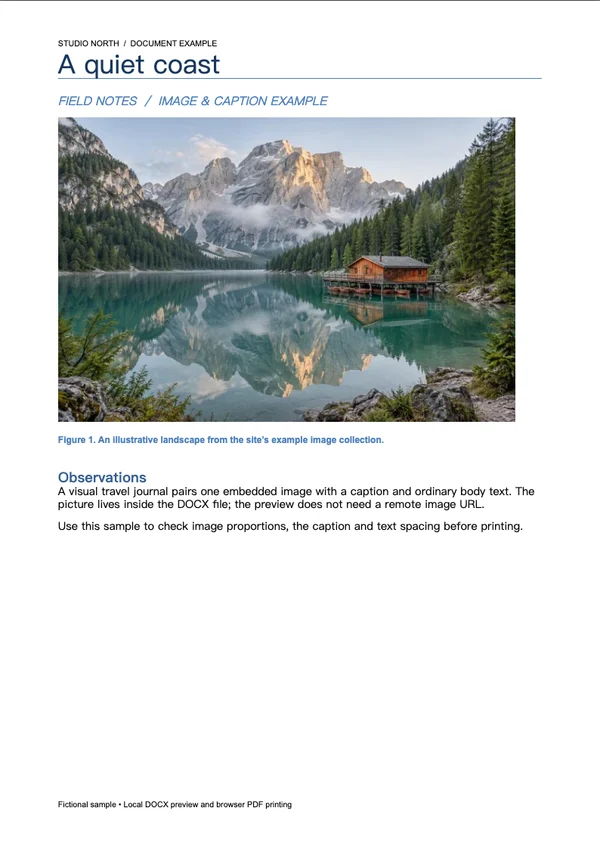
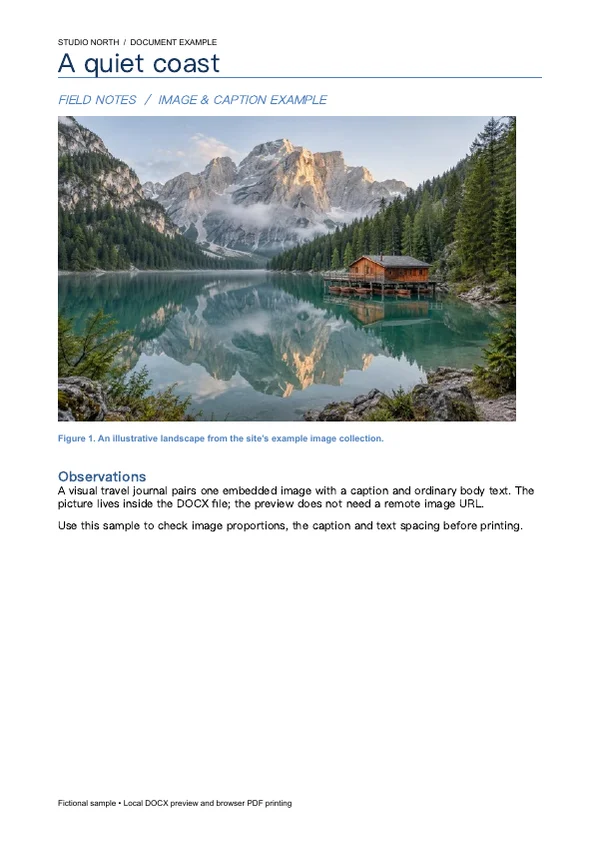
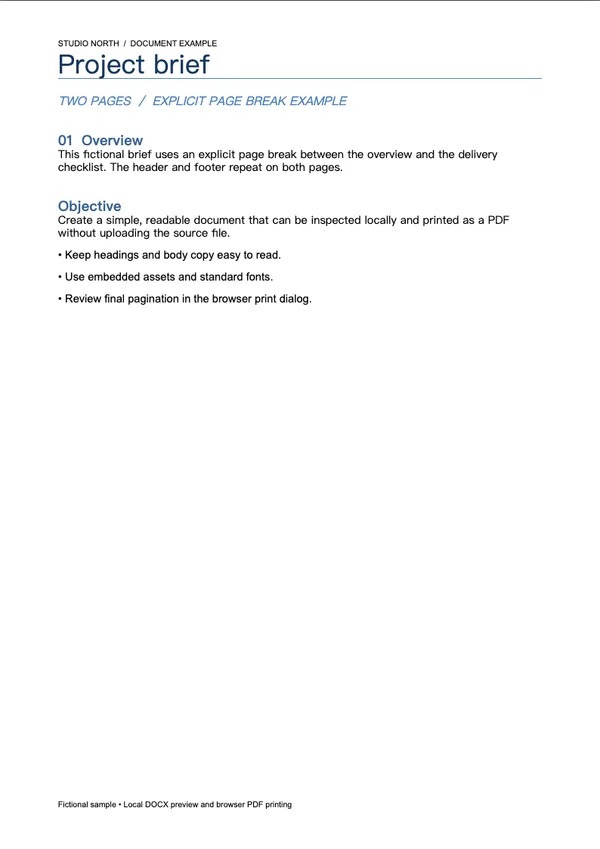
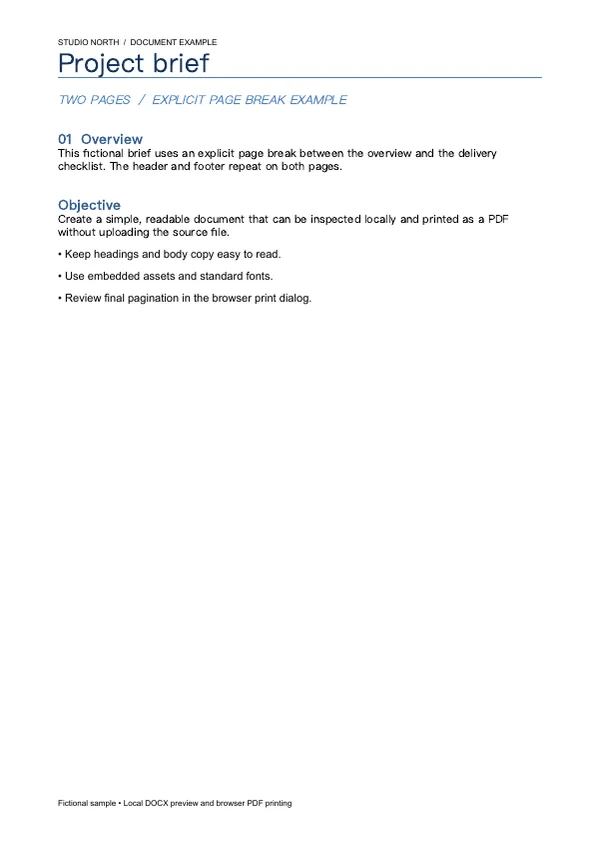
عولجت هذه الملفات بهذه الأداة أو بالكود نفسه الذي تستخدمه. يمكنك مقارنة الملفات الأصلية والإعدادات والنتائج وتنزيلها للتحقق.
كيفية حفظ DOCX بصيغة PDF
اختر الوثيقة
افتح ملف DOCX واحدًا غير مشفر بحجم لا يتجاوز 20 MiB.
راجع المعاينة
انتظر تحميل الخطوط والصور، ثم راجع المحتوى والتنسيق.
اطبع بصيغة PDF
افتح نافذة الطباعة واختر «حفظ بصيغة PDF»، ثم راجع الصفحات واحفظ الملف.
الدعم والقيود
لا تستخدم الأداة محرك تنسيق Microsoft Word. قد يختلف عرض الخطوط غير المتاحة والجداول المعقدة والمخططات والكائنات العائمة ورؤوس الصفحات وتذييلاتها وفواصل الصفحات. ملفات DOC القديمة والملفات المشفرة ووحدات الماكرو وHTML المضمّن والموارد الخارجية غير مدعومة. الحدود: ملف بحجم 20 MiB، ومحتوى مفكوك الضغط بحجم 80 MiB، وعنصر واحد بحجم 20 MiB، و2000 عنصر. يُؤخذ حجم ورق المعاينة من الوثيقة، بينما تحدد إعدادات المتصفح الطباعة النهائية. لا يُنزّل PDF تلقائيًا.
الأسئلة الشائعة
هل تُرفع الوثيقة إلى الخادم؟
لا. يُفحص DOCX ويُعرض محليًا في المتصفح. ثم تحفظ PDF عبر نافذة طباعة المتصفح.
هل سيطابق PDF وثيقة Microsoft Word تمامًا؟
لا. تُستخدم إمكانات المتصفح بدلًا من محرك Word. قد تختلف الخطوط والجداول المعقدة والمخططات والكائنات العائمة ورؤوس الصفحات وتذييلاتها وتقسيم الصفحات. راجع النتيجة قبل الحفظ.
هل تُدعم ملفات DOC القديمة والوثائق المحمية بكلمة مرور؟
لا. احفظ DOC القديم بصيغة DOCX وأزل الحماية بكلمة المرور باستخدام محرر وثائق أولًا.
هل يمكن تحديد النص في PDF؟
يُعرض نص الوثيقة كنص HTML، لذا يمكن لطباعة المتصفح الحفاظ على قابليته للتحديد. أما النص داخل الصور فيبقى جزءًا من الصورة.
لماذا تُفتح نافذة الطباعة بدلًا من التنزيل المباشر؟
يُنشأ PDF باستخدام وظيفة الطباعة في المتصفح. تختار الحفظ بصيغة PDF ومكان الحفظ بنفسك. لا تستطيع الأداة اختيار المسار بصمت أو معرفة ما إذا حفظت الملف أو ألغيت الطباعة.